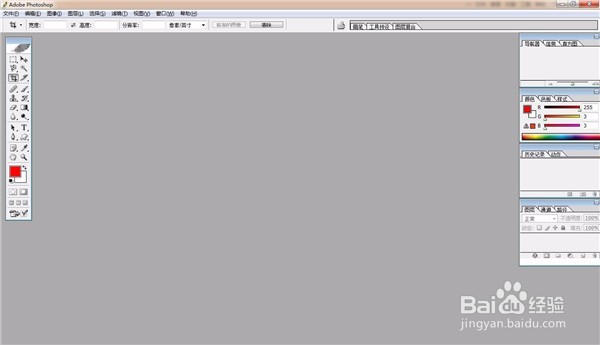
1、首先我们打开PS进入到主界面,如图所示。
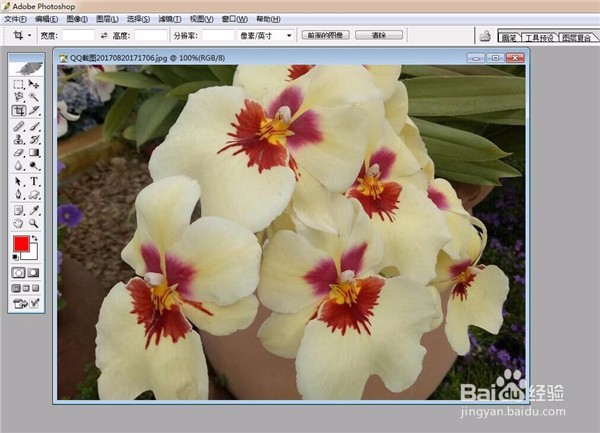
2、之后我们需要打开一张调整亮度的图片,如图所示。
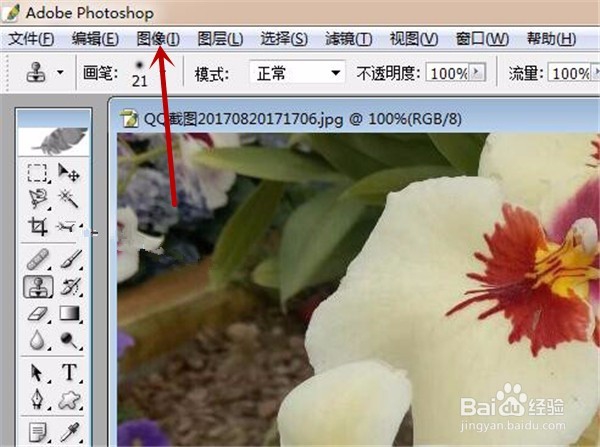
3、之后我们点击上面的图像按钮,如图所示。
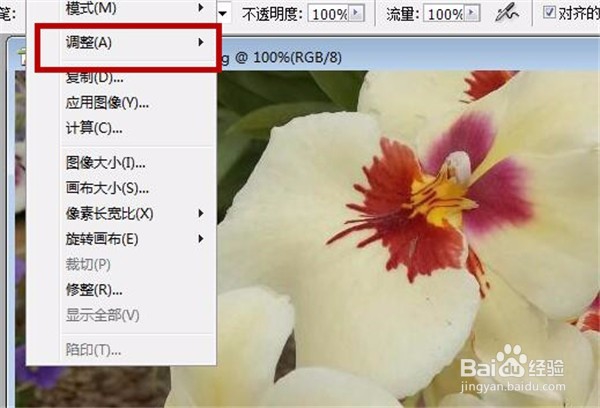
4、之后我们在弹出来的选项卡中点击调整,如图所示。
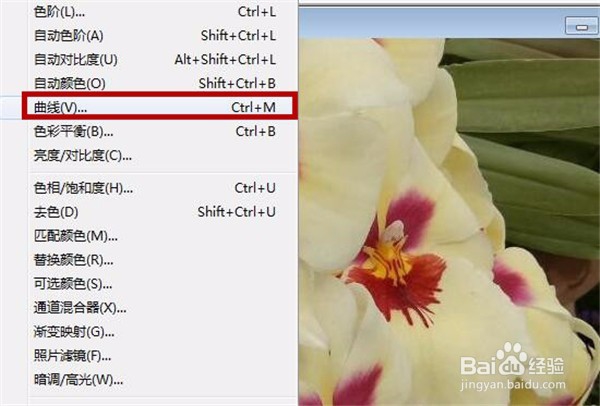
5、之后我们在在分选项中点击曲线功能选项,如图所示。
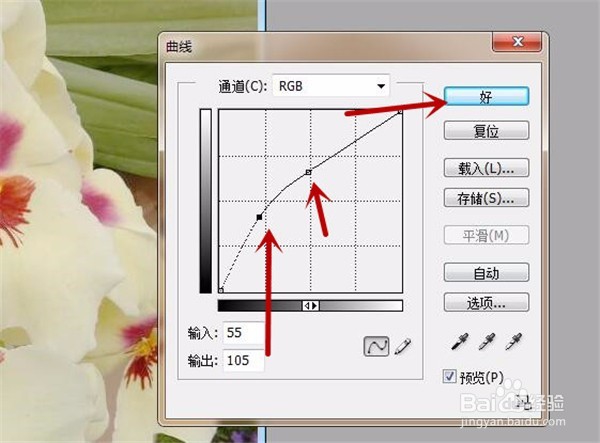
6、之后我们向上调整曲线,和图片对比一下,调整到合适的亮度。之后我们点击右上角的好,如图所示。
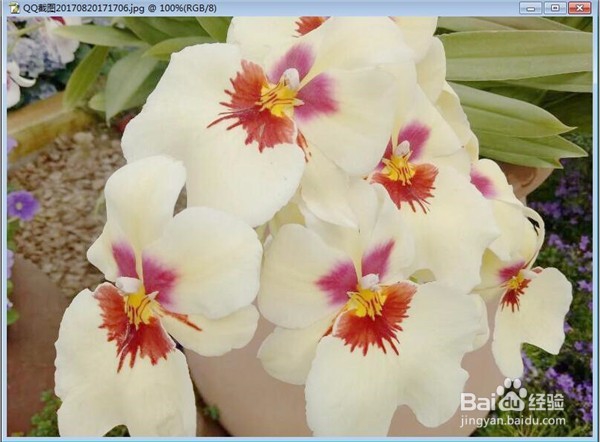
7、最后我们即可看到调整好的图片,亮度变得明亮了很多,如图所示。
时间:2026-04-22 19:59:43
1、首先我们打开PS进入到主界面,如图所示。
2、之后我们需要打开一张调整亮度的图片,如图所示。
3、之后我们点击上面的图像按钮,如图所示。
4、之后我们在弹出来的选项卡中点击调整,如图所示。
5、之后我们在在分选项中点击曲线功能选项,如图所示。
6、之后我们向上调整曲线,和图片对比一下,调整到合适的亮度。之后我们点击右上角的好,如图所示。
7、最后我们即可看到调整好的图片,亮度变得明亮了很多,如图所示。
