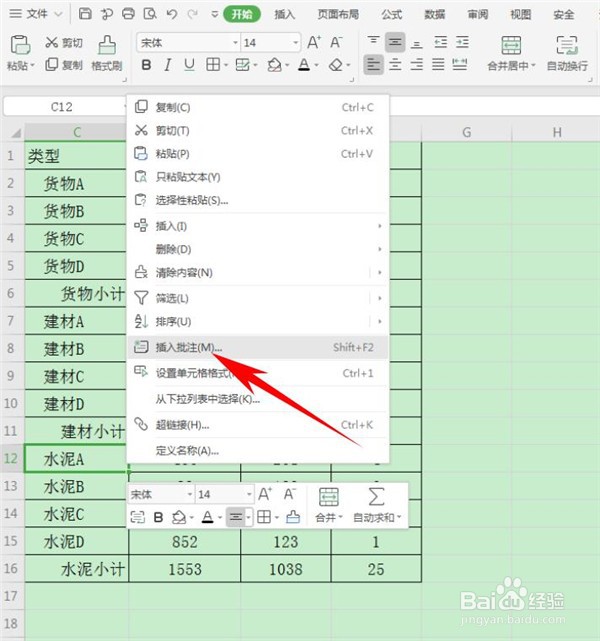
1、单击需要插入批注的单元格,单击右键选择【插入批注】,如下图所示:
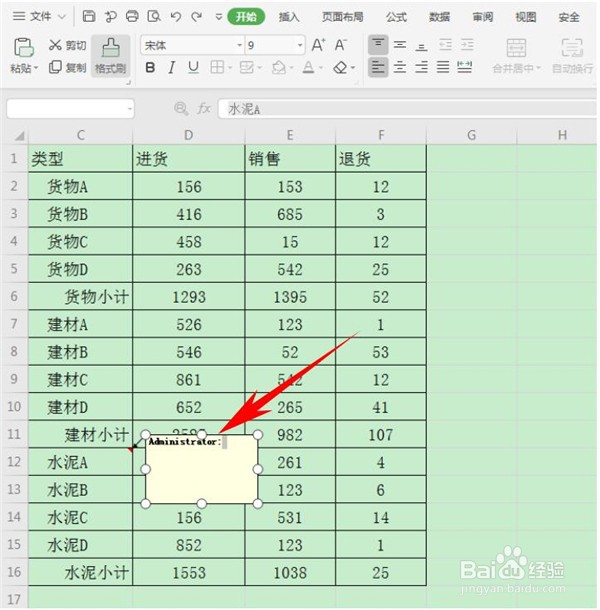
2、 弹出批注的对话框,将批注当中的英文字母删除掉,如下图所示:
3、 选中批注的边框,注意这里不要单击批注内容,而是单击批注边框的右键,选择【设置批注格式】:

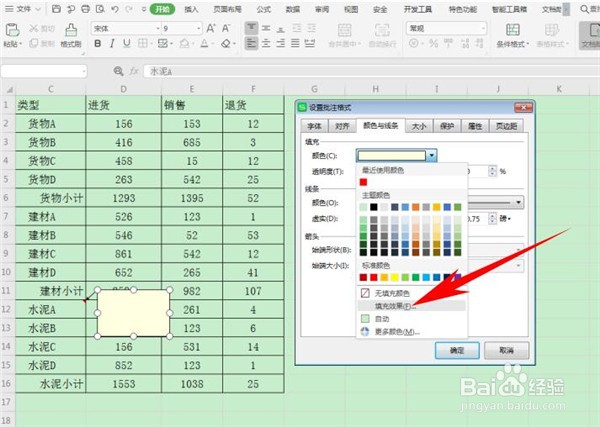
4、弹出【设置批注格式】,单击【颜色与线条】,在颜色的下拉菜单当中,选择【填充效果】,如下图所示:
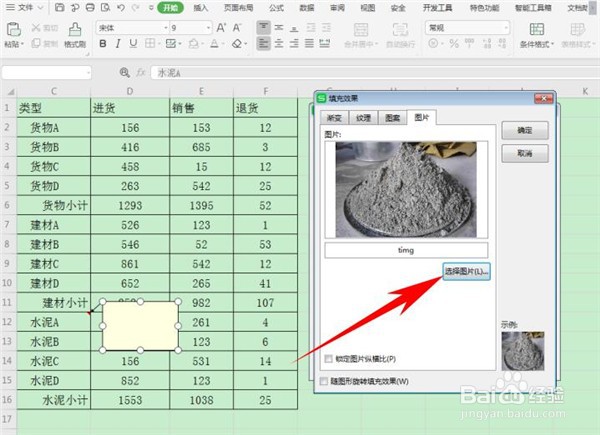
5、单击图片选项,单击【选择图片】,在本地文件当中选择一张图片插入,单击确定:
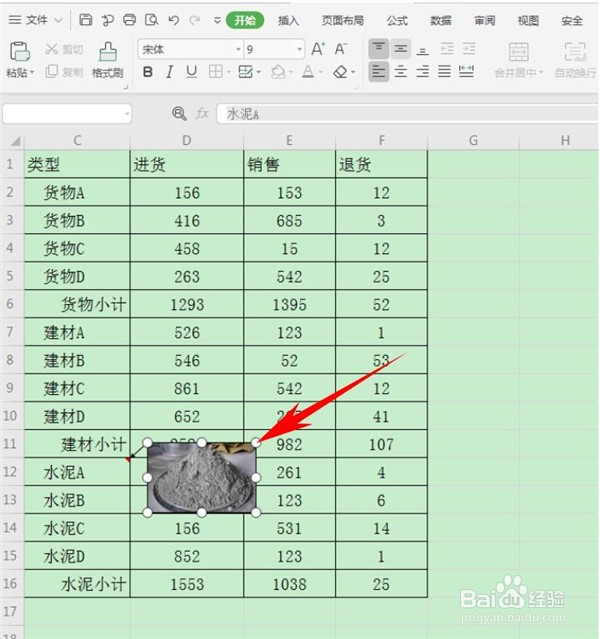
6、这样,批注当中图片就插入完毕了,单击单元格即可看到图片批注,如下图所示:
时间:2026-05-01 10:34:15
1、单击需要插入批注的单元格,单击右键选择【插入批注】,如下图所示:
2、 弹出批注的对话框,将批注当中的英文字母删除掉,如下图所示:
3、 选中批注的边框,注意这里不要单击批注内容,而是单击批注边框的右键,选择【设置批注格式】:
4、弹出【设置批注格式】,单击【颜色与线条】,在颜色的下拉菜单当中,选择【填充效果】,如下图所示:
5、单击图片选项,单击【选择图片】,在本地文件当中选择一张图片插入,单击确定:
6、这样,批注当中图片就插入完毕了,单击单元格即可看到图片批注,如下图所示:
