1、如图所示,点击开始菜单,从中选择“截图”功能选项。

2、此时就可以在任务栏中,找到如图所示的截图程序。
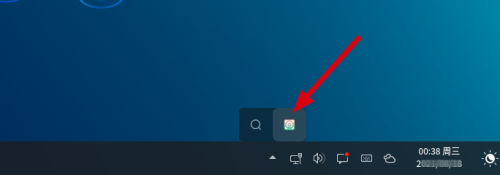
3、在此,我们通过右击对应的截图状态图标,从右键列表中选择“快捷键”选项。

4、这样就可以获取有关截图的快捷键信息了。
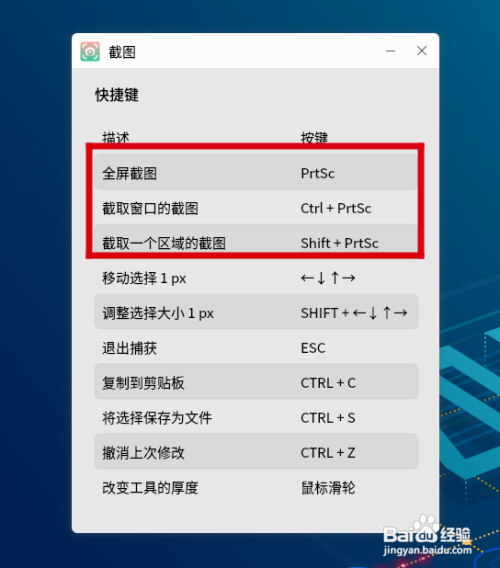
5、之后,我们只需要根据实际需要,按相应的截图快捷键,就可以实现屏幕的截图操作。

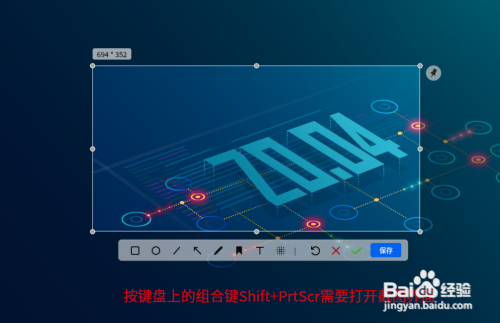
6、对于所截取的图片,我们可以在如图所示的“图片”文件中进行查看。

时间:2026-04-26 22:01:24
1、如图所示,点击开始菜单,从中选择“截图”功能选项。
2、此时就可以在任务栏中,找到如图所示的截图程序。
3、在此,我们通过右击对应的截图状态图标,从右键列表中选择“快捷键”选项。
4、这样就可以获取有关截图的快捷键信息了。
5、之后,我们只需要根据实际需要,按相应的截图快捷键,就可以实现屏幕的截图操作。
6、对于所截取的图片,我们可以在如图所示的“图片”文件中进行查看。
