Word 2010中快速插入图片方法技巧

 时间:2026-02-14 07:42:05

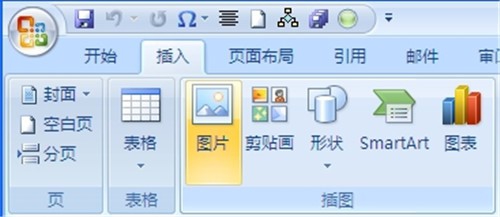
1、打开word2010,点击“插入”-“图片”
Word 2010中快速插入图片方法技巧

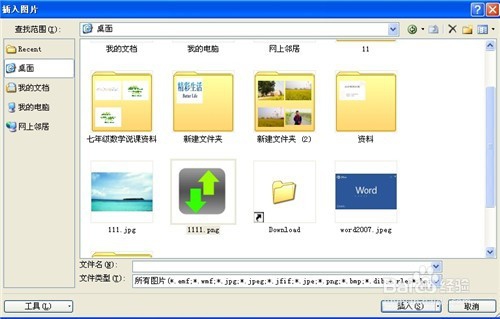
2、弹出“插入图片”对话框,选择使用频繁的图片,然后插入


Word 2010中快速插入图片方法技巧

3、  按快捷键“Ctrl+C”将这些图片复制到剪贴板中备用。这一步至关重要,否则下面的操作将无法正常完成。


Word 2010中快速插入图片方法技巧

4、接着单击“Office”按钮-“Word选项”

Word 2010中快速插入图片方法技巧

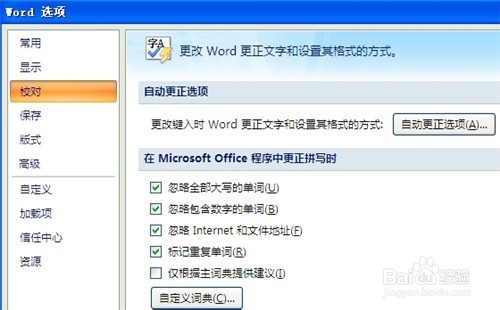
5、弹出“word选项”对话框,切换到“校对”选项卡,点击“自动更正选项”,
Word 2010中快速插入图片方法技巧

6、在如图所示的对话框,在“替换”后面的文本框中输入图片名称“1”。此时右下角的“添加”按钮已经可以正常使用,然后单击“添加”按钮,添加图片就可以了。


Word 2010中快速插入图片方法技巧

7、按照类似的步骤,可以继续添加其它常用的图片到其他自动更正的项目,以后插入常用图片时就方便多了(虽然“替换为”文本框中没有任何反应,而且确认后“替换为”一列也只是显示为“*”号,但这只是显示的问题)。


Word 2010中快速插入图片方法技巧

8、以后在Word文档中只要输入1、2……这样的数字时,按下回车键后,对应的图片就自动插入在Word文档中,大大提高了工作效率

Word 2010中快速插入图片方法技巧

  • word如何将图文框与段落关联?
  • Word 2010怎样插入域?
  • 在word中如何设置页眉的边框线样式
  • 心寒尤胜天寒是啥意思
  • 关于word的项目符号和编号设置
  • 热门搜索
    可c可d怎么样 可可托海在哪里 蒜头鼻怎么变小 比亚迪fo怎么样 旅游文化节 贵州旅游景点介绍 生日文案朋友圈 溪口旅游 姚振华是潮汕哪里人 如何辨别玉的真假