Adobe Premiere Pro CS6怎么制作自定义转场

 时间:2026-04-25 17:53:05

1、 第一步:首先我们打开Adobe Premiere Pro CS6软件,然后我们在ps软件中处理好一张图,并将其保存,如下图所示:

Adobe Premiere Pro CS6怎么制作自定义转场

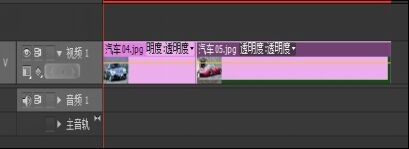
2、  第二步:接着新建“自定义转场”序列,将素材:“汽车04.jpg”、 “汽车05.jpg”添加到【视频1】轨道中,如下图所示:
Adobe Premiere Pro CS6怎么制作自定义转场

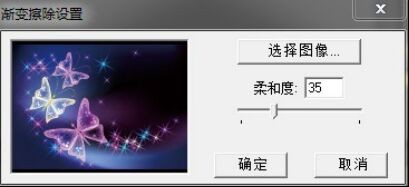
3、第三步:再选择【效果】面板中的【檫除】/【渐变檫除】转场效果,将其添加到【视频1】轨道中的素材“汽车04.jpg”的结尾和素材“汽车05.jpg”开始,弹出一个窗口,如下图所示:
Adobe Premiere Pro CS6怎么制作自定义转场

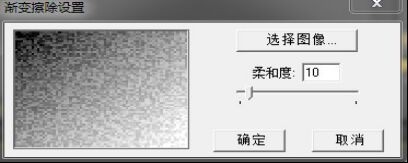
4、第四步:这时在弹出的窗口中,“选择图像”可以添加我们在PS里已经处理好的图,按照需要可以调节“柔化”, 如下图所示:
Adobe Premiere Pro CS6怎么制作自定义转场

5、第五步:最后我们按Enter键,并在【节目】监视器窗口中观看最终效果,如下图所示:

Adobe Premiere Pro CS6怎么制作自定义转场

  • 联想笔记本电脑110-15怎么存歌
  • 在FLASH如何制作移动整个动画?(下)
  • 如何用PPT做出浇水的文字效果(学习与分享)
  • 在flash中输入文字的方法
  • Powerpoint中树叶飘落地面动画设置方法
  • 热门搜索
    怎么定时关机 韩国泡菜怎么做 煮方便面怎么做好吃 河南农业大学怎么样 怎么看自己的电脑配置 成长档案怎么做 电脑图标怎么变小 sd卡被写保护怎么解除 牙齿过敏怎么办 有颈纹怎么办