Photoshop怎么制作漩涡状六边形图形?

 时间:2026-02-14 01:13:29

1、首先,我们打开Photoshop,点击屏幕框选的【创建】,新建空白画布。

Photoshop怎么制作漩涡状六边形图形?

2、设置自己喜欢的背景颜色,将背景图层填充为一个颜色。

Photoshop怎么制作漩涡状六边形图形?

3、选择自定义形状工具,找到六边形图案,设置填充颜色为白色,描边为无。

Photoshop怎么制作漩涡状六边形图形?

4、按shift键在画布上画一个正六边形,并在形状图层上右击,选择【栅格化图层】。

Photoshop怎么制作漩涡状六边形图形?

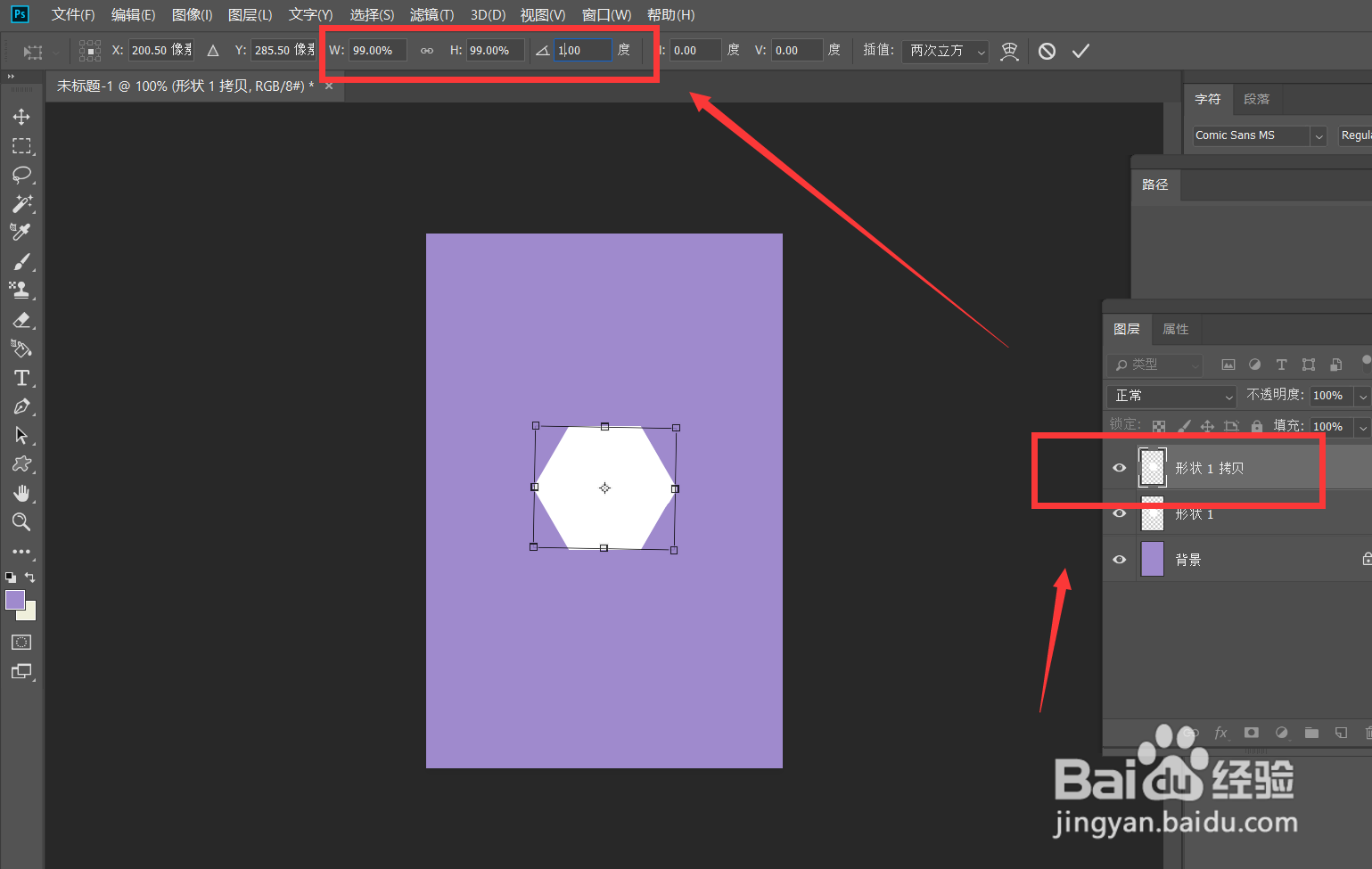
5、按ctrl+j复制图层,按ctrl+t自由变换图形,将其长宽值都缩小为原来的99%,角度旋转1度。
Photoshop怎么制作漩涡状六边形图形?

6、我们将两个图层的不透明度都修改为2%。

Photoshop怎么制作漩涡状六边形图形?

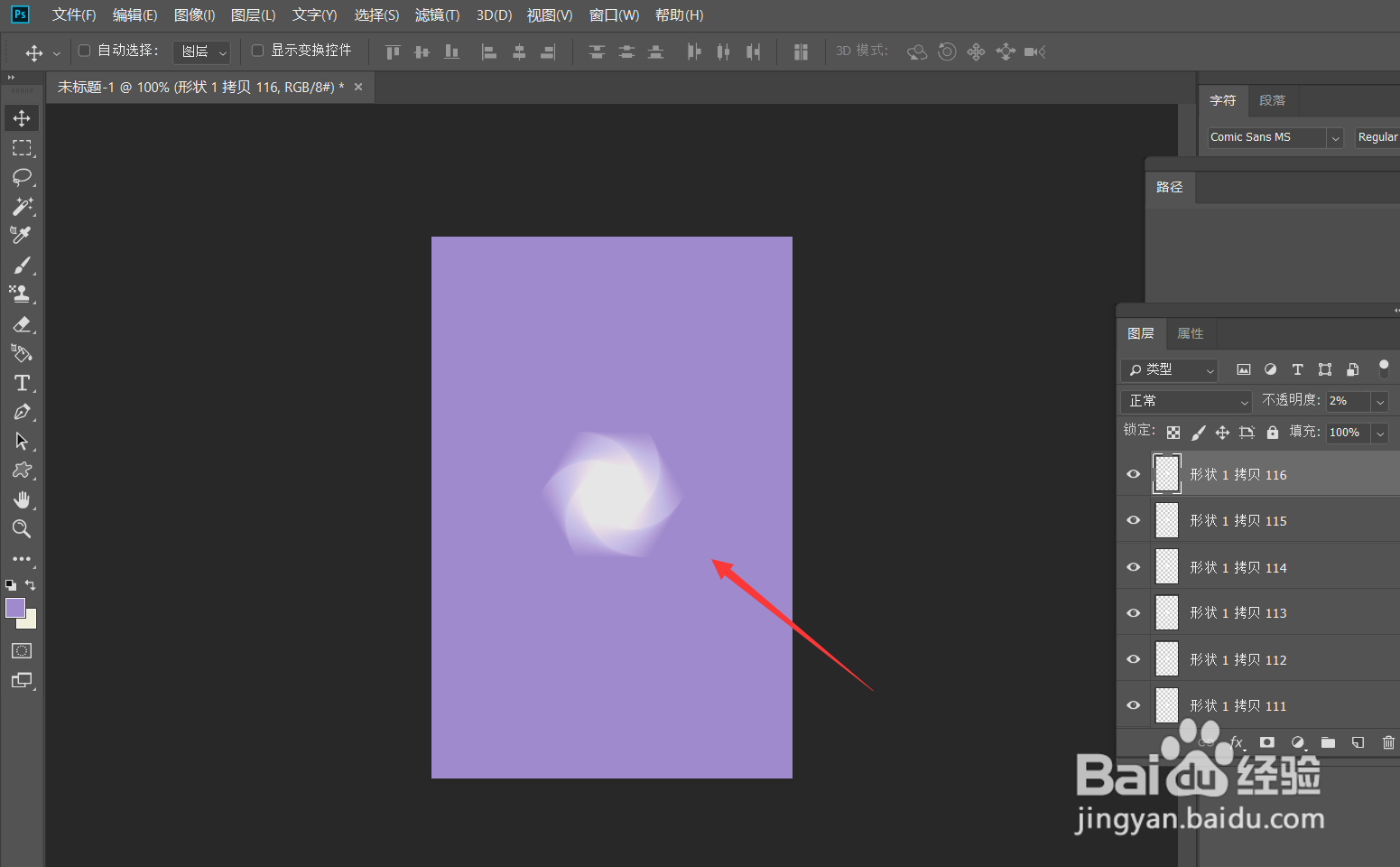
7、按快捷键ctrl+shift+alt+t键不断复制上一步操作到新图层,如下图所示。
Photoshop怎么制作漩涡状六边形图形?

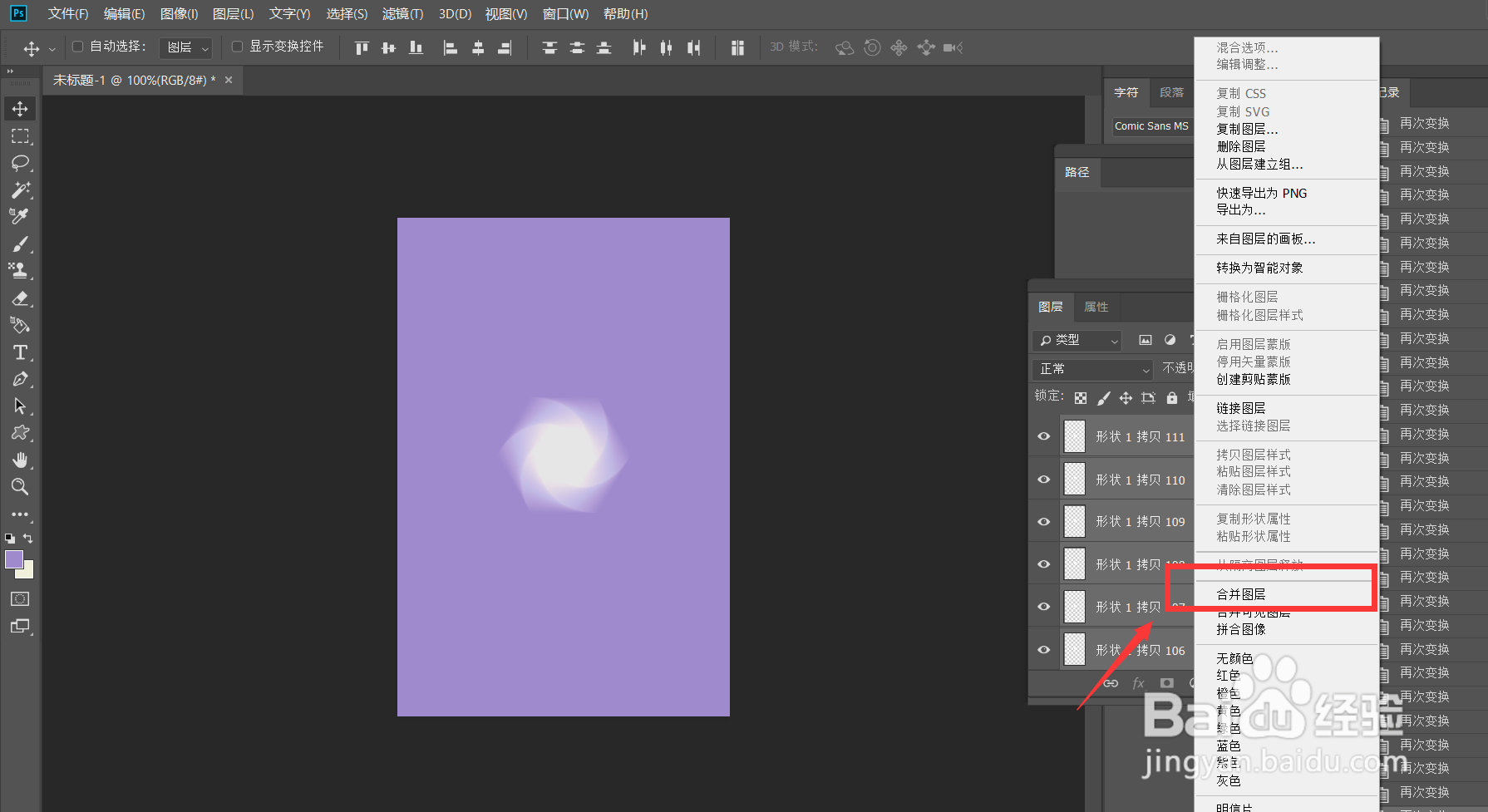
8、我们可以看到,漩涡状六边形效果已经出来了,最后,我们合并所有图层,这样就得到了一个好看的漩涡状六边形效果。
Photoshop怎么制作漩涡状六边形图形?

Photoshop怎么制作漩涡状六边形图形?

  • Flash基础文字教程树叶飘落的文字教程
  • 怎样在wps演示中创建十边形
  • 如何利用PS变形工具制作螺旋效果
  • PS中如何给陶瓷瓶添加图案?
  • 教你photoshop制作蝴蝶结图标
  • 热门搜索
    韭菜牛肉饺子馅的做法 恙怎么读 july怎么读 华为双系统怎么切换 我的世界蛋糕怎么做 黄体酮胶囊怎么吃 谶怎么读 为什么老是想睡觉 雒怎么读姓氏 0是自然数吗为什么