Word如何让页眉与文档标题同步显示

 时间:2026-02-12 11:14:35

1、打开要编辑的Word文档。 

Word如何让页眉与文档标题同步显示

2、对各章节标题进行设置统一(如:将标题样式全部设置为“标题”)。

Word如何让页眉与文档标题同步显示

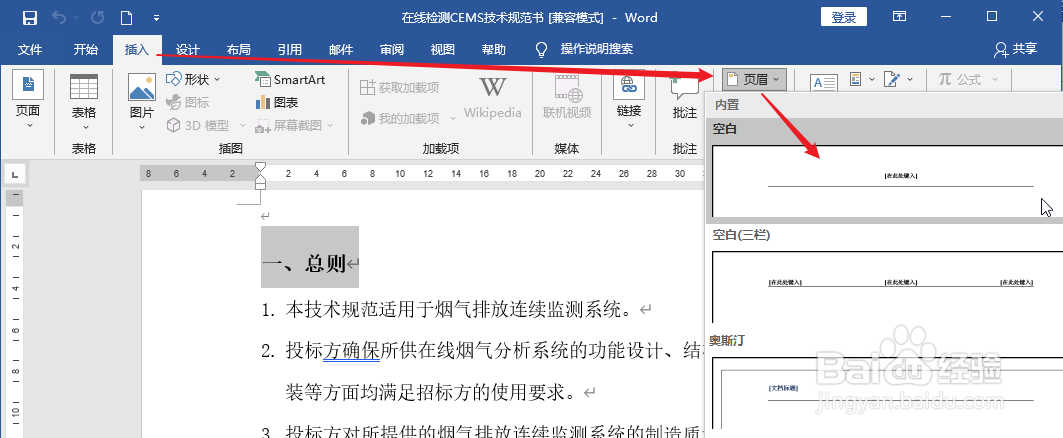
3、单击【插入】选项卡中的【页眉】,然后在弹出的页眉列表中选择要插入的页眉样式。
Word如何让页眉与文档标题同步显示

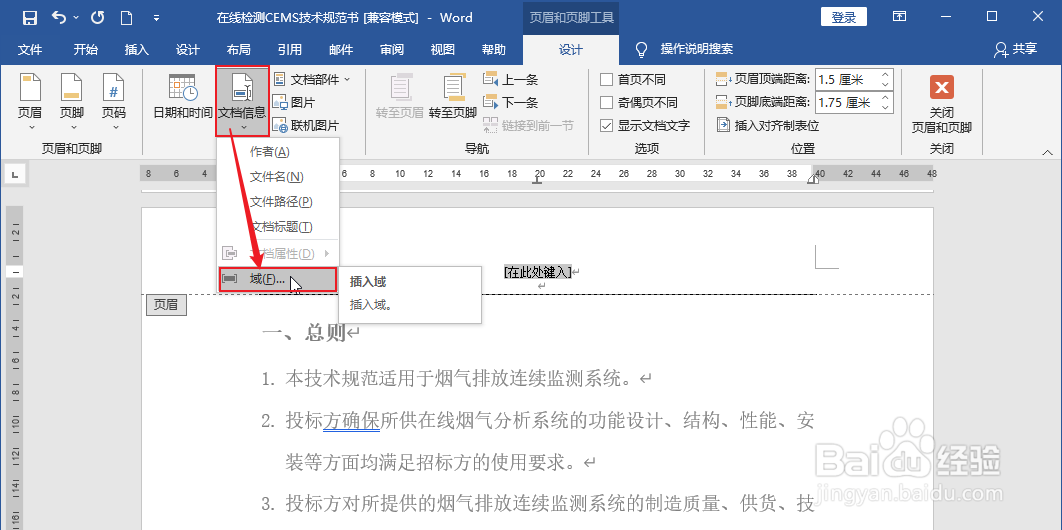
4、单击【设计】选项卡中的【文档信息】,然后再单击【域】。

Word如何让页眉与文档标题同步显示

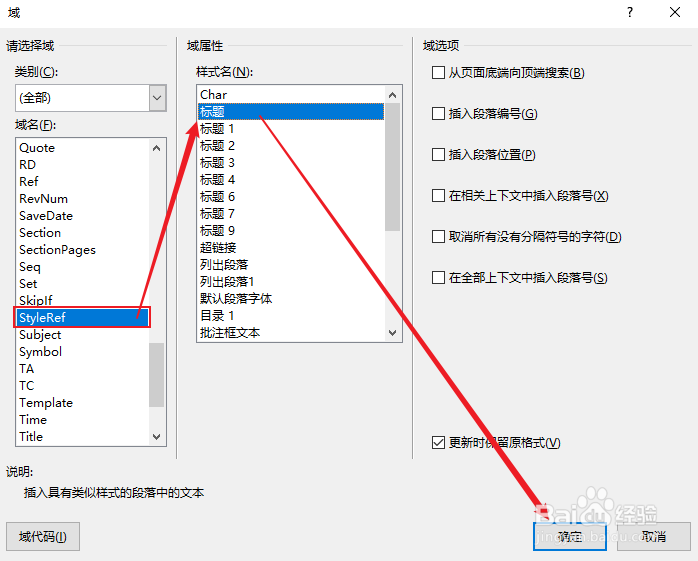
5、在“域”对话框中,将“类别”设置为【链接和引用】、将“域名”设置为【StyleRdf】,然后将“样式名”设置为文档中标题设置的样式名(如:【标题1】),最后单击【确定】按钮。
Word如何让页眉与文档标题同步显示

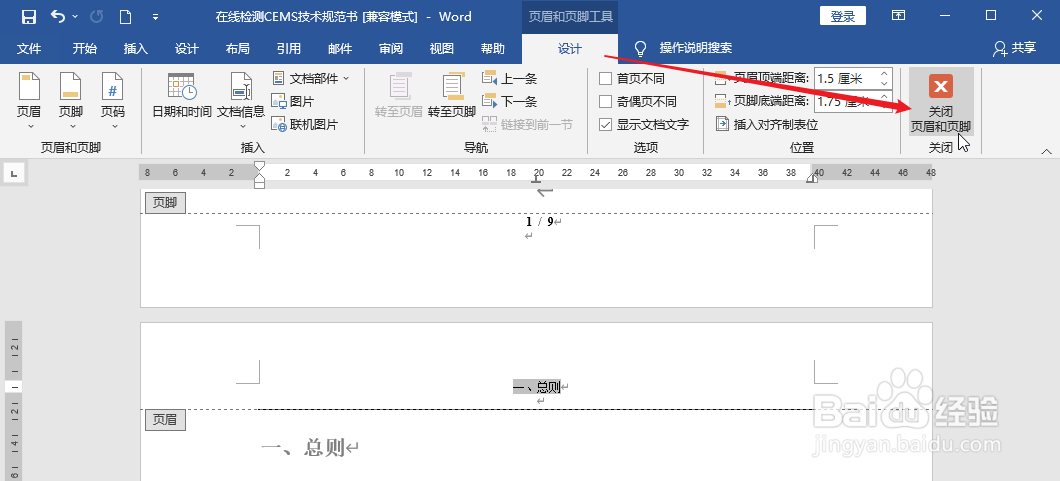
6、单击【设计】选项卡中的【关闭页眉和页脚】。

Word如何让页眉与文档标题同步显示

7、最终效果:每个页面中的页眉都和当页所在章节的标题相同,并同步更新。

Word如何让页眉与文档标题同步显示

  • WORD中怎么使页眉内容和章节保持一致?
  • 页眉怎么设置不同页面不同内容
  • Word每一页的页眉如何才能和每一页的标题一致?
  • 怎么让页眉每一页都不一样
  • Word奇偶数页眉相同怎么弄
  • 热门搜索
    四月四日是什么节日 什么银行利息最高 时光荏苒是什么意思啊 放疗是什么 梦见血是什么预兆 昨日人去楼空泪微凉是什么歌 编导是什么 什么是第三人称单数 什么是单片机 缩量上涨意味着什么