CAD中如何筛选块的数量,用fi

 时间:2026-04-24 00:58:51

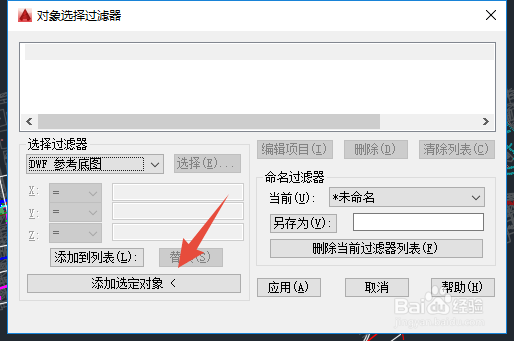
1、输入fi,选择第一命令。出现对象选择过滤器对话框。
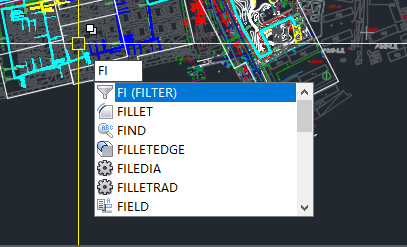
CAD中如何筛选块的数量,用fi

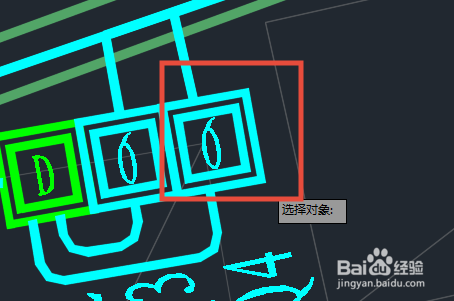
2、点击添加对象。并选择要过滤的对象。如图所示。

CAD中如何筛选块的数量,用fi

CAD中如何筛选块的数量,用fi

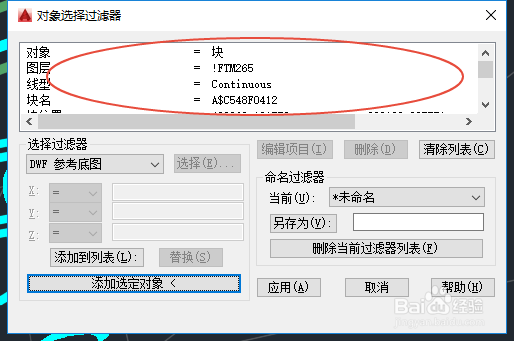
3、然后在,对象选择过滤器中会显示所选对象的所有属性。

CAD中如何筛选块的数量,用fi

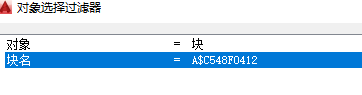
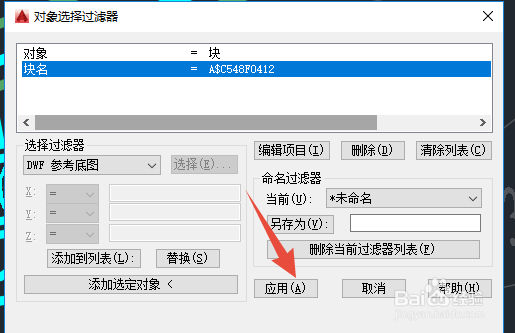
4、选中属性,用delete键删掉不要的属性。

只留下尽可能少的,最反映你想要查找的对象的最独特的属性。

如:块只留下属性块和属性块名。
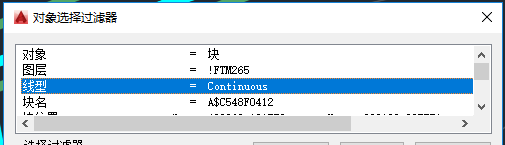
CAD中如何筛选块的数量,用fi

CAD中如何筛选块的数量,用fi

5、点击应用,框选要查找的范围。然后回车确定。

CAD中如何筛选块的数量,用fi

CAD中如何筛选块的数量,用fi

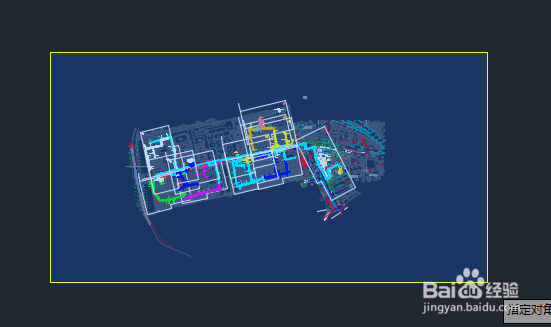
6、选择后的结果,如下图所示。数量30,全部高亮显示。此时所有符合条件的对象都被选中,可以复制,移动,删除等等操作。很是方便 。
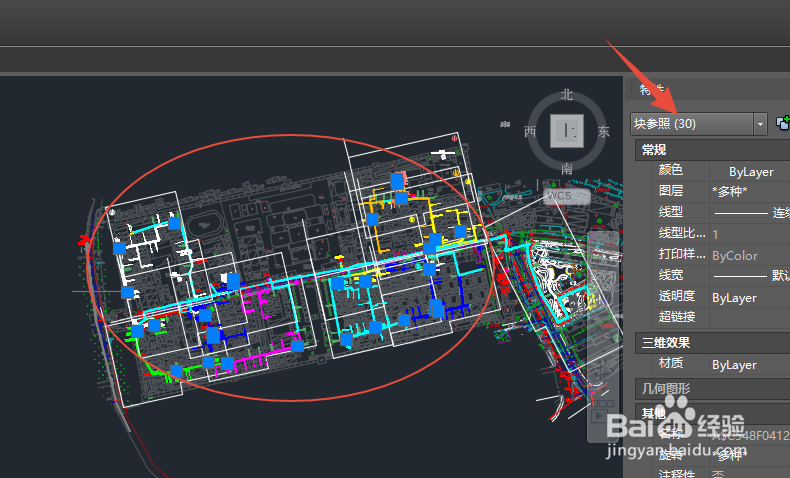
CAD中如何筛选块的数量,用fi

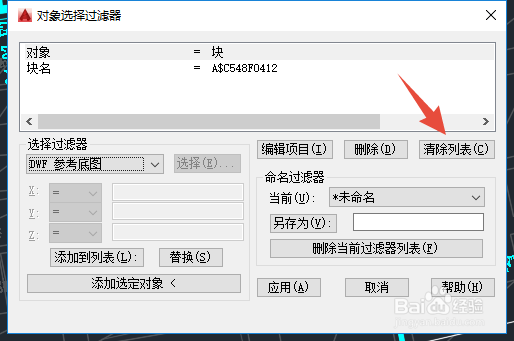
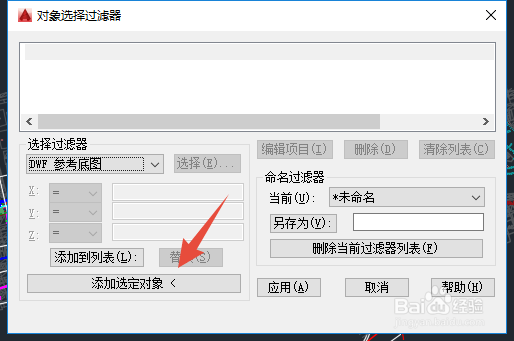
7、当第二次再用fi的时候,先清除列表,再选择对象。

CAD中如何筛选块的数量,用fi

CAD中如何筛选块的数量,用fi

  • cad里面的FI命令如何使用?
  • CAD中如何查找块的数量?
  • cad隐藏约束栏如何关掉
  • cad如何设置矩形框选
  • cad图纸中有圆弧的图形如何计算面积?
  • 热门搜索
    胸部刺痛怎么回事 豆腐皮怎么做 怎么查询ip地址 作业写不完怎么办 怎么更改文件格式 脸过敏发红痒怎么办 夯实怎么读 华夏基金怎么样 大麦茶怎么泡 符号怎么打出来