averageif函数的使用方法

 时间:2026-04-30 22:15:20

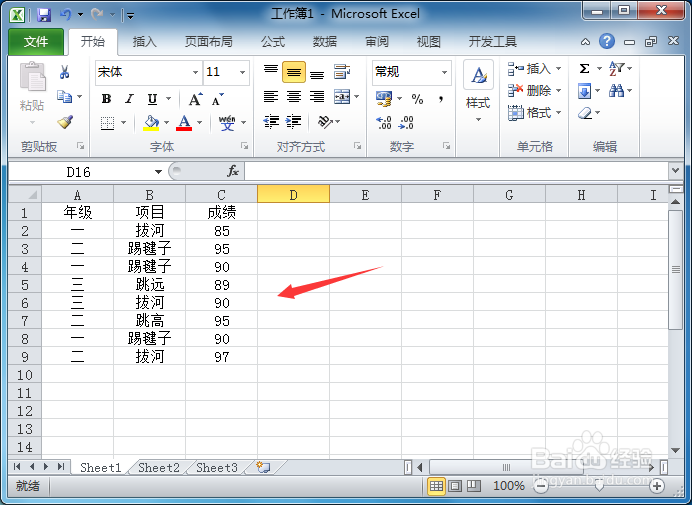
1、打开excel这款软件,进入excel的操作界面,如图所示:

averageif函数的使用方法

2、在该界面内我们输入一组数据,如图所示:

averageif函数的使用方法

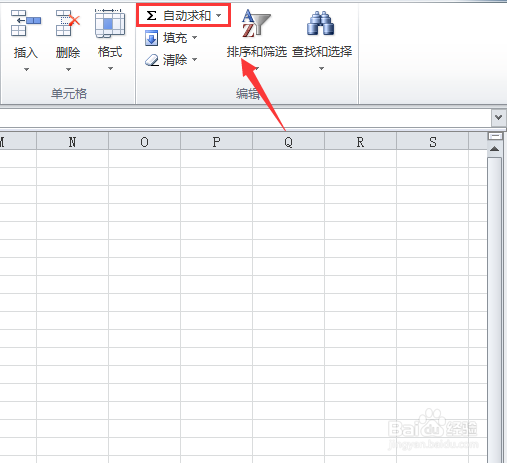
3、输入数据之后,再找到自动求和选项,如图所示:

averageif函数的使用方法

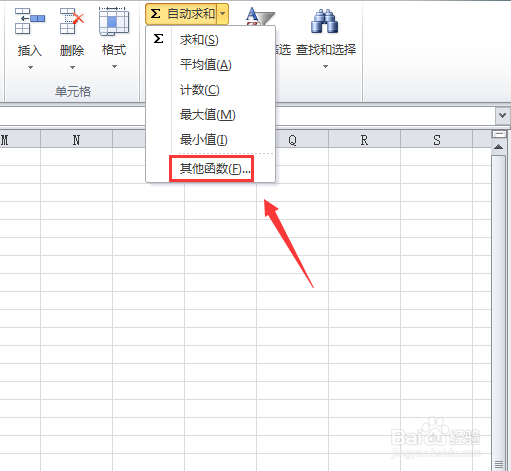
4、点击自动求和选项,在其子级菜单里找到其他函数选项,如图所示:

averageif函数的使用方法

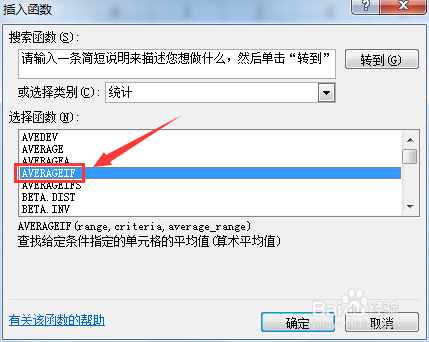
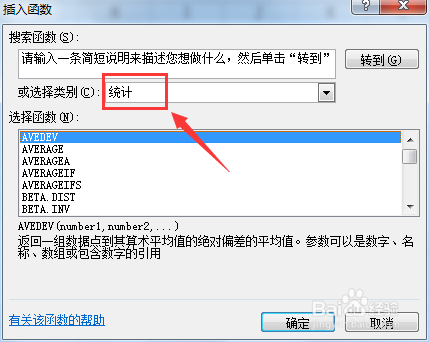
5、点击其他函数选项,在弹出的对话框内找到或选择函数类别选项,在其内选择统计选项,如图所示:
averageif函数的使用方法

6、再在选择函数里选择averageif函数选项,如图所示:

averageif函数的使用方法

7、设置好以后点击确定,在弹出的对话框内我们输入参数如图所示:

averageif函数的使用方法

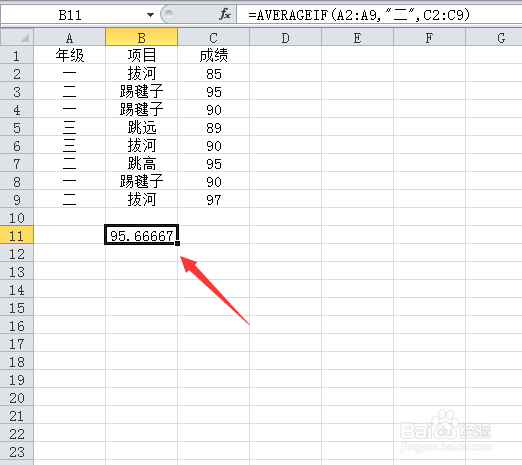
8、输入好参数之后点击确定可以看到我们选择的单元格内就出现了计算的结果了,如图所示:
averageif函数的使用方法

  • Excel中Averageif函数的用法
  • excel中AVERAGEIF函数使用
  • rankeq降序函数怎么用
  • 如何利用AVERAGEIF函数求平均值
  • Excel怎样使用AVERAGEIF函数按条件统计平均值?
  • 热门搜索
    腐乳肉怎么做 周六福黄金怎么样 qq怎么下载 怎么做豆腐脑 苏泊尔豆浆机怎么用 魔方怎么拼六面 装修贷款怎么申请 增幅怎么算 痛经怎么治疗 员工工资怎么计算