柱形图中自动添加平均值线的操作方法

 时间:2026-04-23 07:00:10

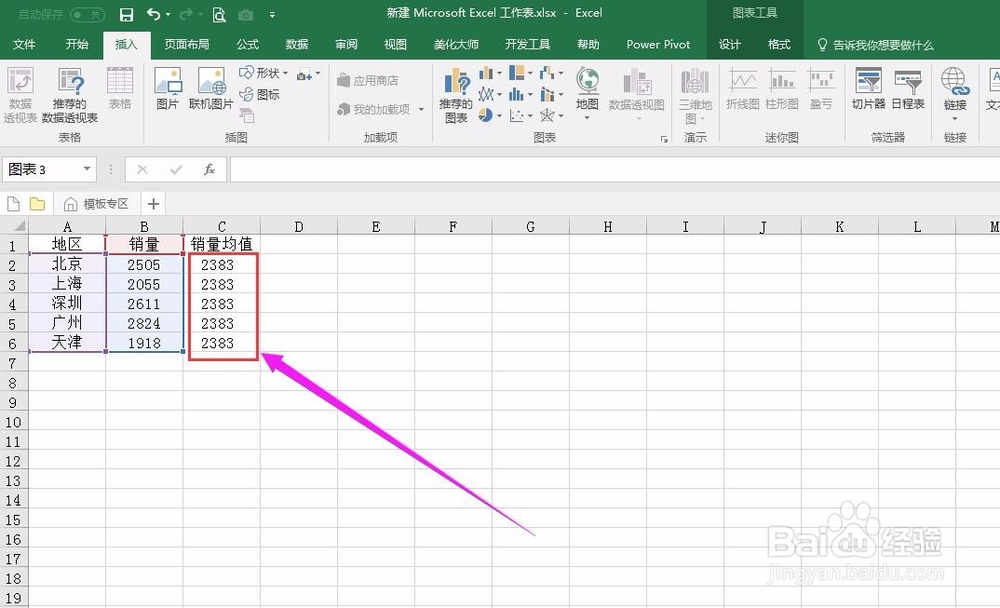
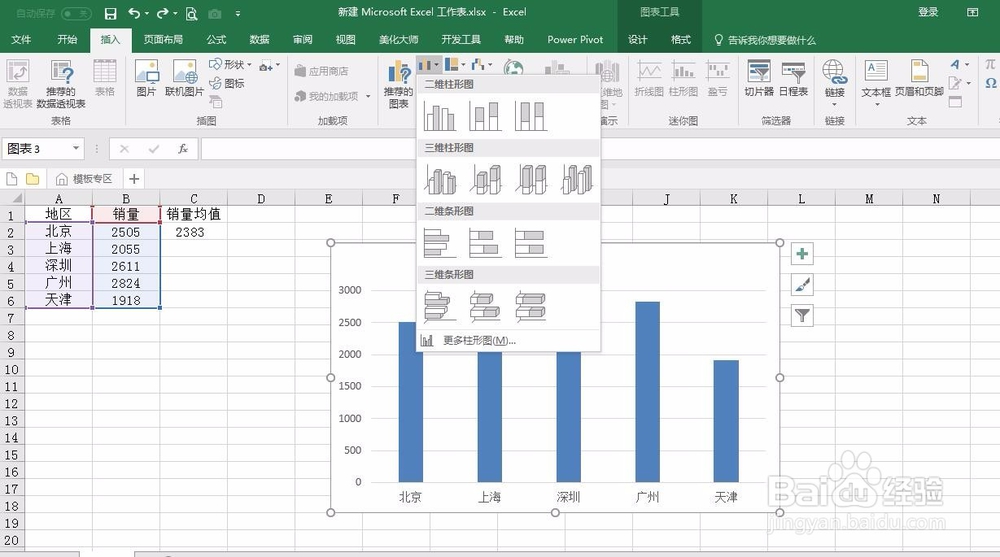
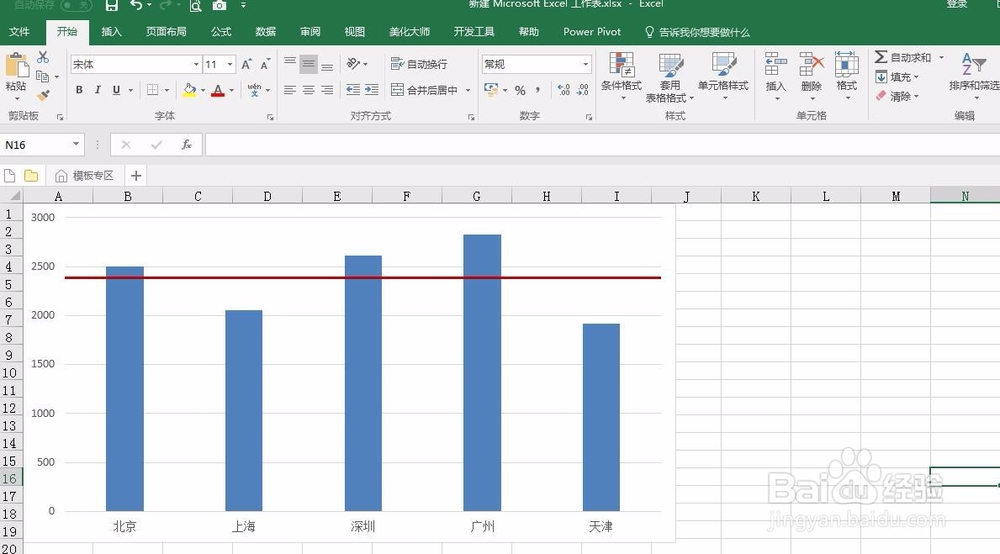
1、选中除了均值以外的数据区域,然后插入柱形图。
柱形图中自动添加平均值线的操作方法

2、将C列的销量均值数据向下复制填充。

柱形图中自动添加平均值线的操作方法

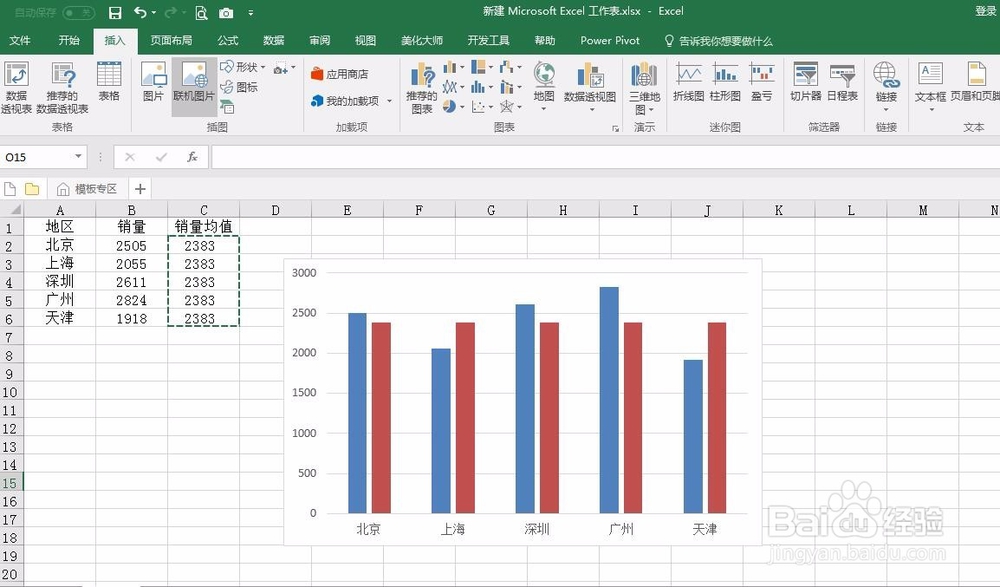
3、以此数据区域为例,复制C2:C6单元格数据,之后单击图表绘图区并使用Ctrl和V组合按键进行粘贴。
柱形图中自动添加平均值线的操作方法

4、在“系列2”数据系列的任一柱形上双击,在右侧弹出的“设置数据序列格式”中将系列绘制在次坐标轴,之后删除次坐标轴。

柱形图中自动添加平均值线的操作方法

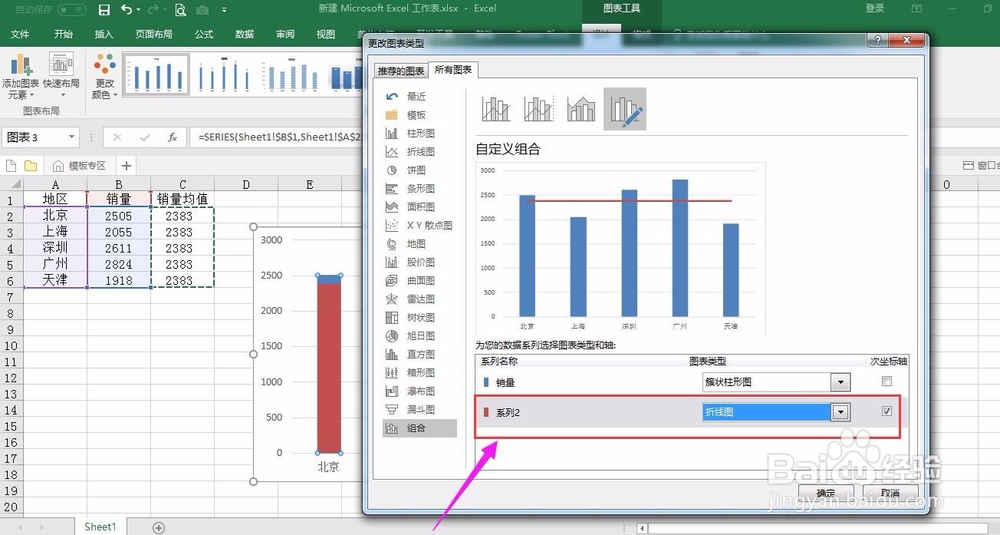
5、单击“系列2”数据系列,在弹出的“更改图表类型”中将系列2图表类型更改为折线图。 
柱形图中自动添加平均值线的操作方法

6、单击“系列2”数据系列折线,在“添加图表元素”中添加线性趋势线。

柱形图中自动添加平均值线的操作方法

7、选择趋势线系列设置趋势线格式,将趋势预测设置为前推0.5周期,倒推0.5周期,之后根据需要设置想要的线条颜色和线型,要与折线颜色和线型保持一致,否则会导致折线前端和尾部与折线主体部分不一致。
柱形图中自动添加平均值线的操作方法

  • excel怎么转置行列
  • 如何给Excel图表添加参考线?
  • #新人打卡#如何使用Minitab计算器
  • excel中行如何变成列
  • excel数据表格如何进行行列互换?
  • 热门搜索
    丹毒最好治疗方法 proe5.0安装方法 新生儿鼻子不通气怎么办 怎么设置打印机 怎么洗照片 血旺的家常做法 奥迪a5怎么样 音符符号图案大全 营销策略怎么写 风景画图片大全