1、打开一张需要编辑的图片。
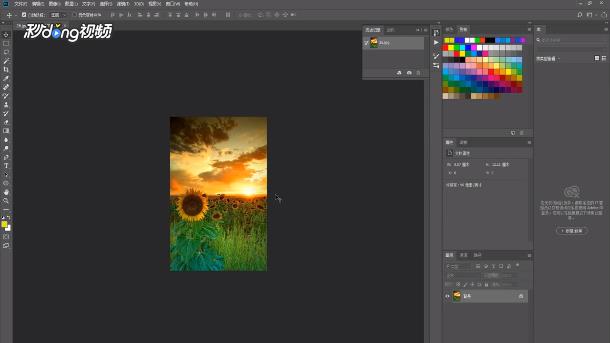
2、按下“Ctrl”+“J”键,新建拷贝图层。
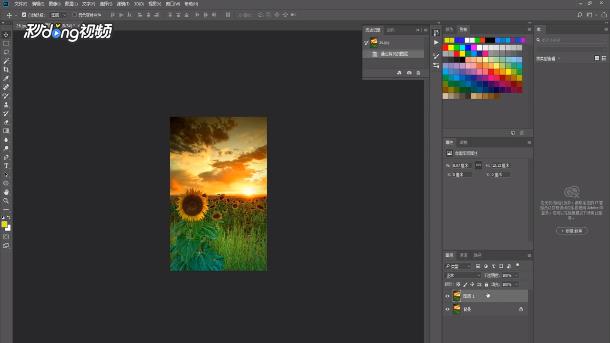
3、在左侧选择“文字工具”,输入文字。
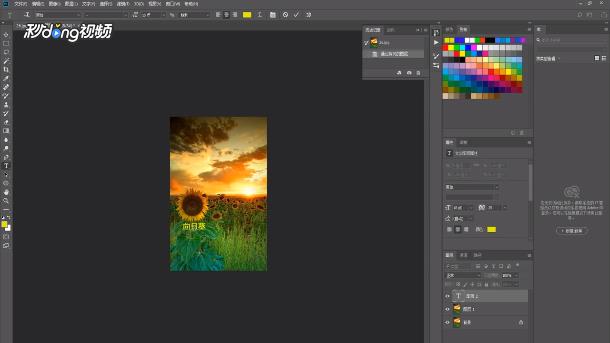
4、在“编辑”中选择“自由变换”。
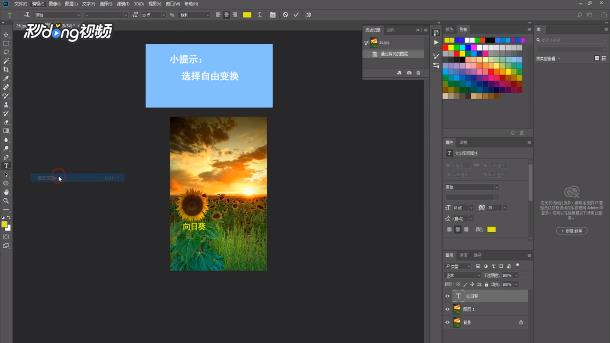
5、在文字的一个角,按住“Shift”键,拖动鼠标,可按比例变化大小,完成后,按回车键确定。
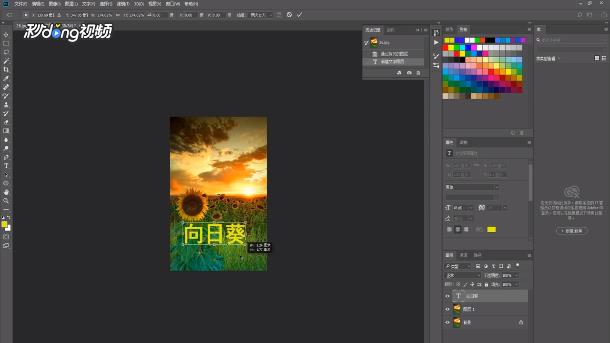
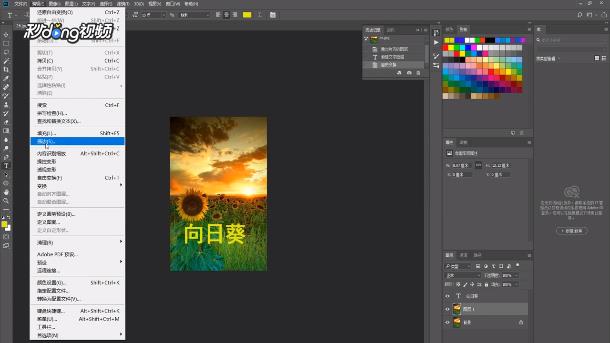
6、选择图片图层,在“编辑”中选择“自由变换”。
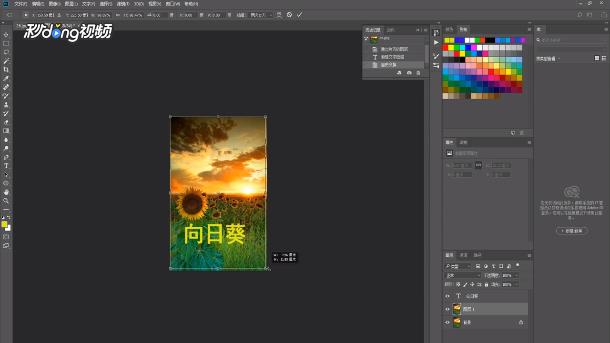
7、按住“Shift”键,拖动鼠标,可按比例变化图片大小。
时间:2026-05-15 11:37:44
1、打开一张需要编辑的图片。
2、按下“Ctrl”+“J”键,新建拷贝图层。
3、在左侧选择“文字工具”,输入文字。
4、在“编辑”中选择“自由变换”。
5、在文字的一个角,按住“Shift”键,拖动鼠标,可按比例变化大小,完成后,按回车键确定。
6、选择图片图层,在“编辑”中选择“自由变换”。
7、按住“Shift”键,拖动鼠标,可按比例变化图片大小。
