利用电脑画图软件,改照片比例,缩小占用内存

 时间:2026-02-12 21:05:23

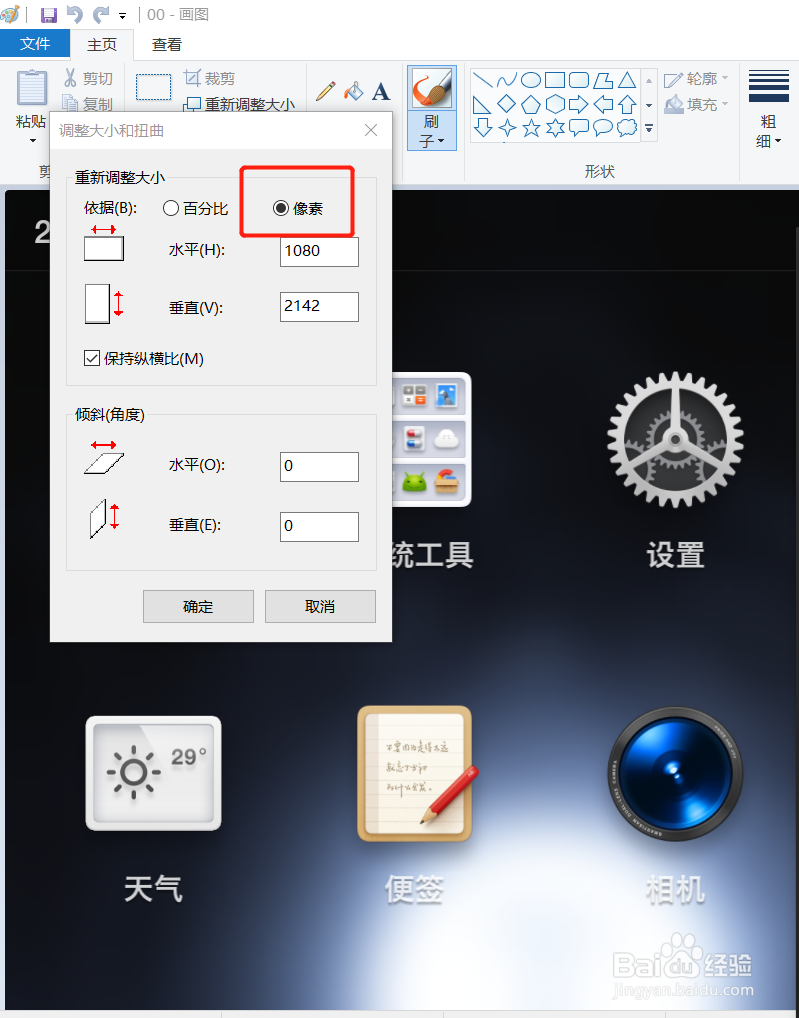
1、第一步:在电脑上用画图软件打开你要修改的照片。在修改前可以在电脑上看看这张照片的属性,以便于我们修改。

示例这张图片,大小为1.18M;像素为:1080*2142

利用电脑画图软件,改照片比例,缩小占用内存

利用电脑画图软件,改照片比例,缩小占用内存

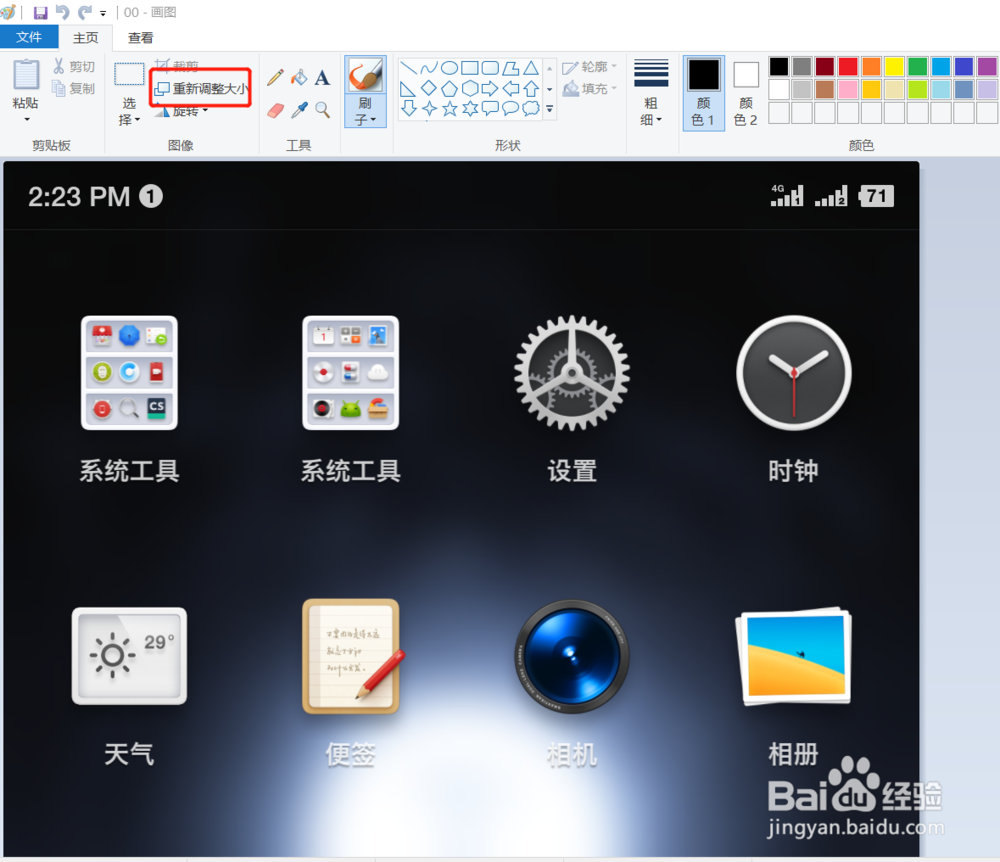
2、第二步:用电脑的画图软件打开这张照片;在菜单栏中找到“重新调整大小”选项。在这个菜单下可以修改照片的大小以及像素。
利用电脑画图软件,改照片比例,缩小占用内存

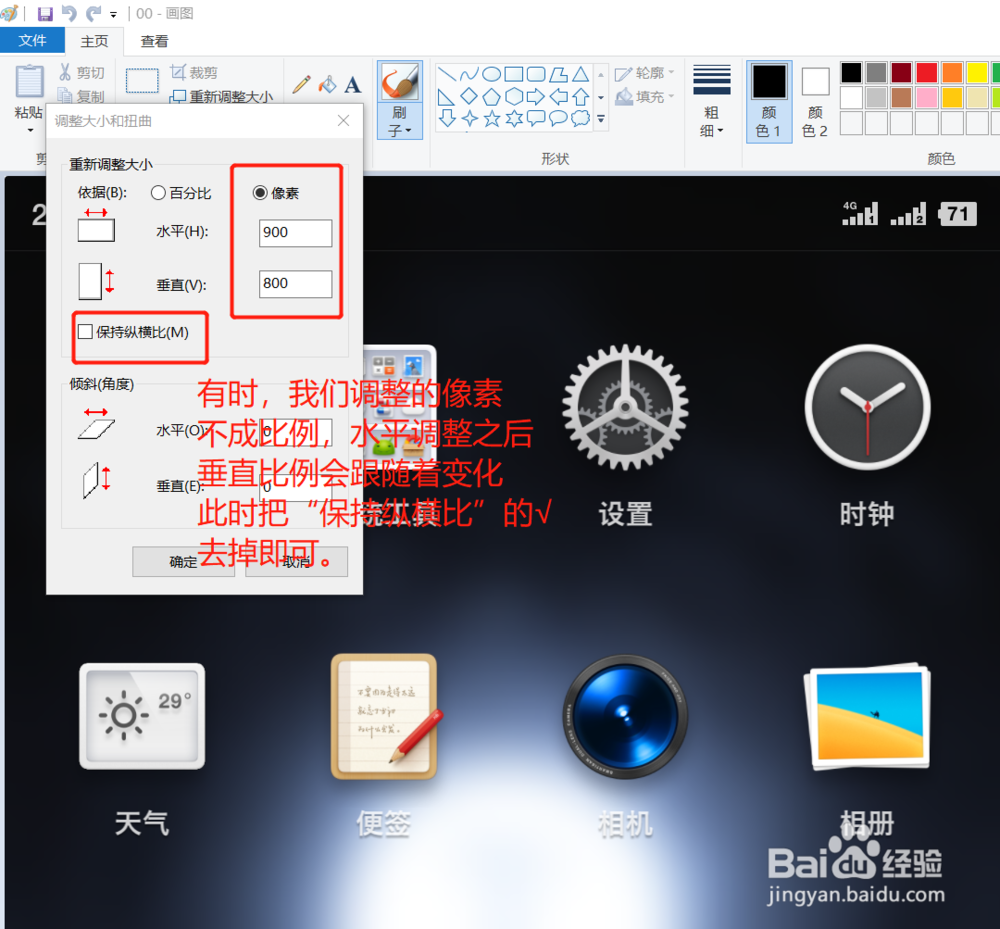
3、第三步:用电脑的画图软件打开这张照片;在菜单栏中找到“重新调整大小”选项。在这个菜单下可以修改照片的大小以及像素。比如我们调整为900*800的像素。

有时,我们调整的像素不成比例,水平调整之后垂直比例会跟随着变化,不想让其跟随变化时,把“保持纵横比”的√去掉即可。
利用电脑画图软件,改照片比例,缩小占用内存

利用电脑画图软件,改照片比例,缩小占用内存

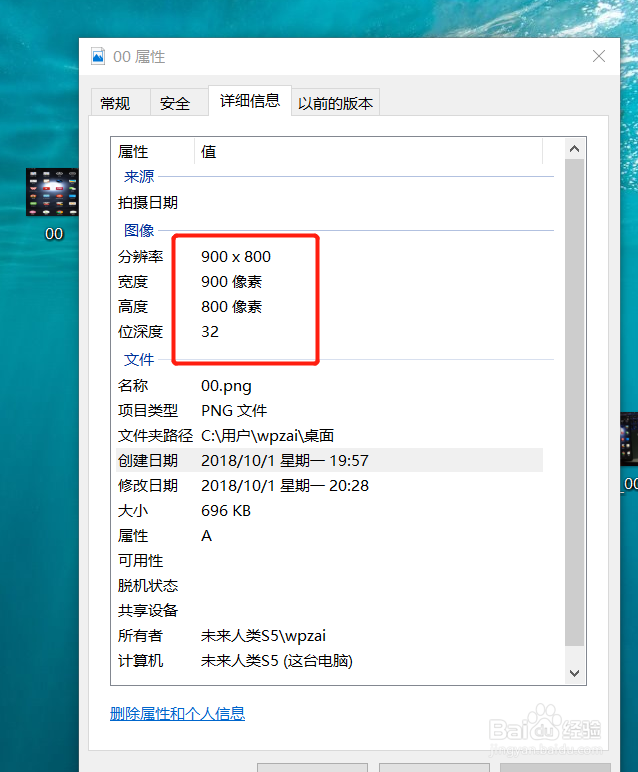
4、第四步:调整之后的照片的大小和像素就会变小,内存占用也会变小。

利用电脑画图软件,改照片比例,缩小占用内存

利用电脑画图软件,改照片比例,缩小占用内存

  • 生活有规律,早睡早起带给我们的好处
  • 巴士管家怎么添加发票抬头
  • 天龙八部青龙峨眉青龙阵心得
  • 科二一直过不去怎么办
  • 卫生行政部门依照医疗事故处理条例
  • 热门搜索
    兰蔻小黑瓶怎么用 脚底脱皮怎么回事 晒黑怎么办 便秘怎么快速排便 后背长痘痘怎么办 监理证怎么考 上嘴唇厚怎么变薄 旅游攻略怎么写 怎么做月饼 堵漏王怎么用