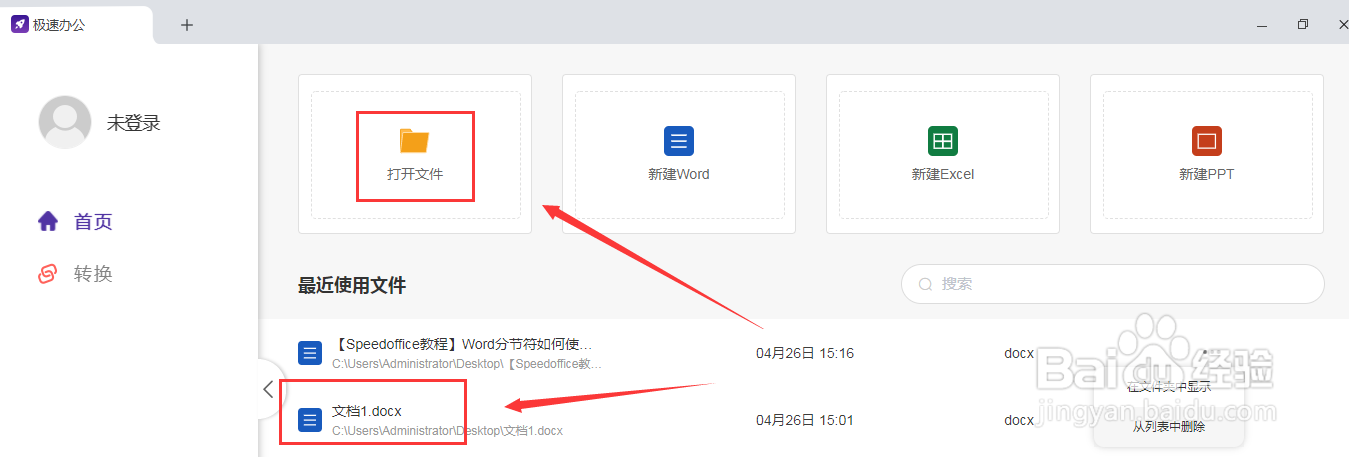
1、首先运行软件,点击“打开文件”或在下方最近使用文件单击打开Word文档。
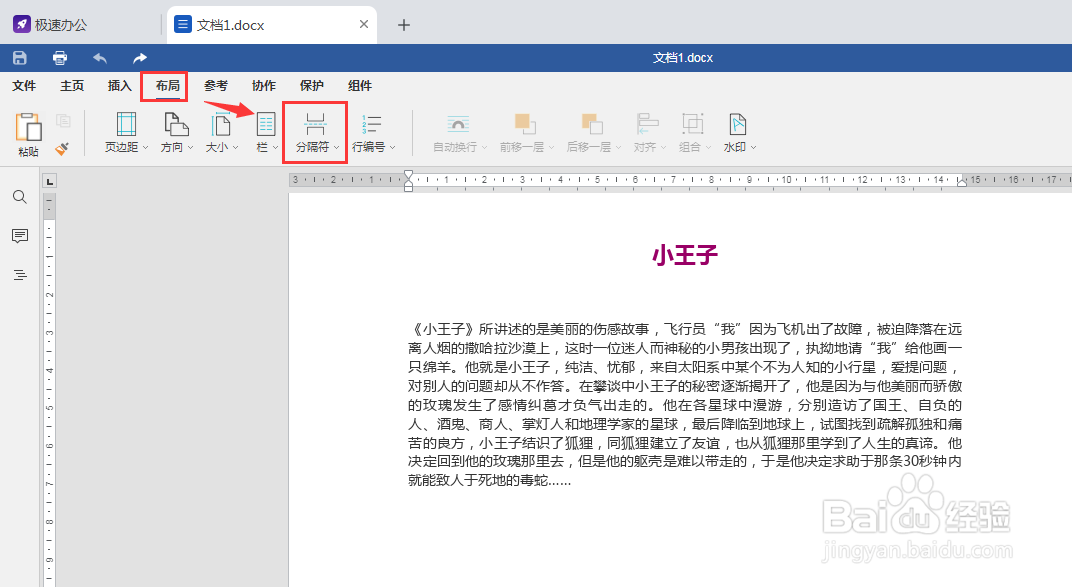
2、先将鼠标定位在需要修改的文本处,接着点击菜单栏中的“布局”-“分隔符”
3、在“分隔符”的下拉选项中找到“插入分节符”,最后再选择一种分节形式,比如下一页即可。这样当前文本就会被自动跳转到下一页。

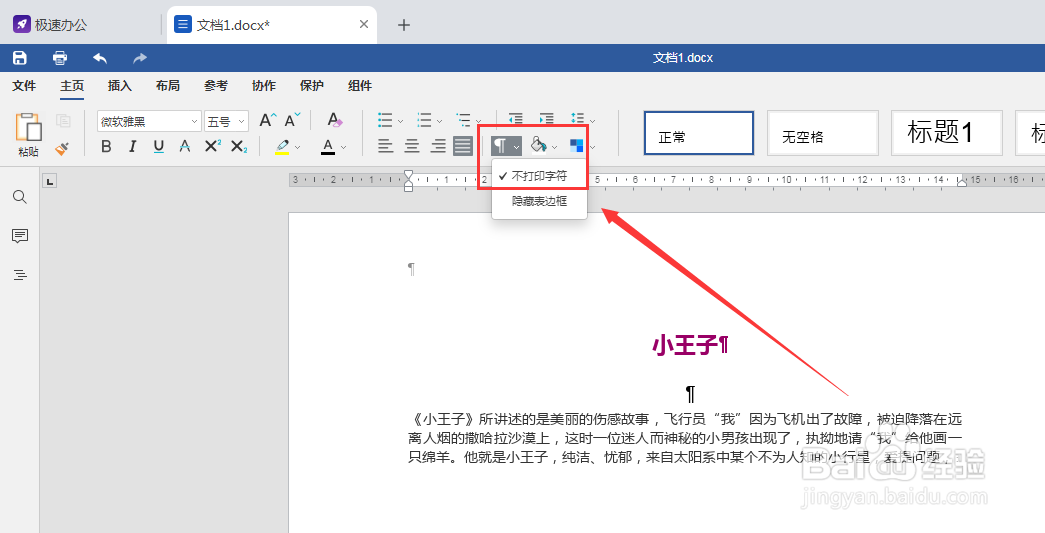
4、点击“主页”菜单栏中的“不打印字符”工具,并在下拉选项勾选“不打印字符”可显示符号。
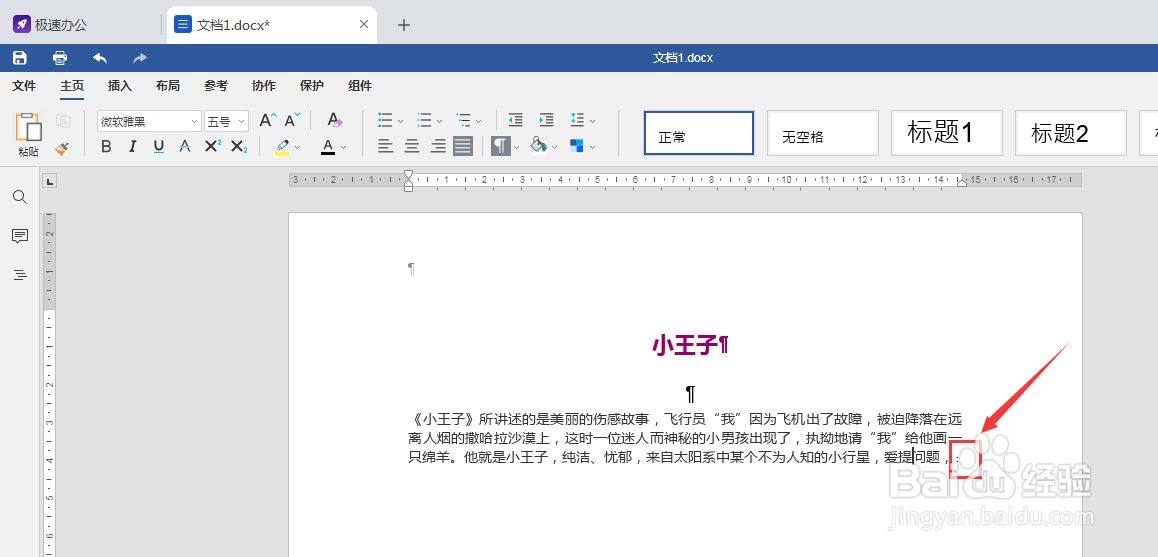
5、找到分节符并删除即可撤销之前分页操作。
时间:2026-05-03 14:45:42
1、首先运行软件,点击“打开文件”或在下方最近使用文件单击打开Word文档。
2、先将鼠标定位在需要修改的文本处,接着点击菜单栏中的“布局”-“分隔符”
3、在“分隔符”的下拉选项中找到“插入分节符”,最后再选择一种分节形式,比如下一页即可。这样当前文本就会被自动跳转到下一页。
4、点击“主页”菜单栏中的“不打印字符”工具,并在下拉选项勾选“不打印字符”可显示符号。
5、找到分节符并删除即可撤销之前分页操作。
