
word中如何快速添加图注

 时间:2026-02-15 16:19:17

1、开启电脑,打开word文档。

word中如何快速添加图注

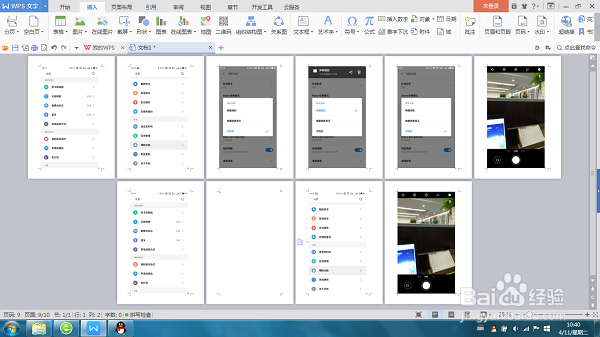
2、在上部菜膨菌关单栏,找到插入菜单,点击插入图片,选择想插入的图片。

word中如何快速添加图注

3、一次插入想插入的图片,调整图片格式,文本格式及布局。检查图片是否完整,是否全部插入,符合自己的需求。
word中如何快速添加图注

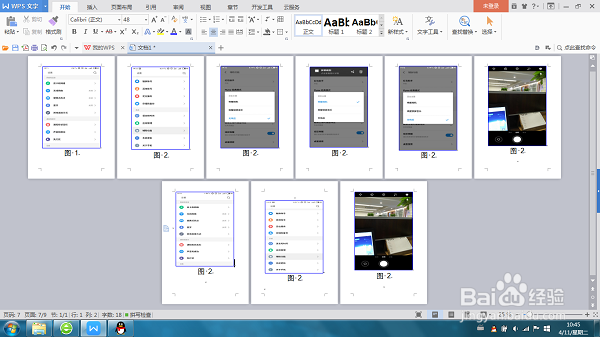
4、选择第一张图片,右键点击图片,在弹出的菜单中下拉,找到“题注”选项点击进入;在题注中选择图片题注,选择格式、样式以及题注的位置,添加题注。

word中如何快速添加图注

5、将添加的第一个题注格式大小编辑好,然后粘亲怕贴复制在每一张图片的相应位置。进行下一步操作。
word中如何快速添加图注

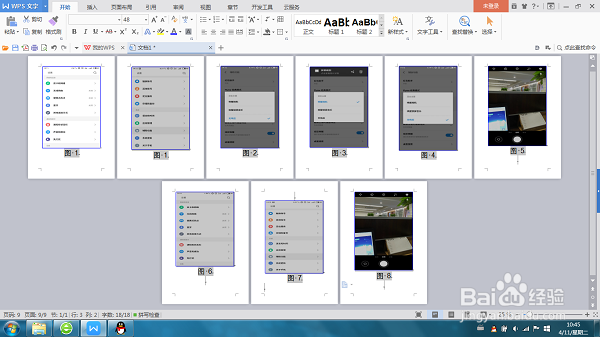
6、确定每张图片下面都有题注后,全选所有内容,然后键盘点击F9,所有题注会依次排序川侮,从“图1-----图x”,完成题注的排序。
word中如何快速添加图注

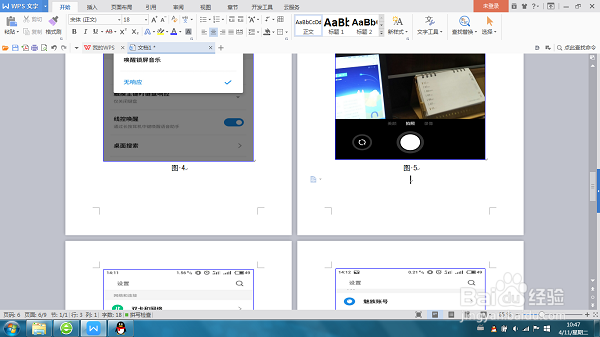
7、最后检查是否符合自己的要求,进行适当的格式、排版修改,最终完成题注的标记。
word中如何快速添加图注

  • 怎么将参考文献编号批量设置为上标?
  • 如何给论文的图表插入中英文题注并引用?
  • word批量替换上标
  • 文档批量替换中文括号为英文括号
  • Word如何交叉引用多个参考文献?
  • 热门搜索
    栗子怎么煮好吃又好剥皮 虎皮鹦鹉怎么繁殖 怎么提高学习效率 西安石油大学怎么样 活动策划怎么写 瓶子用英语怎么说 qq怎么刷会员 肚子大怎么减 春节是怎么来的 康乃馨怎么做