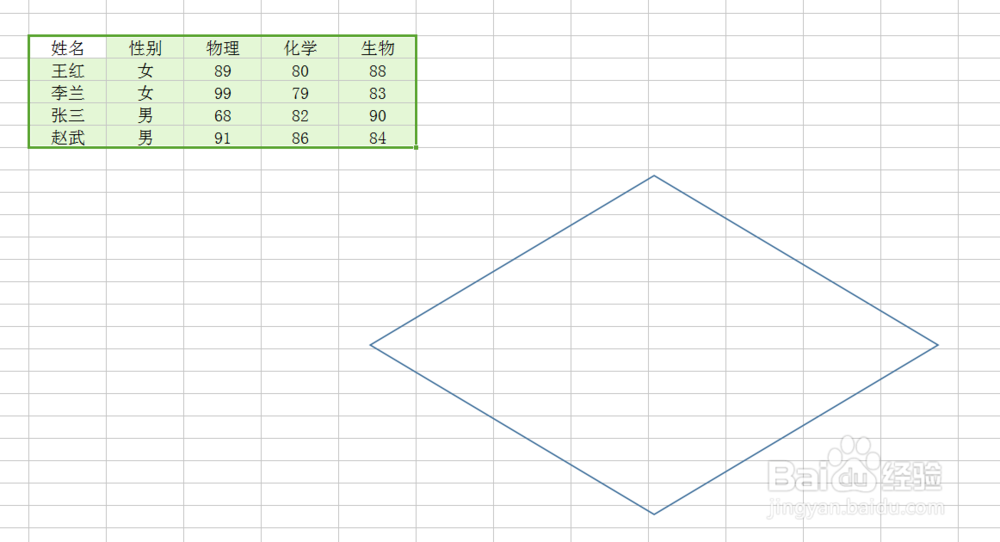
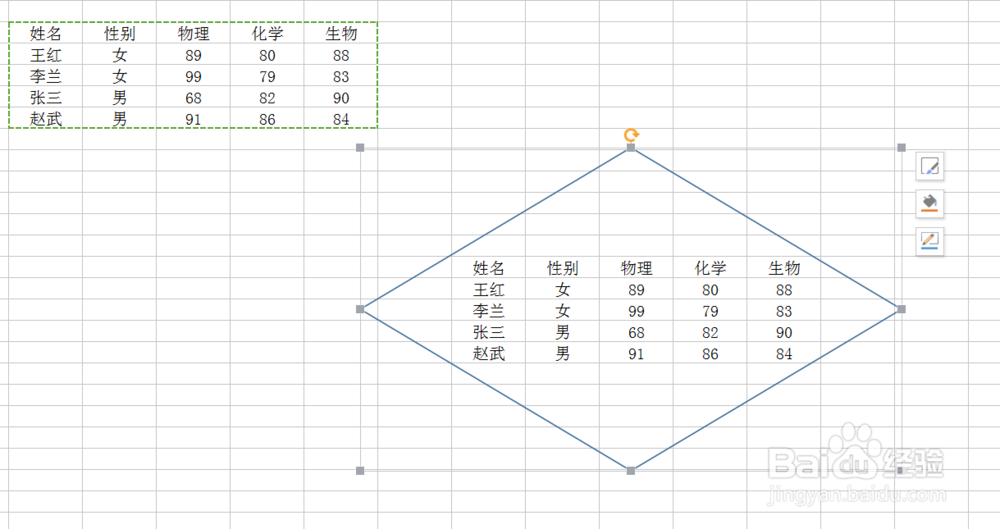
如何制作WPS表格中数据的三维图形框?

 时间:2026-04-23 22:30:41

1、打开一个自己需要编制制作的,具有原始数据的WPS工作表,如图所示
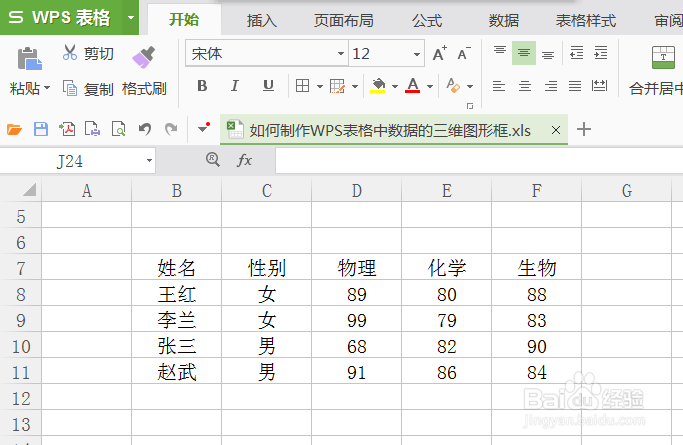
如何制作WPS表格中数据的三维图形框?

2、在功能区选择“插入”选项卡,单击“形状”图标,在出现的下拉按钮中选择插入一个形状,以“菱形”为例,如图。
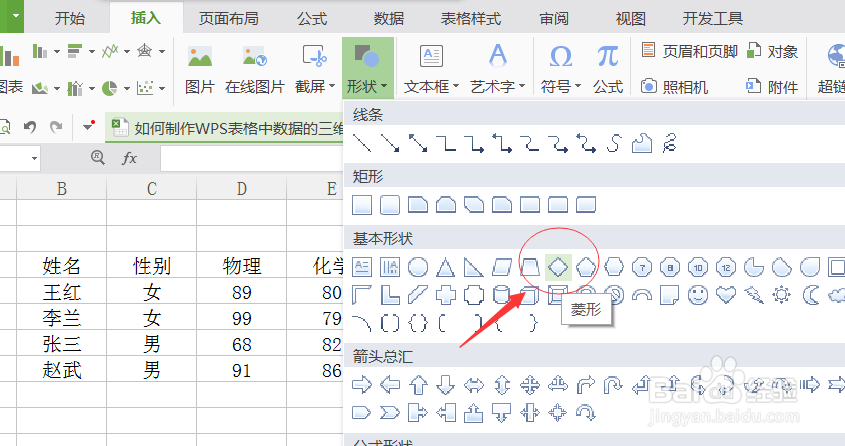
如何制作WPS表格中数据的三维图形框?

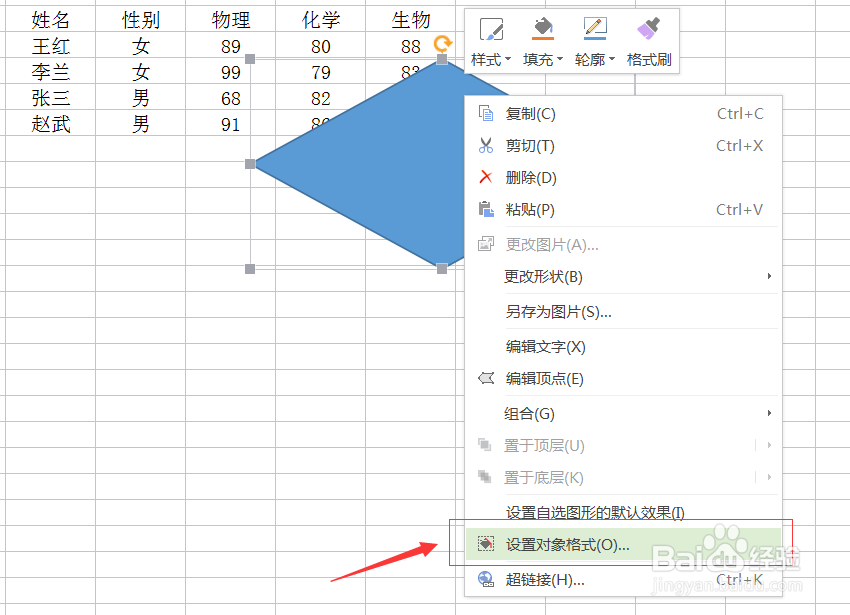
3、选中插入的“菱形”,然后单击鼠标右键,在弹出的快捷菜单中选择“设置对象格式”命令,如图。
如何制作WPS表格中数据的三维图形框?

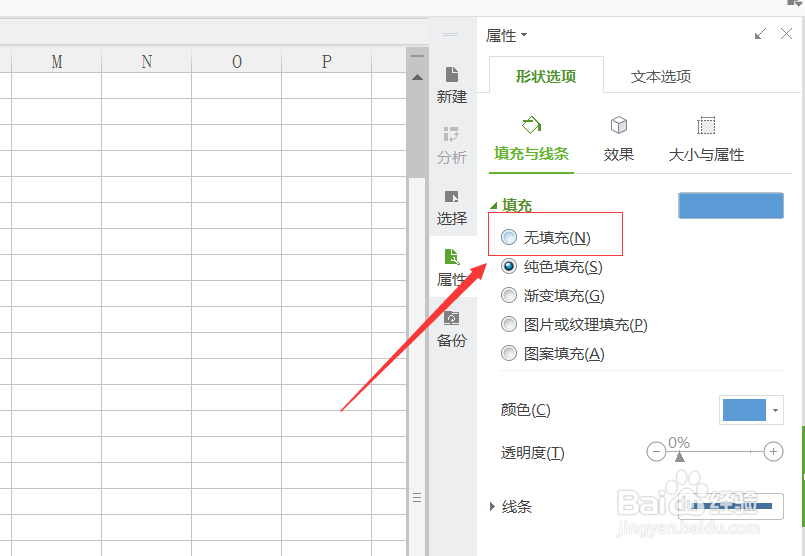
4、也可通过选中菱形,然后单击工作表右边的“属性”,然后在“填充与线条”下选中“无填充”,如图所示。
如何制作WPS表格中数据的三维图形框?

5、然后选中需要加入菱形三维图形的表格数据,如图所示

如何制作WPS表格中数据的三维图形框?

6、将选中的表格数据粘贴到菱形三维图形内,如图所示

如何制作WPS表格中数据的三维图形框?

7、然后在表格右边的属性中单击“效果”,并设置深度、曲面图、材料等,如图

如何制作WPS表格中数据的三维图形框?

  • 用excel做折线图具体怎么操作
  • EXCEL饼图数据标签怎么填充底色
  • 怎么在PPT幻灯片中插入复合饼图?
  • WPS怎样启用宏插件功能
  • Excel 2016中怎样将选定数据增加到三维地图
  • 热门搜索
    绿肥红瘦是什么季节 电脑截图快捷键ctrl加什么 个人如何发起众筹 经常耳鸣是什么原因 小孩起水痘怎么办 re:从零开始的异世界生活 学生上课睡觉怎么办 辞职后公积金怎么办 光子嫩肤后怎么护理 生活用品简笔画