怎样在wps(word)版个人简历表中插入照片?

 时间:2026-02-14 09:37:54

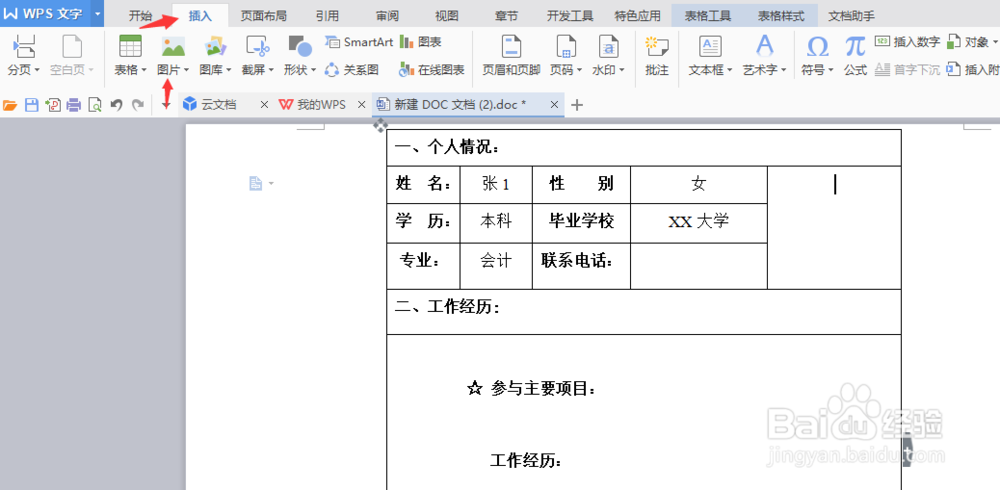
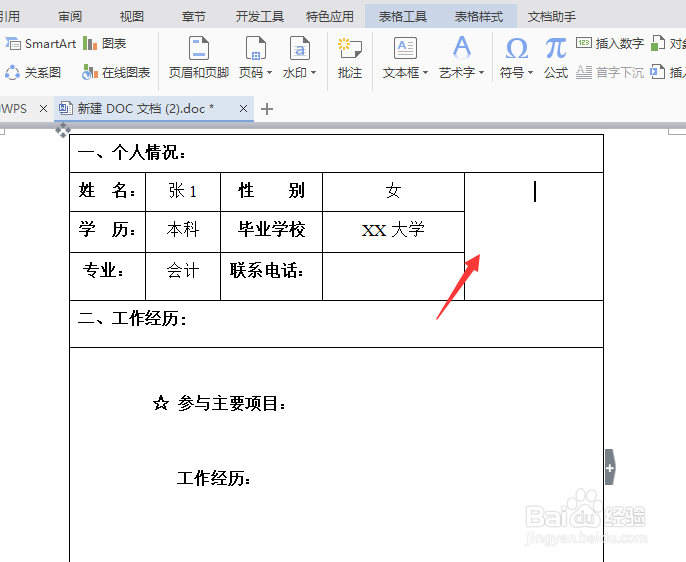
1、先在文档中选中要插入图片地方的框框。
怎样在wps(word)版个人简历表中插入照片?

2、点击菜单栏插入,选择图片。

怎样在wps(word)版个人简历表中插入照片?

3、从电脑文件中找到照片,点击打开。

怎样在wps(word)版个人简历表中插入照片?

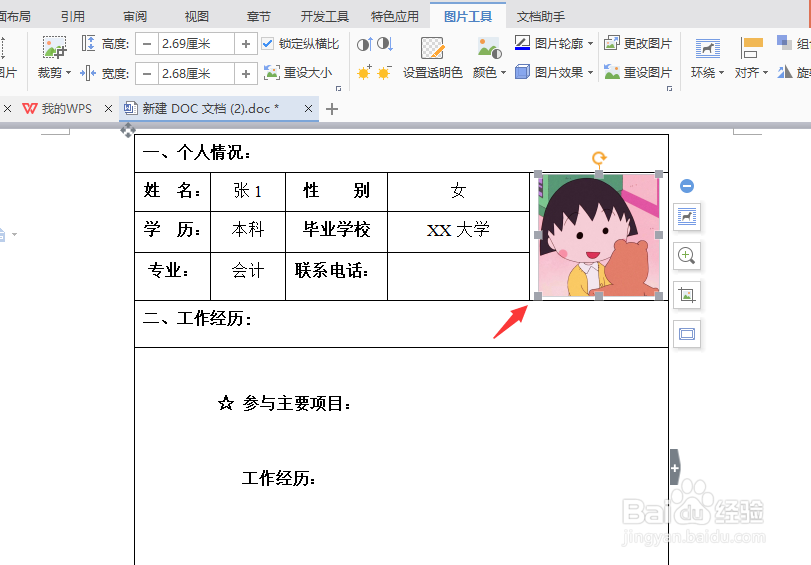
4、图片插入完成后,点击图片,点击图片边上的小正方形拖动调整照片大小。

怎样在wps(word)版个人简历表中插入照片?

5、如不小心将图片插入在文档中其他位置,先调整好大小,然后点击拖动照片到照片位置。
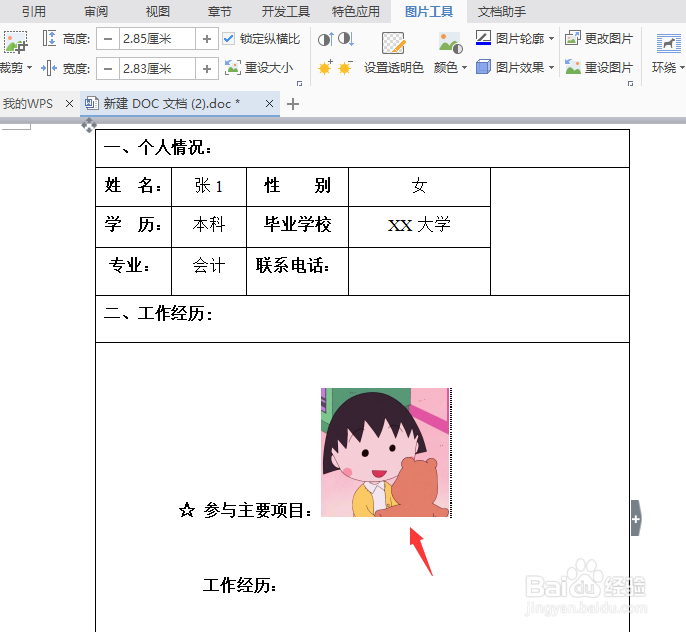
怎样在wps(word)版个人简历表中插入照片?

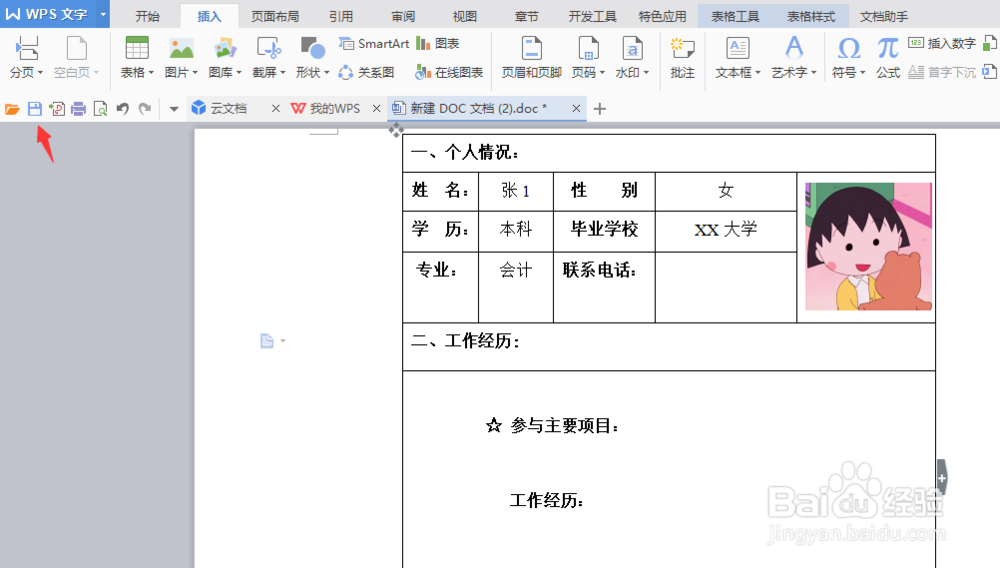
6、插入照片完成之后,点击左上角的保存按钮,照片就会保存在文档中。

怎样在wps(word)版个人简历表中插入照片?

1、1:选中要插入图片地方的框框

2:点击菜单栏插入,选择图片

3:从电脑文件中找到照片,点击打开

4:点击图片,点击图片边上的小正方形拖动调整照片大小

5:如图片插入在文档中其他位置,调整好大小,点击拖动照片到照片位置

6:插入照片完成之后,点击左上角的保存按钮

怎样在wps(word)版个人简历表中插入照片?

  • wps文档中怎样设置简历的照片
  • 手机WPS简历怎么加照片?
  • 怎样在wps(word)版个人简历表中插入照片?
  • 如何在WPS的个人简历表中插入照片
  • WPS Office怎么插入图片?
  • 热门搜索
    北京天坛简介 易经怎么入门 灵山大佛旅游攻略 滴水湖攻略 绿瘦减肥药 上海攻略 辞职理由怎么写 侠客风云传天王线攻略 血象高是怎么引起的 普洱茶能减肥吗