如何快速撤销QQ邮箱的独立密码

 时间:2026-02-12 20:57:44

1、打开你的QQ界面,单击QQ头像右下方的邮箱按钮

如何快速撤销QQ邮箱的独立密码

2、进入邮箱后,单击“设置”

如何快速撤销QQ邮箱的独立密码

3、单击“账户”

如何快速撤销QQ邮箱的独立密码

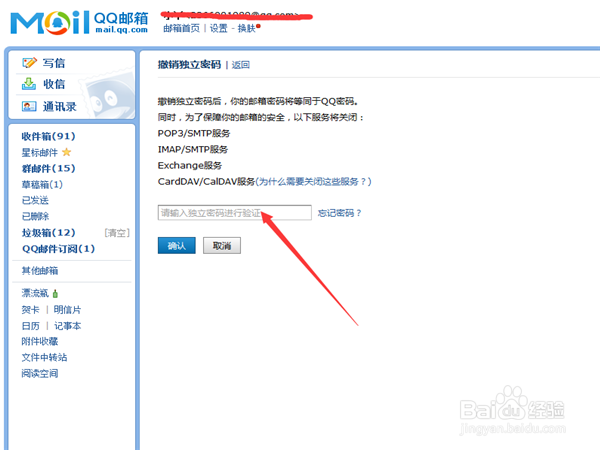
4、拖动鼠标往下拉,看到账户安全一栏处,右边有个蓝色字体提示“插销独立密码”,单击进入

如何快速撤销QQ邮箱的独立密码

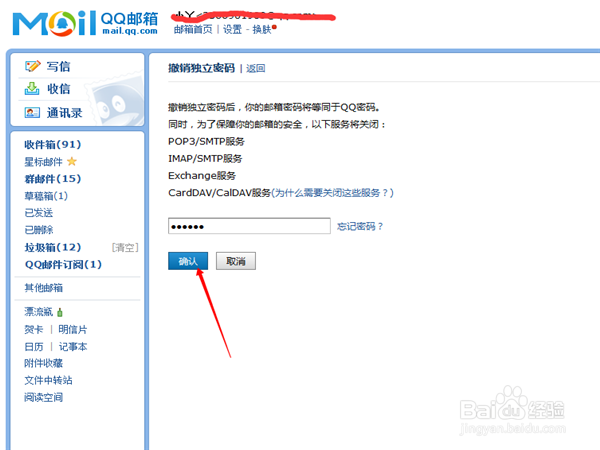
5、输入你之前设置的邮箱独立密码

如何快速撤销QQ邮箱的独立密码

6、单击“确认”

如何快速撤销QQ邮箱的独立密码

7、你就会发现自己进入了一个邮箱的首页,但是你还不确定是否已经撤销QQ邮箱的独立密码,好吧,你重复操作第2,第3,第4步骤进入查看是否真的已经撤销

如何快速撤销QQ邮箱的独立密码

8、你会发现账户安全一栏出,右边已经没有“撤销QQ独立密码”的蓝色字体,恭喜你,你已经成功插销QQ邮箱的独立密码

如何快速撤销QQ邮箱的独立密码

  • 如何撤销QQ邮箱独立密码
  • 如何取消或者更改QQ邮箱独立密码?
  • qq邮箱独立密码忘记了怎么办
  • QQ邮箱如何撤销已经发出的邮件?
  • qq邮箱怎么登录
  • 热门搜索
    银耳怎么做好吃 芝麻酱怎么吃 怎么祛痘 九阳豆浆机怎么用 心慌怎么办 车险怎么买划算 升字五笔怎么打 金麒麟刹车片怎么样 日语再见怎么说 面条鱼怎么做好吃