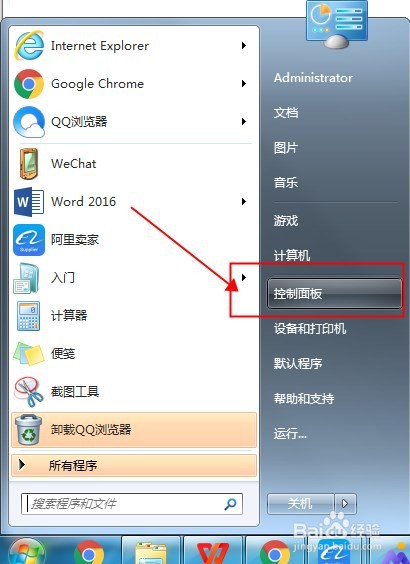
1、点击win7“开始”菜单,找到“控制面板”进入,如图所示。
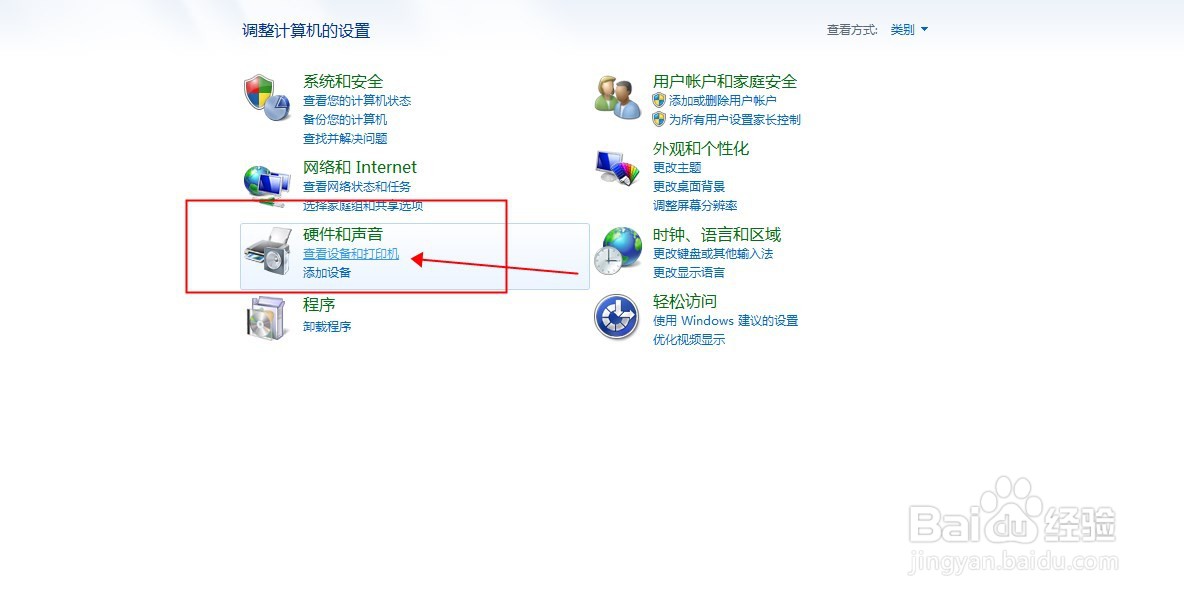
2、找到“硬件和声音”里面的“查看设备和打印机”进入,如图所示
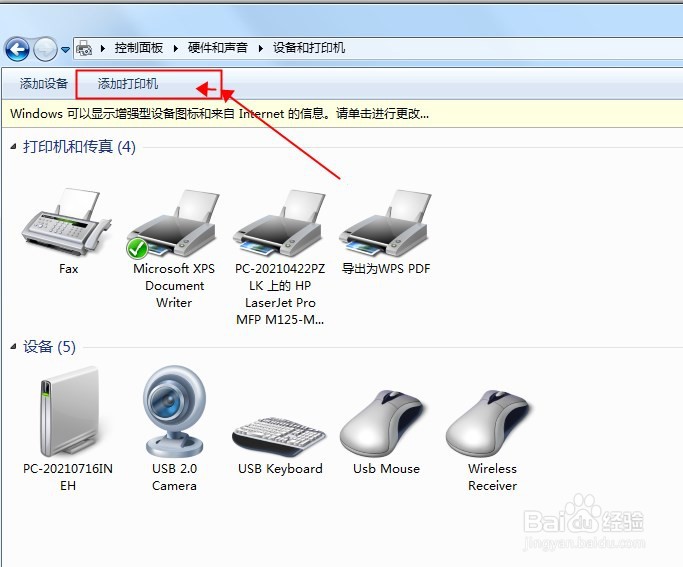
3、选择“添加打印机”,如图所示。
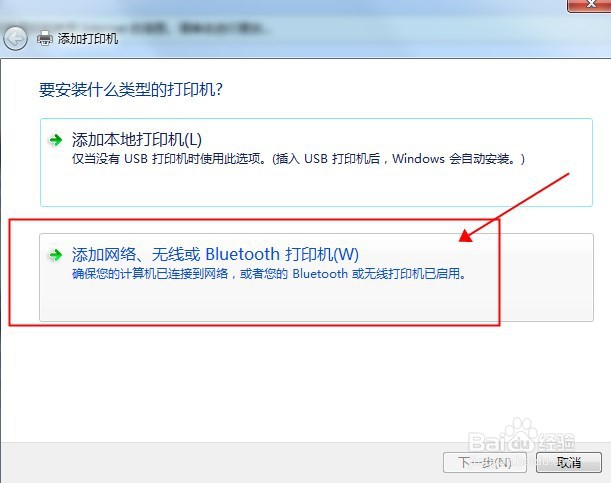
4、选择“添加网络打印机”,再下一步。
5、选择局域网内你需要添加的网络打印机,按下一步,如图所示。
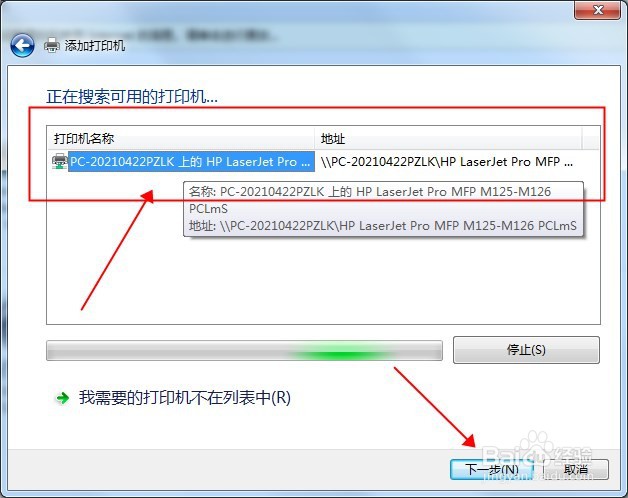
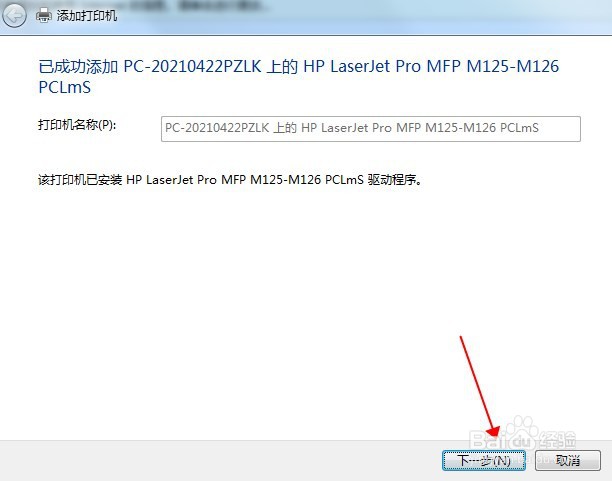
6、选择“下一步”完成添加。
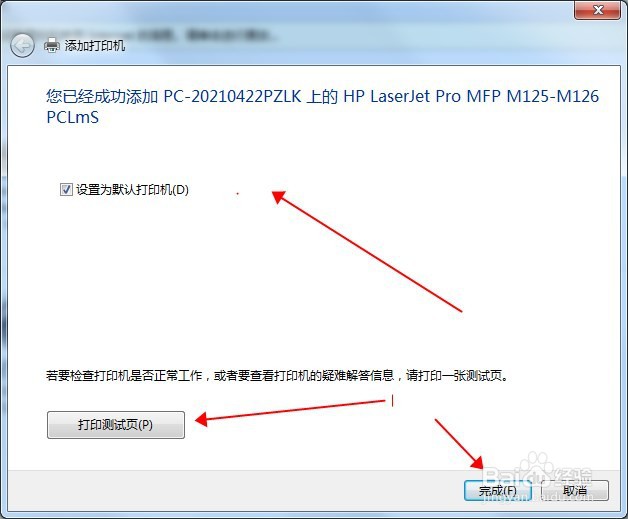
7、完成添加,可以打印测试页。这样就可以正常使用局域网打印机了,如图所示。
时间:2026-04-22 13:06:35
1、点击win7“开始”菜单,找到“控制面板”进入,如图所示。
2、找到“硬件和声音”里面的“查看设备和打印机”进入,如图所示
3、选择“添加打印机”,如图所示。
4、选择“添加网络打印机”,再下一步。
5、选择局域网内你需要添加的网络打印机,按下一步,如图所示。
6、选择“下一步”完成添加。
7、完成添加,可以打印测试页。这样就可以正常使用局域网打印机了,如图所示。
