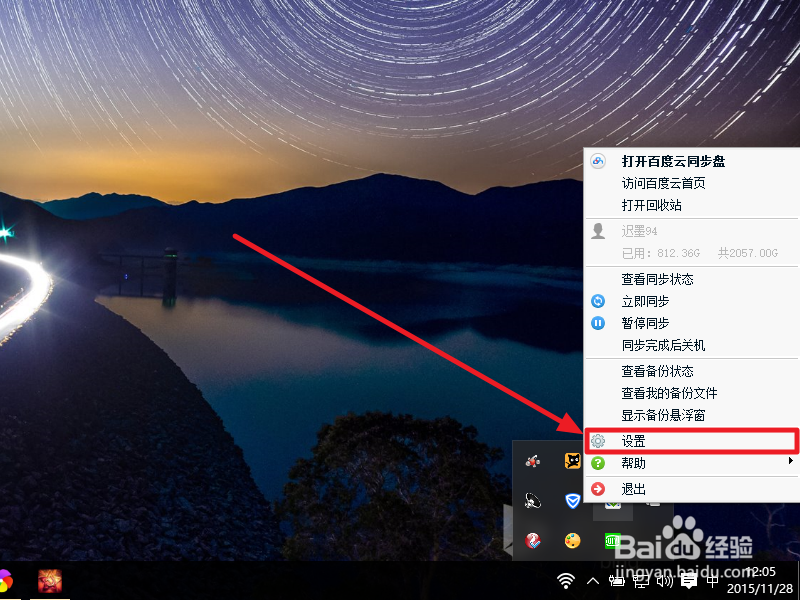
1、找到电脑右下角的百度云同步盘托盘图标

2、右键单击找到最下面的设置,点击进入设置界面
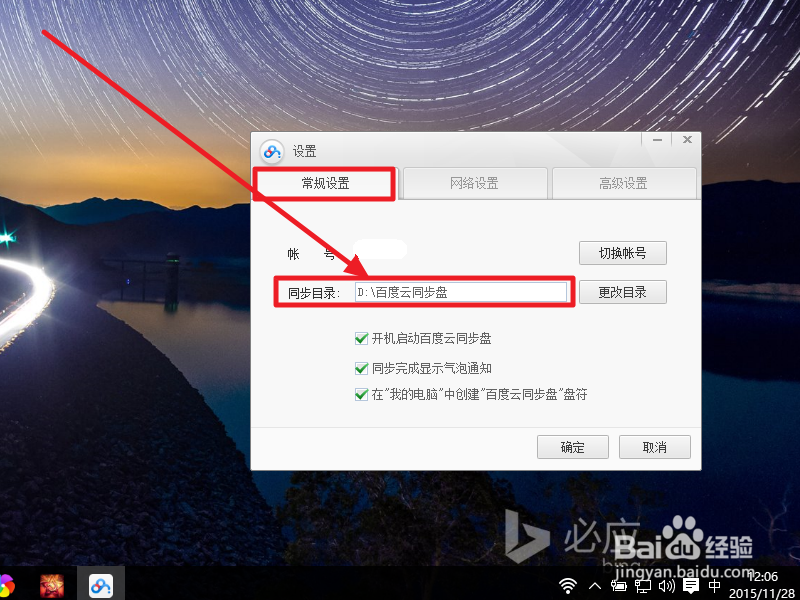
3、在【常规设置】的【同步目录】里选择想要修改的本地同步目录
4、选择上面的【高级设置】里面选择想要同步的云盘里面的文件夹
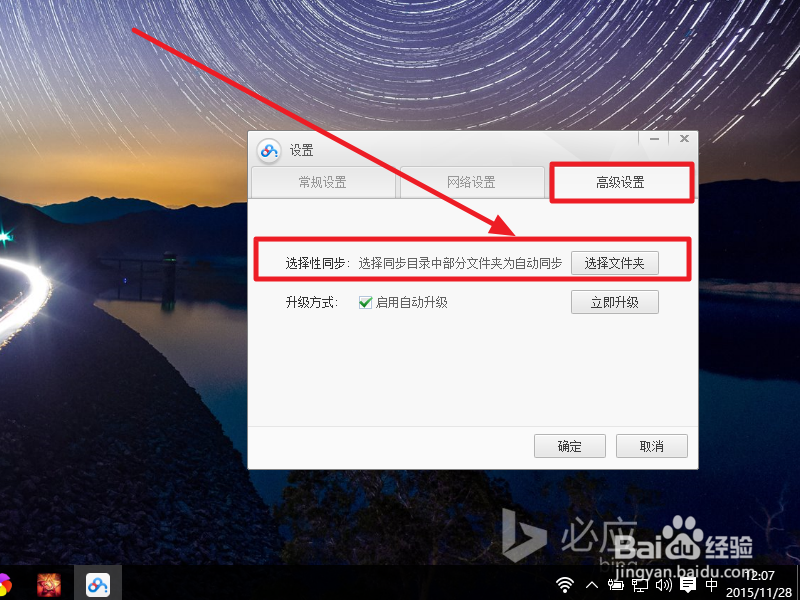
5、下面就给自己想要同步的文件夹打上勾确定就可以

6、以后无论是在网页上还是百度云管家客户端上面新建一个文件夹
在百度云同步盘上面都会自动默认同步这个新建的文件夹的
这就需要我们经常来到上一步骤进行修改取消新建文件夹了

时间:2026-04-22 07:59:43
1、找到电脑右下角的百度云同步盘托盘图标
2、右键单击找到最下面的设置,点击进入设置界面
3、在【常规设置】的【同步目录】里选择想要修改的本地同步目录
4、选择上面的【高级设置】里面选择想要同步的云盘里面的文件夹
5、下面就给自己想要同步的文件夹打上勾确定就可以
6、以后无论是在网页上还是百度云管家客户端上面新建一个文件夹
在百度云同步盘上面都会自动默认同步这个新建的文件夹的
这就需要我们经常来到上一步骤进行修改取消新建文件夹了
