360杀毒怎么使用文件堡垒功能添加保护文件

 时间:2026-04-22 01:10:32

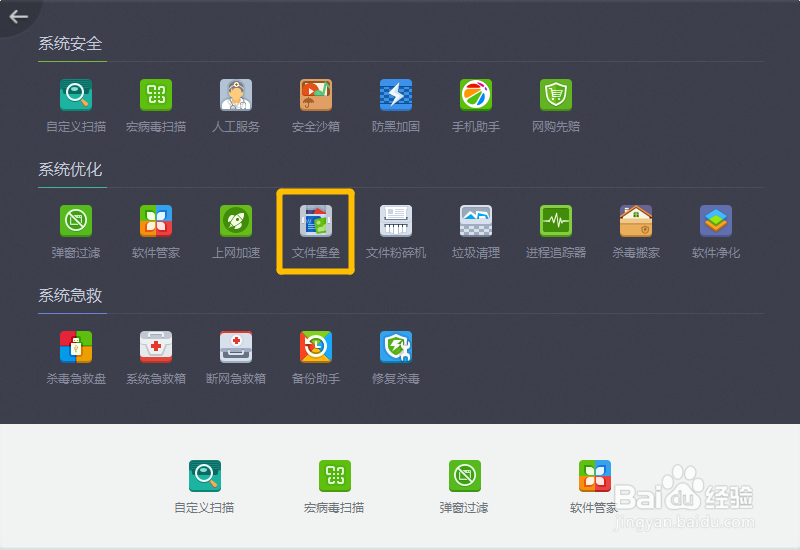
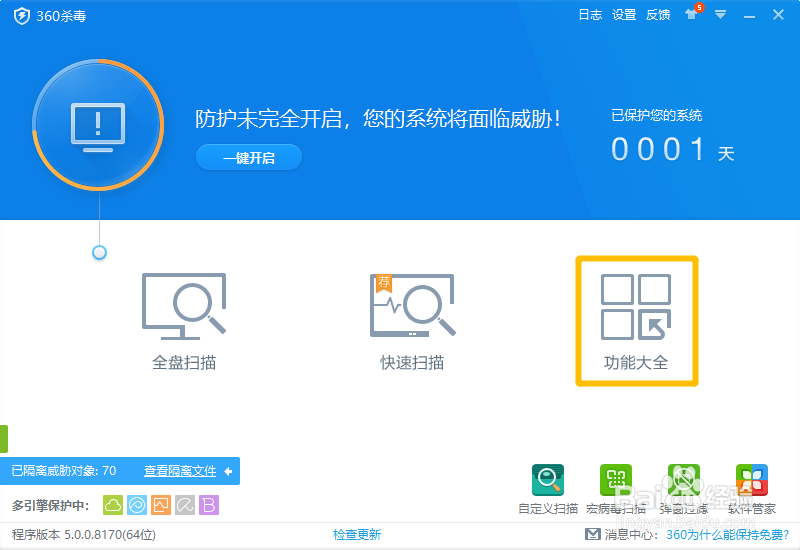
1、在“360杀毒”主界面中,点击下方的“功能大全”图标。
360杀毒怎么使用文件堡垒功能添加保护文件

2、在“功能大全”界面中,选择“文件堡垒”图标。

360杀毒怎么使用文件堡垒功能添加保护文件

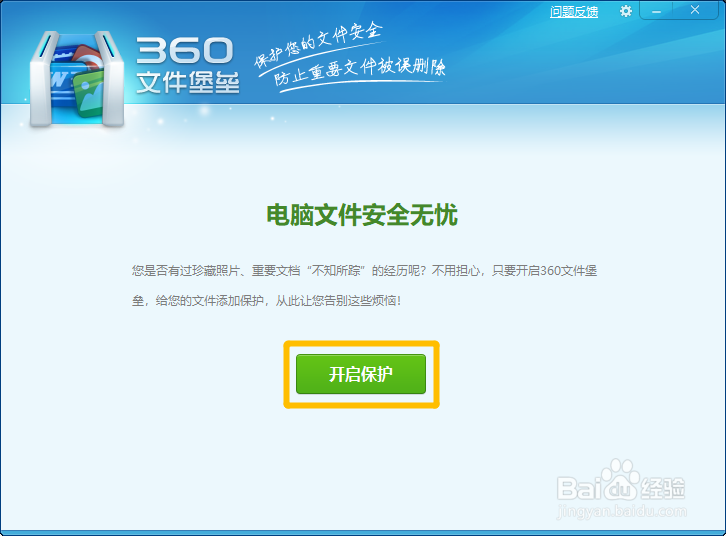
1、在“360文件堡垒”对话框中,点击“开启保护”按钮。

360杀毒怎么使用文件堡垒功能添加保护文件

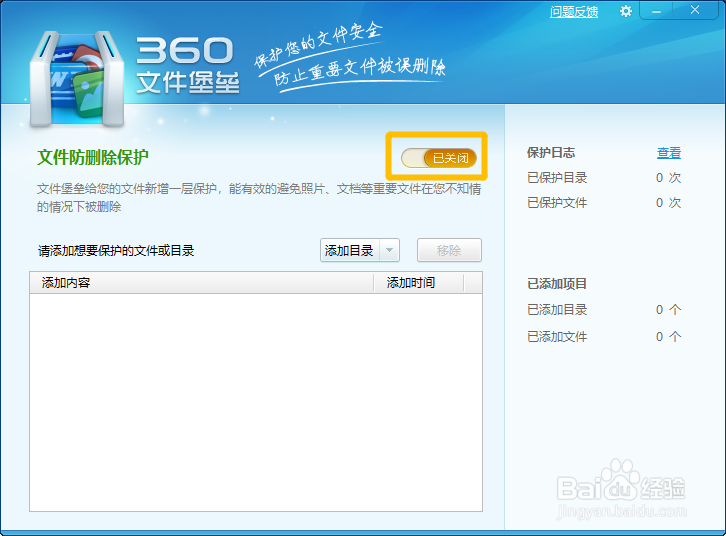
2、在“360文件堡垒”界面中,勾选“文件防删除服务”选项的勾选开关。

360杀毒怎么使用文件堡垒功能添加保护文件

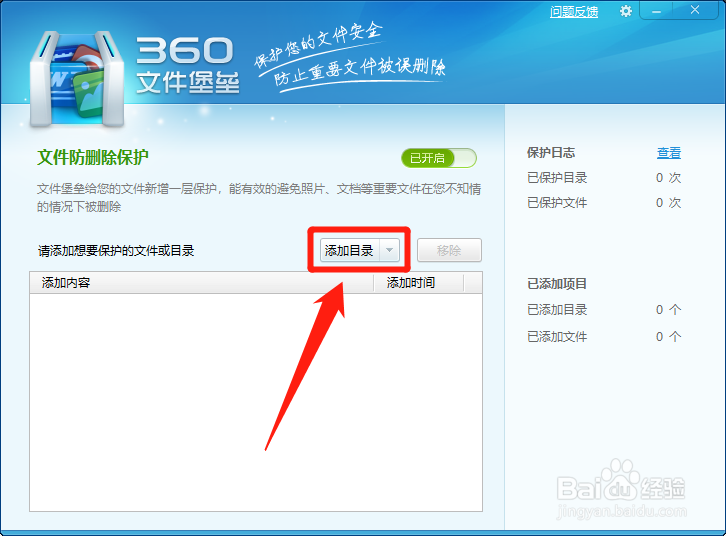
1、在“360文件堡垒”界面中,点击下方的“添加目录”复选框。

360杀毒怎么使用文件堡垒功能添加保护文件

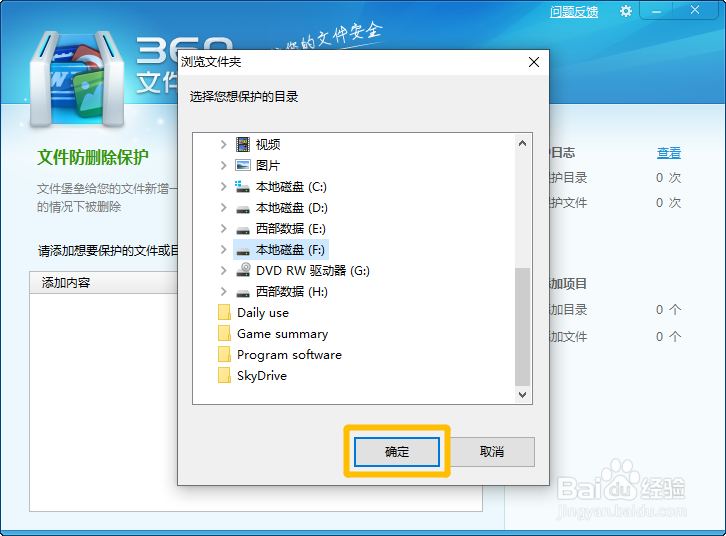
2、在“浏览文件夹”对话框中,选择要保护的目录文件,点击“确定”按钮。

360杀毒怎么使用文件堡垒功能添加保护文件

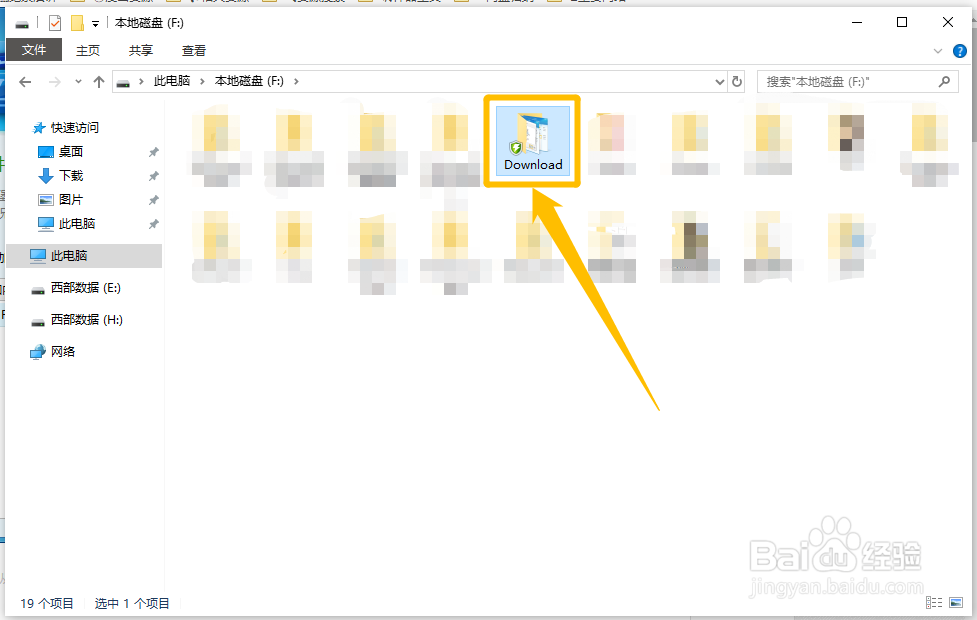
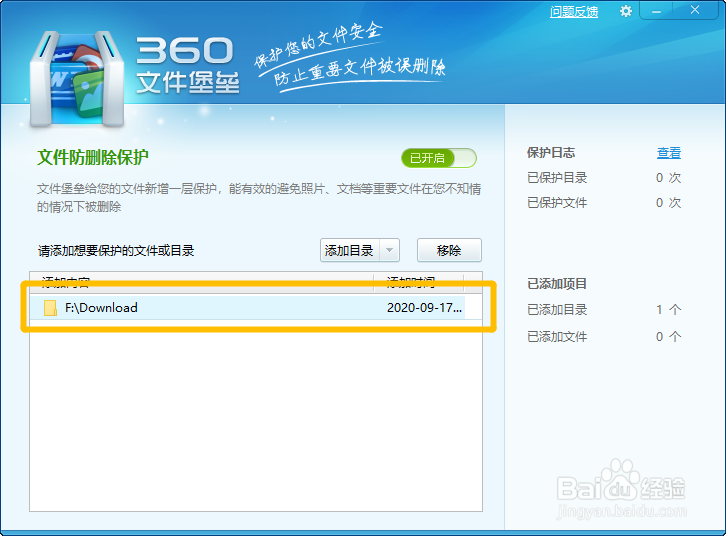
3、添加要保护的目录文件后,在“文件资源管理器”中,就可以看到添加保护的文件夹出现“360杀毒”小图标标志,这样就成功开启文件防删除服务了。
360杀毒怎么使用文件堡垒功能添加保护文件

360杀毒怎么使用文件堡垒功能添加保护文件

  • HP T790&T795使用USB联机不打印的两个案例
  • 如何通过S、E、C的分数得到ASIL等级
  • 火绒安全软件如何在IP协议层进行网络访问控制?
  • 如何求平行四边形的面积
  • 怎么给电脑的时间加上前缀
  • 热门搜索
    鸡蛋酱的做法 鸡蛋灌饼做法 清汤鱼的做法 炽怎么读 电脑开机密码怎么设置 素菜做法大全 馄饨做法 醪糟汤圆的做法 西红柿炒鸡蛋做法 羊肉馅饺子怎么调馅