1、在电脑上打开PPT演示稿文件;

2、然后在左侧缩略图窗口里新建几张幻灯片;

3、随后我们选择第四张幻灯片,接着在项目栏中选择插入选项;
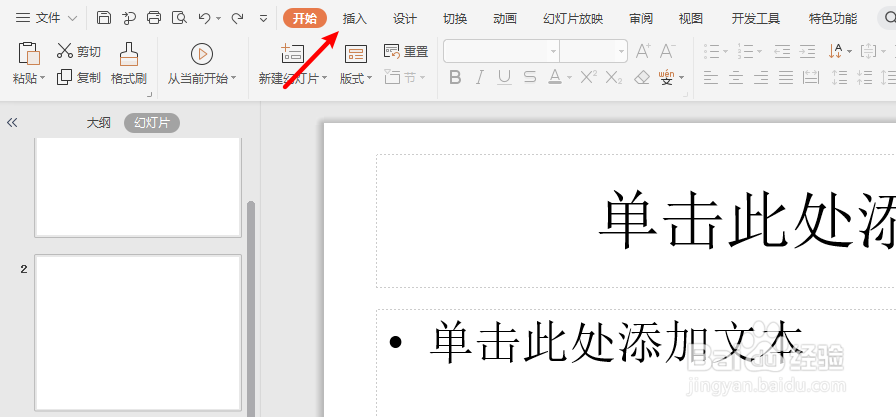
4、在功能区里选择页眉和页脚选项;
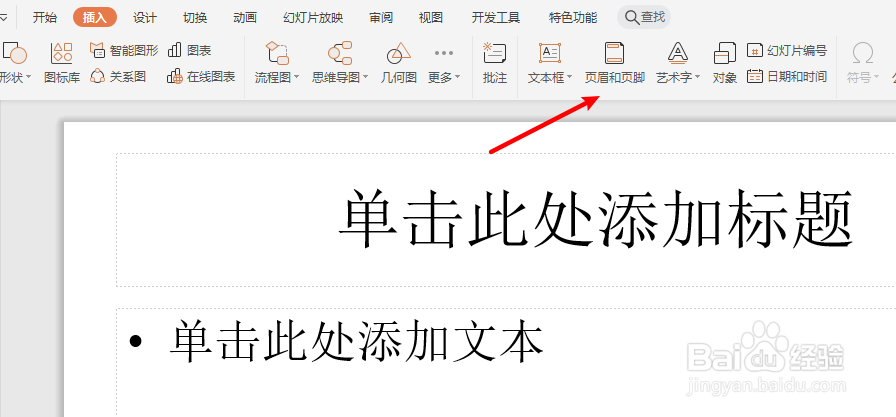
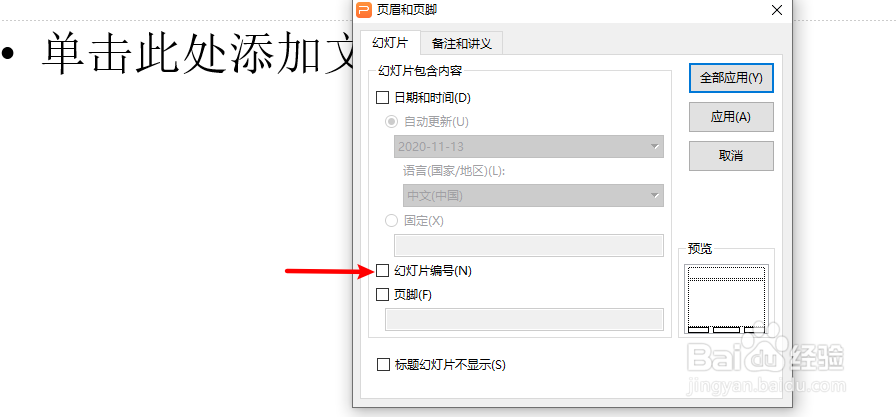
5、随后便会打开页眉和页脚窗口,这里我们选择幻灯片编号;
6、然后在右侧我们点击应用按钮;
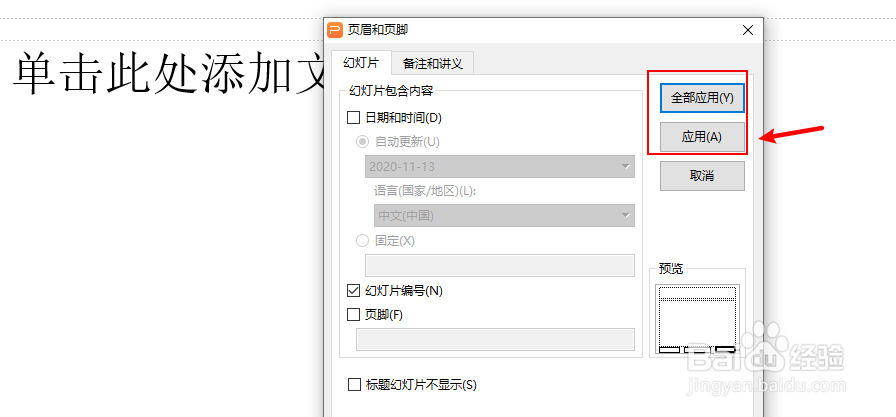
7、回到主窗口里,这时候我们可以看见幻灯片4上面有编号,双击它就可以进行修改成自己想要的编号。

时间:2026-04-23 10:02:04
1、在电脑上打开PPT演示稿文件;
2、然后在左侧缩略图窗口里新建几张幻灯片;
3、随后我们选择第四张幻灯片,接着在项目栏中选择插入选项;
4、在功能区里选择页眉和页脚选项;
5、随后便会打开页眉和页脚窗口,这里我们选择幻灯片编号;
6、然后在右侧我们点击应用按钮;
7、回到主窗口里,这时候我们可以看见幻灯片4上面有编号,双击它就可以进行修改成自己想要的编号。
