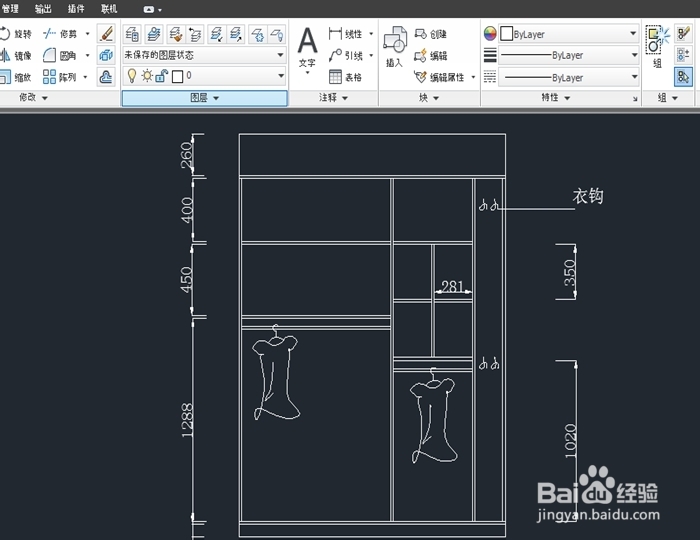
1、打开要转化的CAD文件
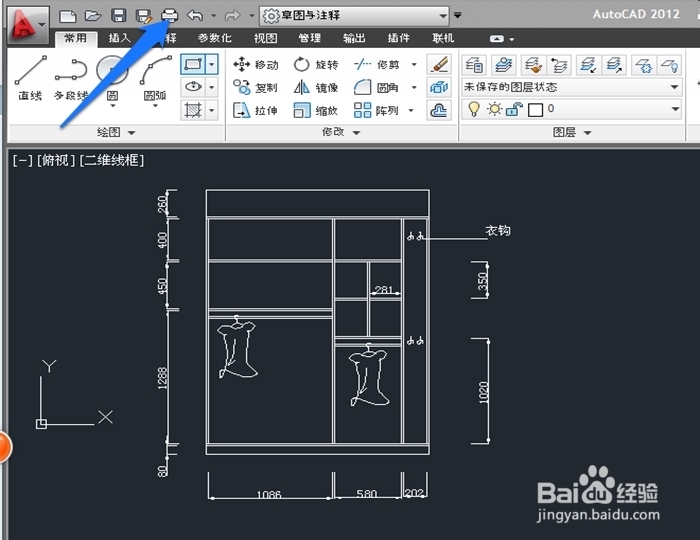
2、点击打印图标
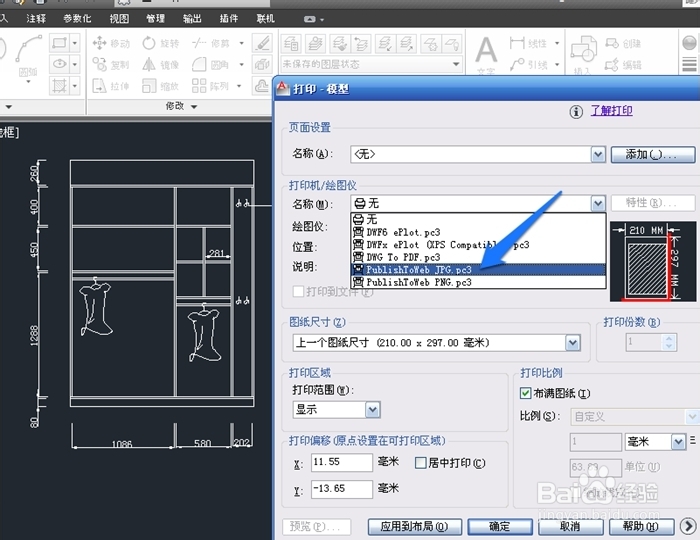
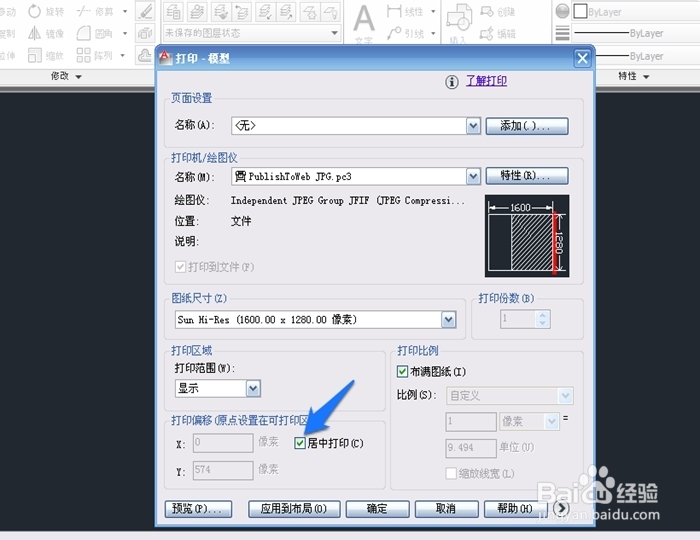
3、在名称下拉菜单里选择“jpg”一栏
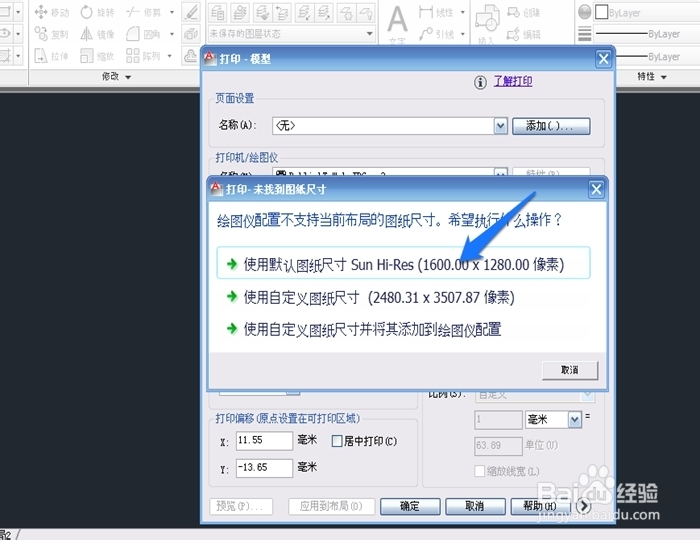
4、选择像素
5、在“居中打印”和“布满图纸”的框框里打勾
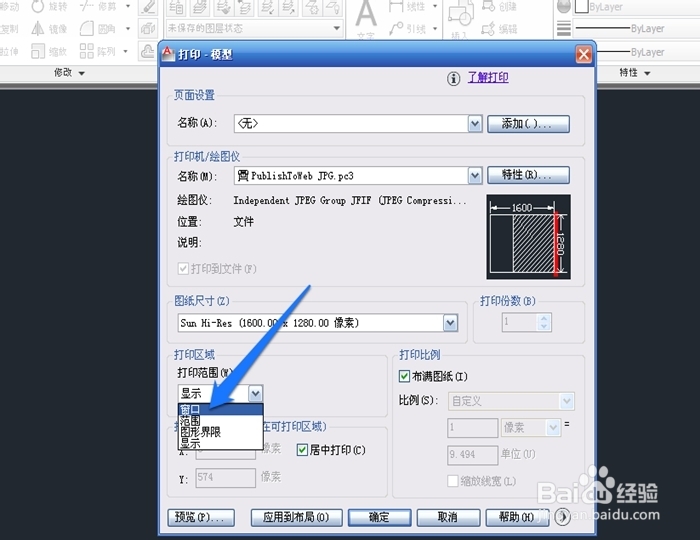
6、在打印范围下拉菜单里选择“窗口”
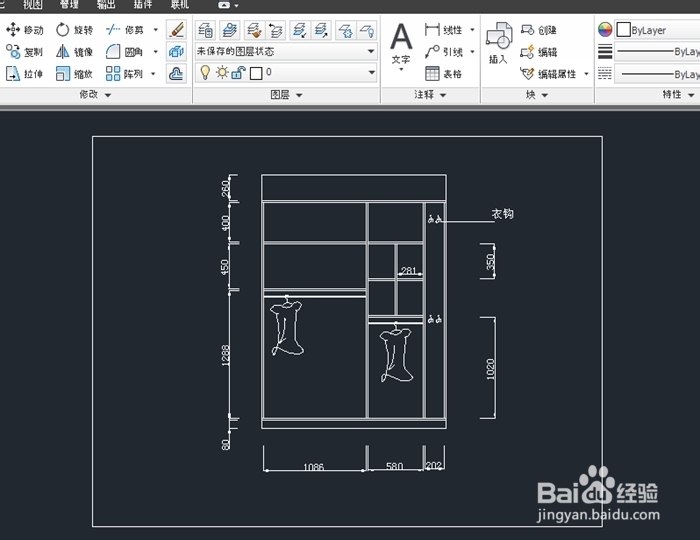
7、圈住要打印的图纸
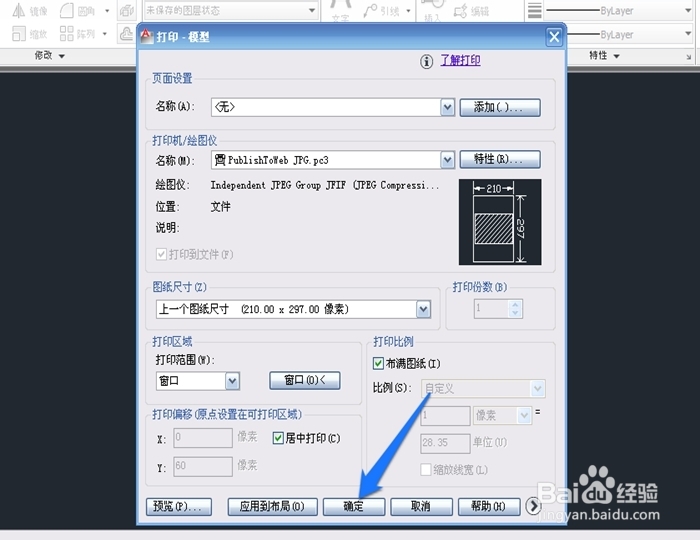
8、点击“确定”
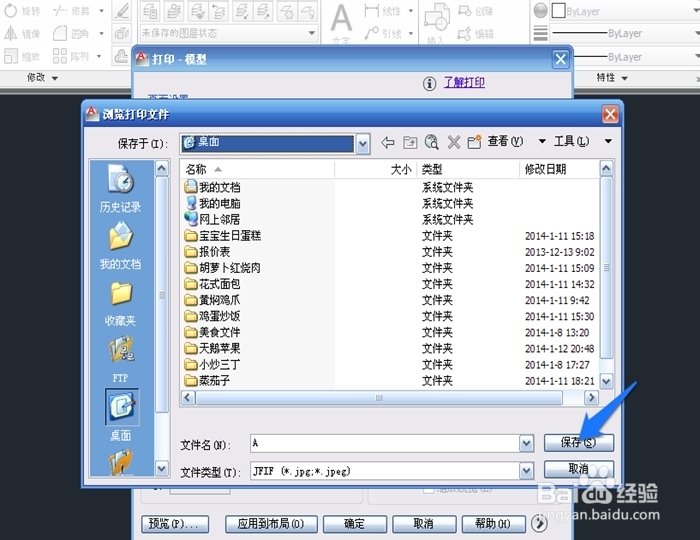
9、保存文件名“A”的jpg文件
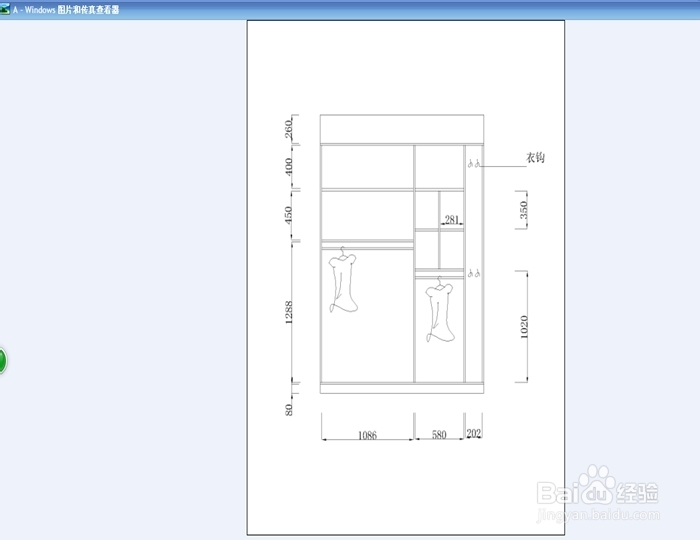
10、打开文件“A”,能看到很清晰的图片文件
时间:2026-04-25 12:19:32
1、打开要转化的CAD文件
2、点击打印图标
3、在名称下拉菜单里选择“jpg”一栏
4、选择像素
5、在“居中打印”和“布满图纸”的框框里打勾
6、在打印范围下拉菜单里选择“窗口”
7、圈住要打印的图纸
8、点击“确定”
9、保存文件名“A”的jpg文件
10、打开文件“A”,能看到很清晰的图片文件
