Win7系统怎么在右下角任务栏上显示个性化的名字

 时间:2026-02-14 02:22:26

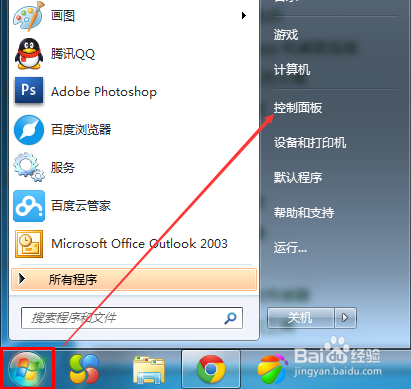
1、点击Win7系统的开始菜单,选择弹出菜单里的控制面板,如下图所示。
Win7系统怎么在右下角任务栏上显示个性化的名字

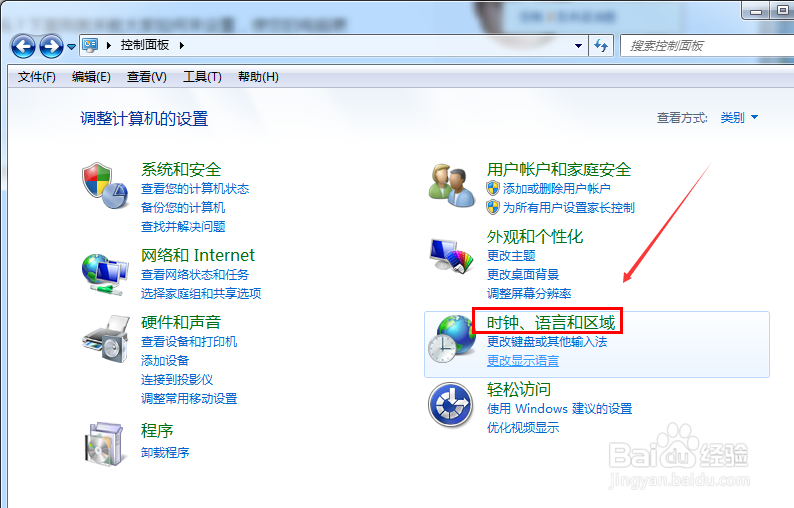
2、点击控制面板里的“时钟,语言和区域”,如下图所示。

Win7系统怎么在右下角任务栏上显示个性化的名字

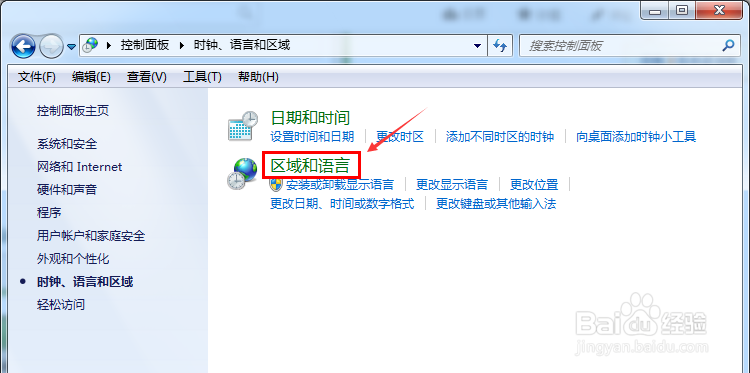
3、在“时钟,语言和区域”界面上点击区域和语言,如下图所示。

Win7系统怎么在右下角任务栏上显示个性化的名字

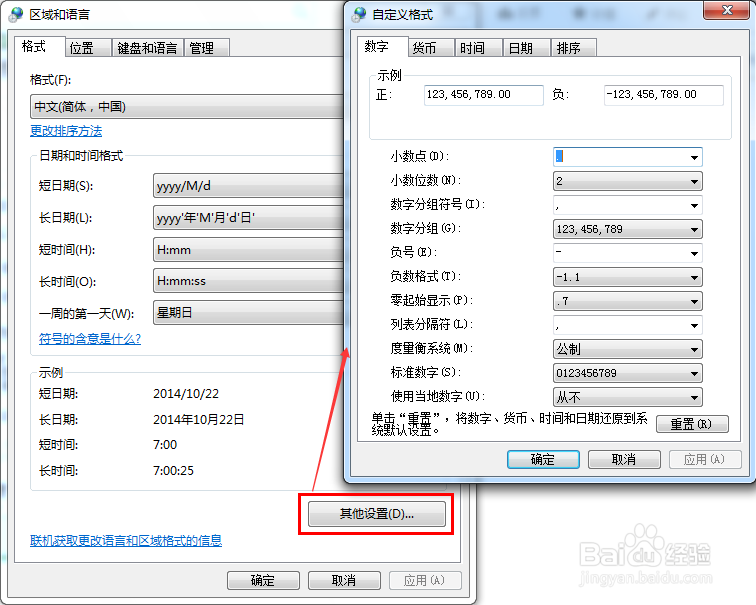
4、在区域和语言对话框里点击“其他设置”,如下图所示。

Win7系统怎么在右下角任务栏上显示个性化的名字

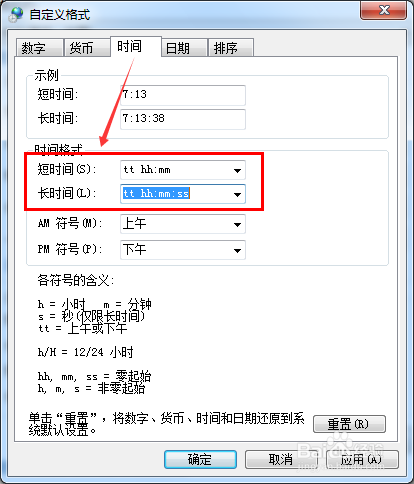
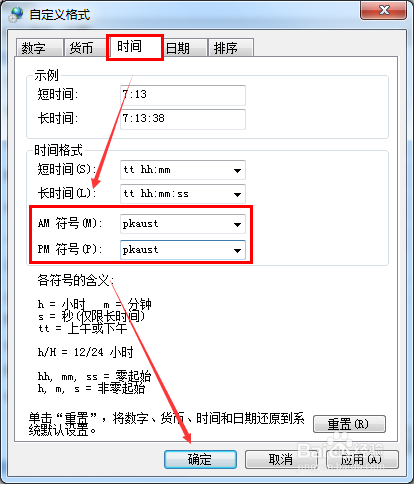
5、选择自定义格式对话框的时间选项卡,然后修改时间格式,如下图所示。

Win7系统怎么在右下角任务栏上显示个性化的名字

6、接着修改时间格式下的AM/PM符号,在这里输入你想设置的个性化名字,然后点击确定,如下图所示。
Win7系统怎么在右下角任务栏上显示个性化的名字

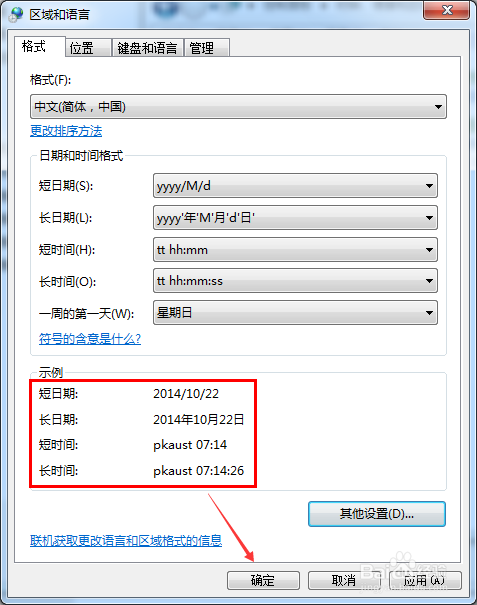
7、在区域和语言对话框里可以看到设置的效果,然后点击确定,如下图所示。

Win7系统怎么在右下角任务栏上显示个性化的名字

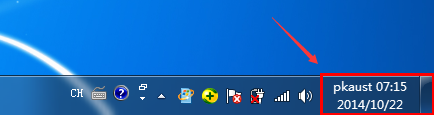
8、在Win7系统的右下角就可以显示你设置的个性化名字了,如下图所示。

Win7系统怎么在右下角任务栏上显示个性化的名字

  • 日用品:胶带的简笔画
  • 简笔画-----三毛和他的妈妈
  • 幼儿的兴趣培养
  • 设计促销标牌
  • 新能源电动车有哪些特点?
  • 热门搜索
    directx怎么用 天上王城景区 旅游视频 成都旅游网 生完孩子多久可以上环 亲子旅游 旅游的英文 流产后多久可以出门 怎样可以丰胸 怎么给移动硬盘分区