windows 10系统自带视频编辑器剪辑视频

 时间:2026-02-13 04:10:43

1、首先点击电脑开始按钮,打开视频剪辑软件,如下图
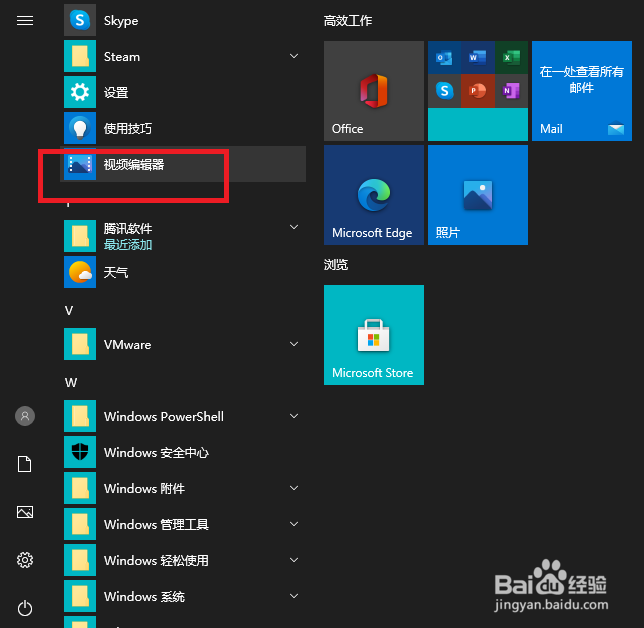
windows 10系统自带视频编辑器剪辑视频

2、打开的软件界面如下图,点击新建视频项目

windows 10系统自带视频编辑器剪辑视频

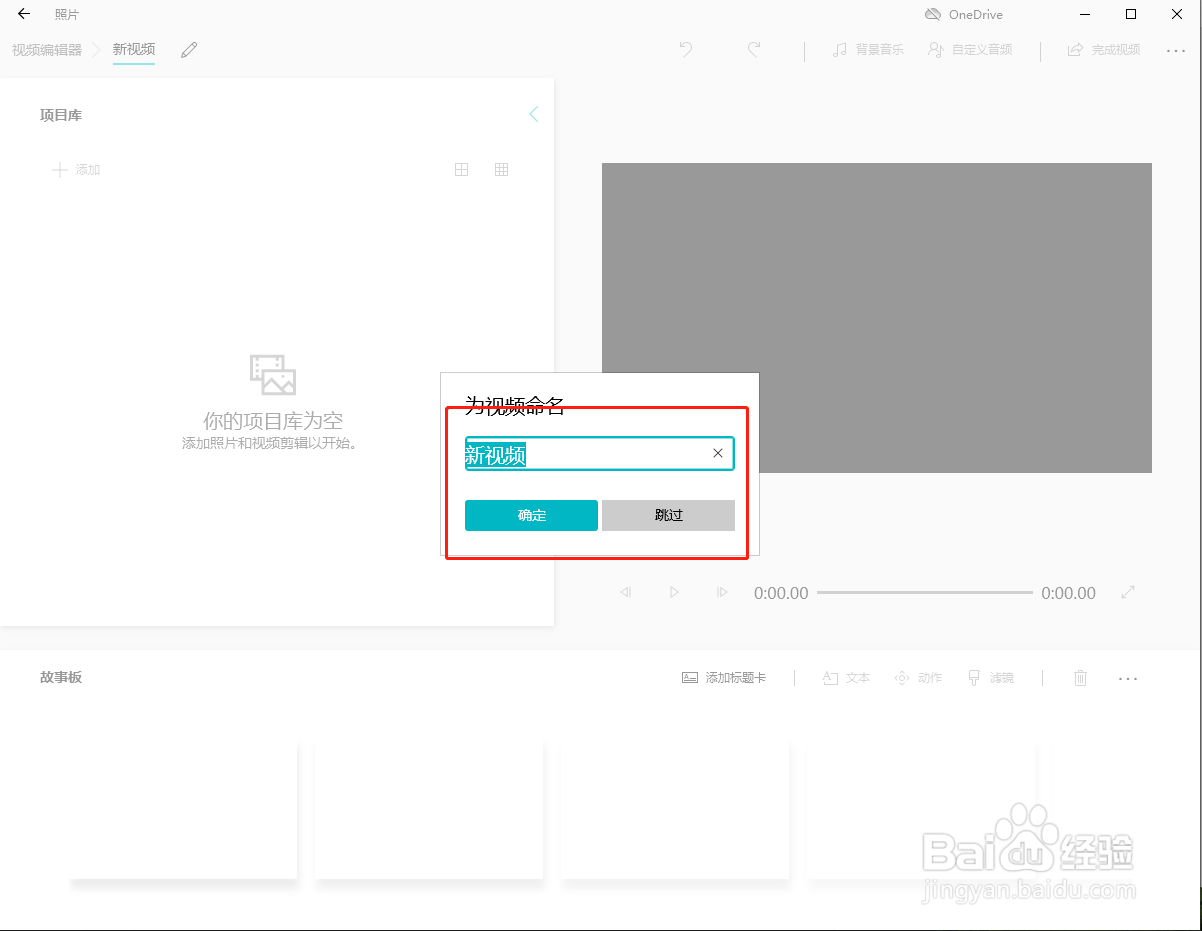
3、弹出如下图界面,输入新建的视频项目名称,如下图

windows 10系统自带视频编辑器剪辑视频

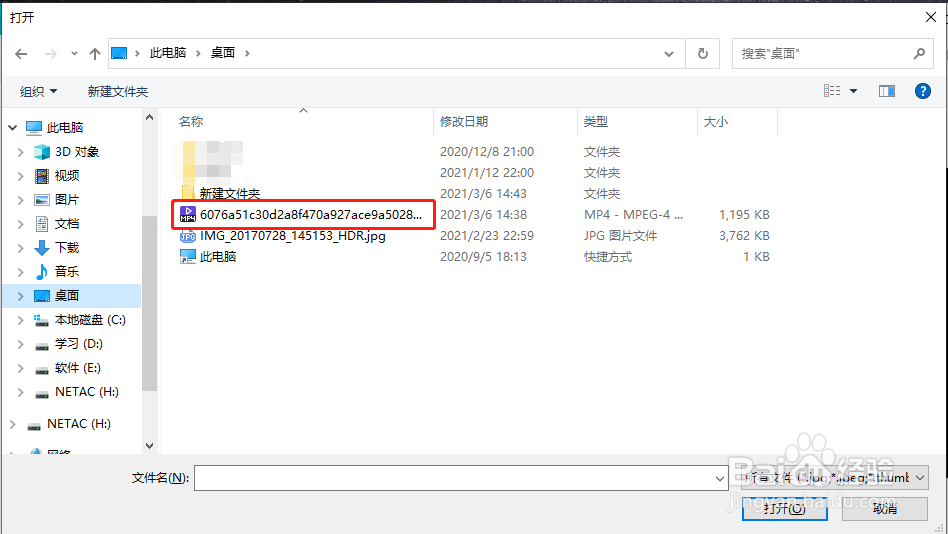
4、然后点击软件界面中的添加按钮,弹出选择项,选择来自这台电脑选项,从目录下选择视频,点击打开按钮,如下图
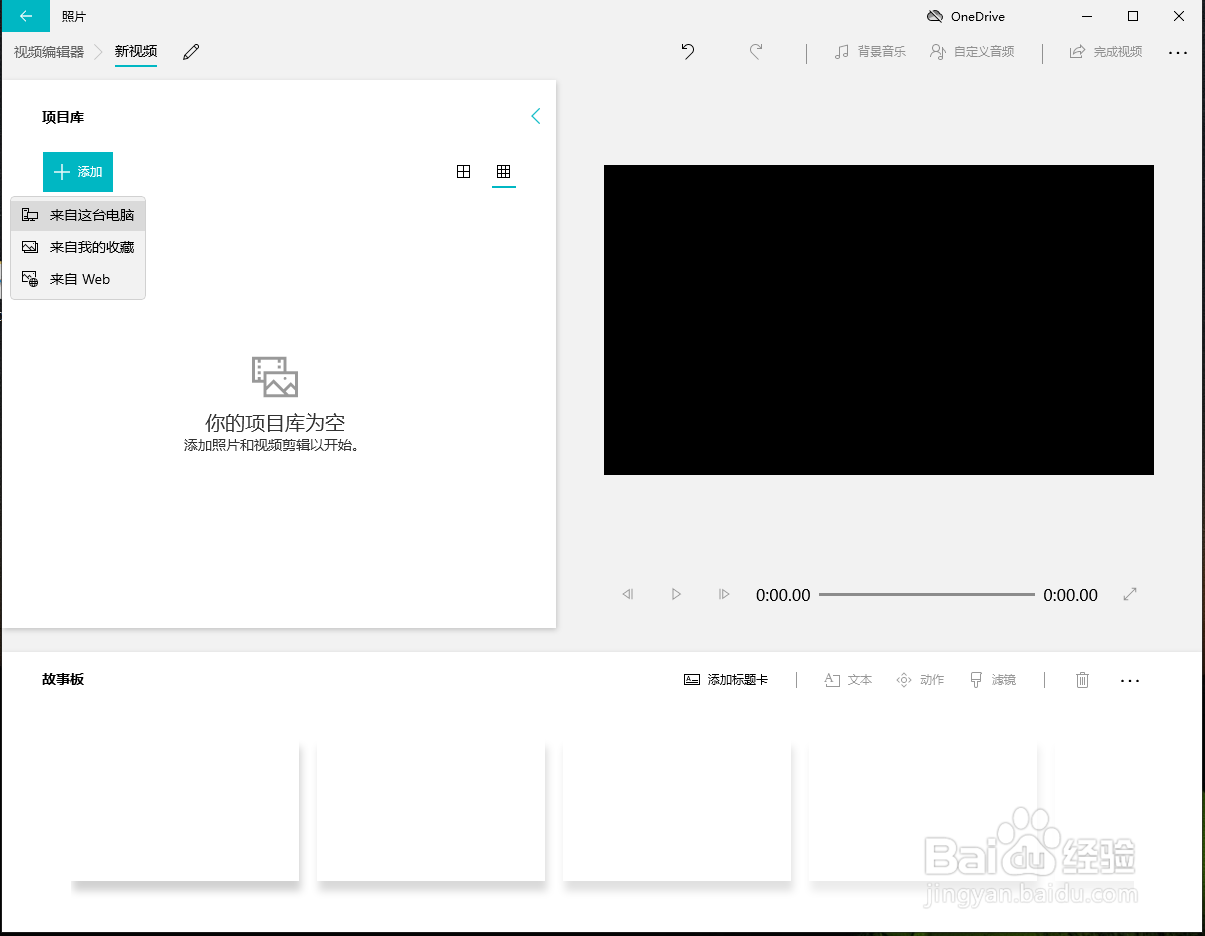
windows 10系统自带视频编辑器剪辑视频

windows 10系统自带视频编辑器剪辑视频

windows 10系统自带视频编辑器剪辑视频

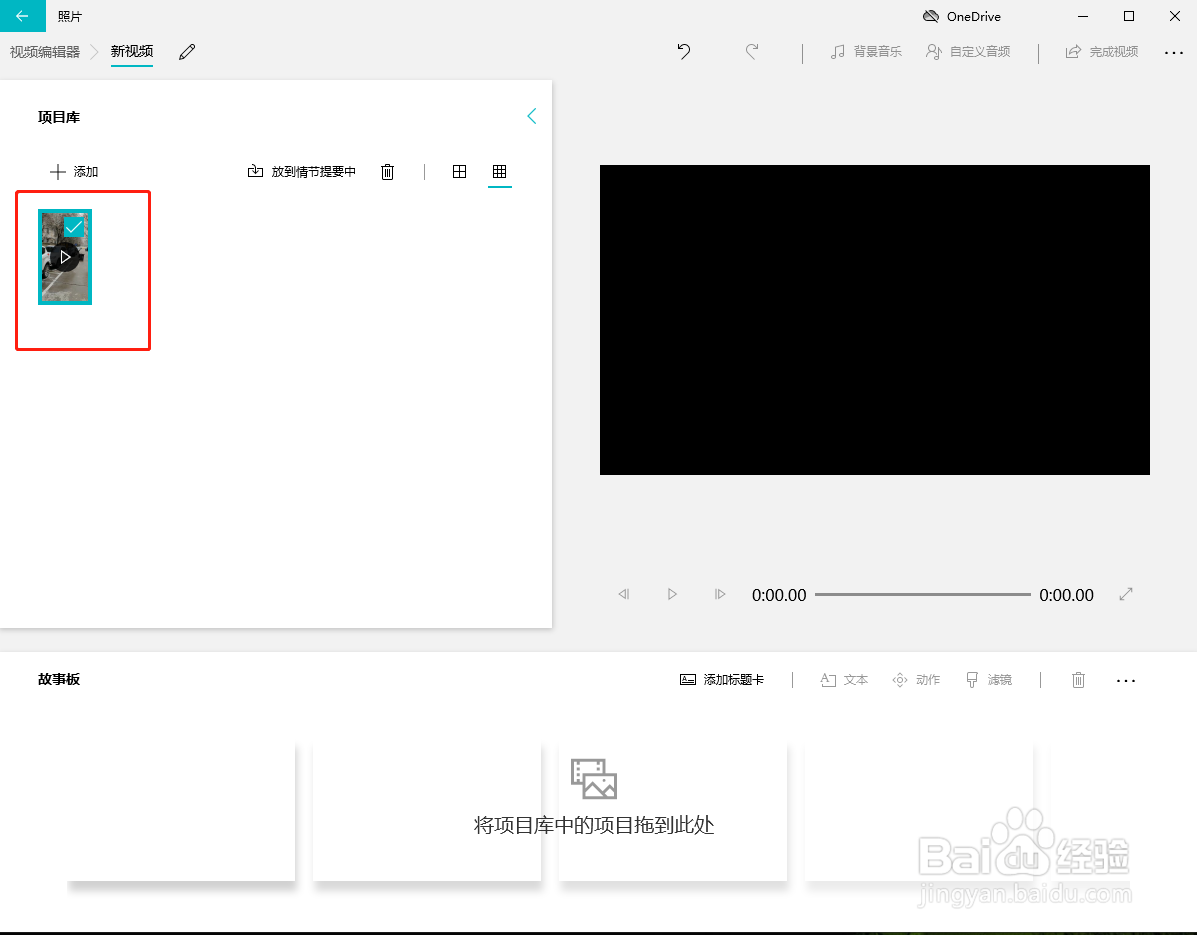
5、视频打开后需要添加到故事板中,如下图,点击放到情节提要中将视频添加到故事板中。
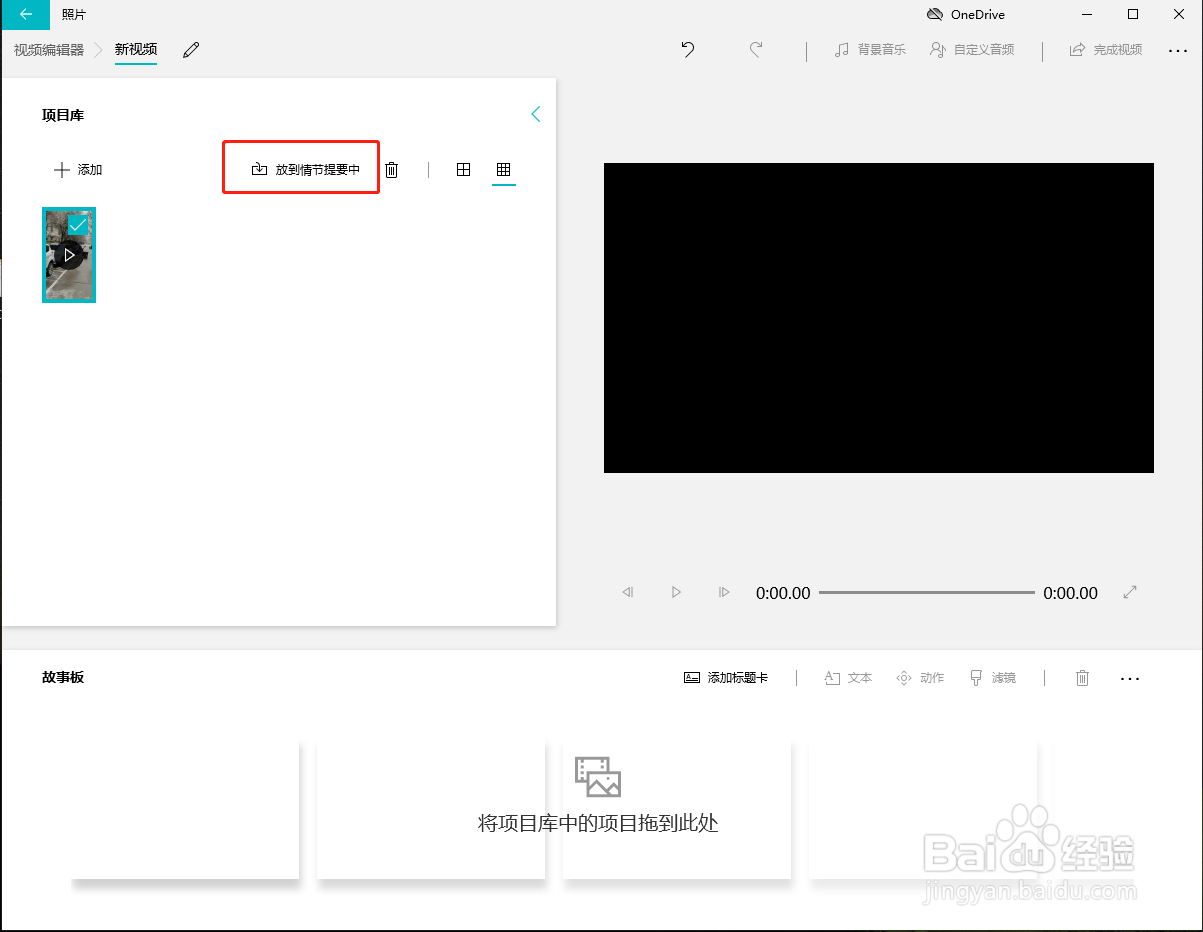
windows 10系统自带视频编辑器剪辑视频

windows 10系统自带视频编辑器剪辑视频

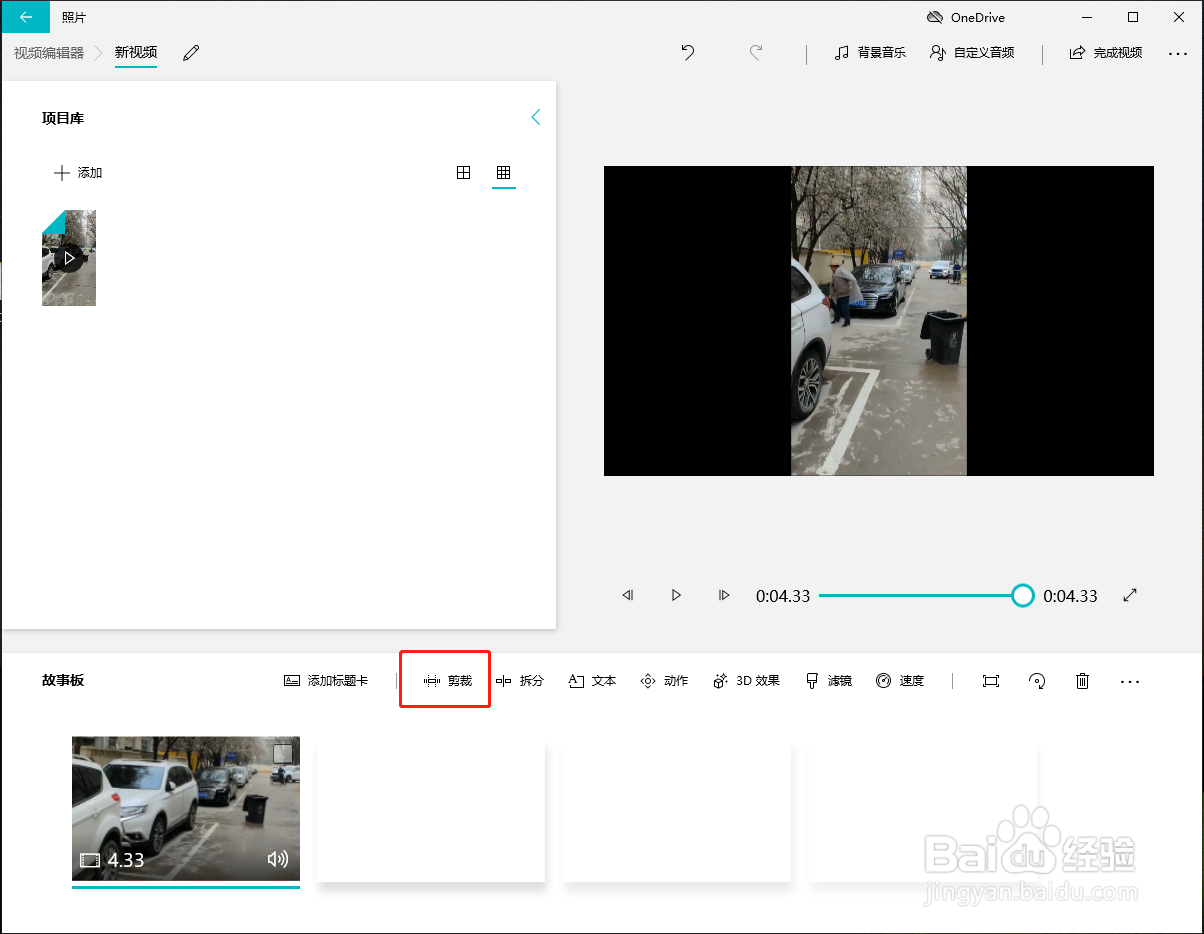
6、点击软件下方的剪辑按钮,如下图

windows 10系统自带视频编辑器剪辑视频

7、在出现的软件下方,拖动视频进度条来选择视频需要保存的时间,如下图

windows 10系统自带视频编辑器剪辑视频

8、选择完成后,点击左侧的完成按钮,完成剪辑

windows 10系统自带视频编辑器剪辑视频

9、软件返回到视频界面,然后点击软件左上角的完成视频保存视频

windows 10系统自带视频编辑器剪辑视频

windows 10系统自带视频编辑器剪辑视频

10、至此,已经使用Windows 10系统视频软件剪辑完成视频。

  • win11视频编辑器怎么剪辑视频?
  • Win10系统剪裁视频功能怎么用
  • 怎么用Windows 10自带软件进行简单的视频编辑
  • window 10自带视频剪辑器
  • 电脑上什么软件可以免费剪辑视频
  • 热门搜索
    全国中学生运动会 高考历史必背知识点 什么是表面活性剂 音乐知识入门 汇仁肾宝片的功效与作用 什么是上市 什么水果减肥效果最好 舌吻有什么好处 圆运动的古中医学 什么是三证合一