Excel如何制作一个下拉选项按钮

 时间:2024-10-12 03:39:47

1、先打开电脑,然后打开excel,之后任意点击选中一个单元格。
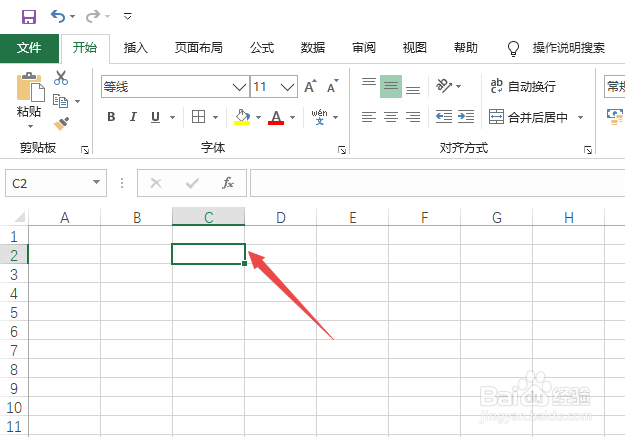
Excel如何制作一个下拉选项按钮

2、然后点击工具栏中的数据。

Excel如何制作一个下拉选项按钮

3、之后点击数据验证。

Excel如何制作一个下拉选项按钮

4、然后点击任何值后面的下拉箭头,点击选择序列。

Excel如何制作一个下拉选项按钮

5、之后在来源中输入选项,需要注意的是中间的逗号需要是英文状态。

Excel如何制作一个下拉选项按钮

6、然后点击确定。

Excel如何制作一个下拉选项按钮

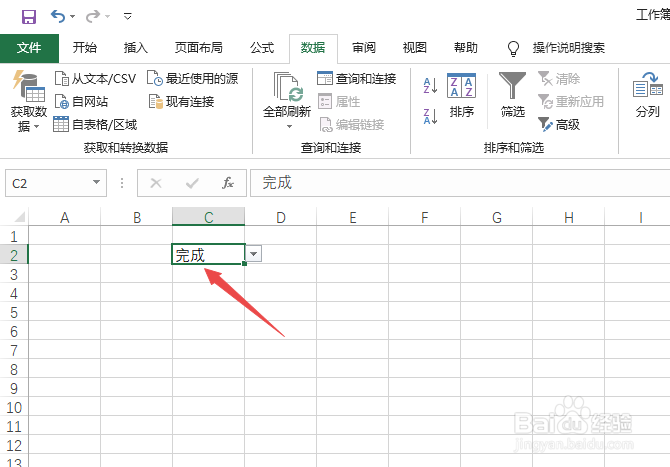
7、之后我们验证一下,点击下拉按钮,点击选择一个选项。

Excel如何制作一个下拉选项按钮

8、结果如图所示,这样也就出现了我们的选择项。这样也就制作出下拉选项按钮了。
Excel如何制作一个下拉选项按钮

9、总结:1、打开excel,之后任意点击选中一个单元格。2、点击工具栏中的数据。3、点击数据验证。4、点击任何值后面的下拉箭栳摩狴矮头,点击选择序列。5、在来源中输入选项,需要注意的是中间的逗号需要是英文状态。6、点击确定。7、验证一下,点击下拉按钮,点击选择一个选项。8、就出现了我们的选择项。这样也就制作出下拉选项按钮了。

  • Excel制作二级下拉菜单 实现数据快速匹配录入
  • excel如何自定义单元格格式
  • excel条件格式设置输入某个文本单元格自动变色
  • 怎么在excel中自定义单元格条件格式规则
  • 怎么给Excel表格设置可编辑区域
  • 热门搜索
    徽标图案大全 厦门理工学院怎么样 小孩睡觉磨牙是怎么回事 千足虫怎么消灭 励志句子大全 wifi名字搞笑大全 发夹怎么用 西瓜图片大全大图 描写山的古诗大全 同性恋是怎么回事