wps中如何自定义任务空格

 时间:2024-10-13 00:39:41

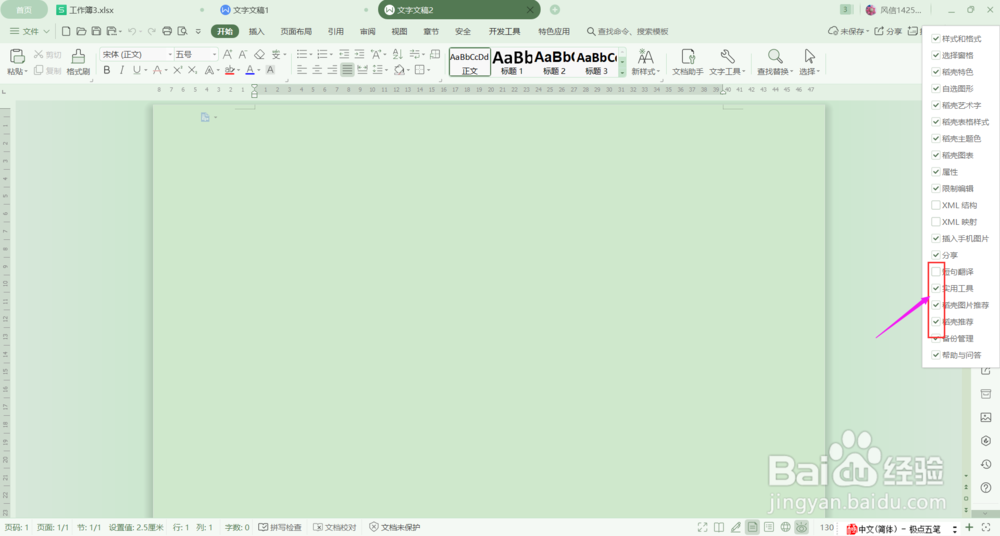
1、任务空格是wps文字、wps表格、wps演示都具备的,这里以wps 文字做演示讲解。首先,在wps文字中,打开或新建文档,如下图所示 :
wps中如何自定义任务空格

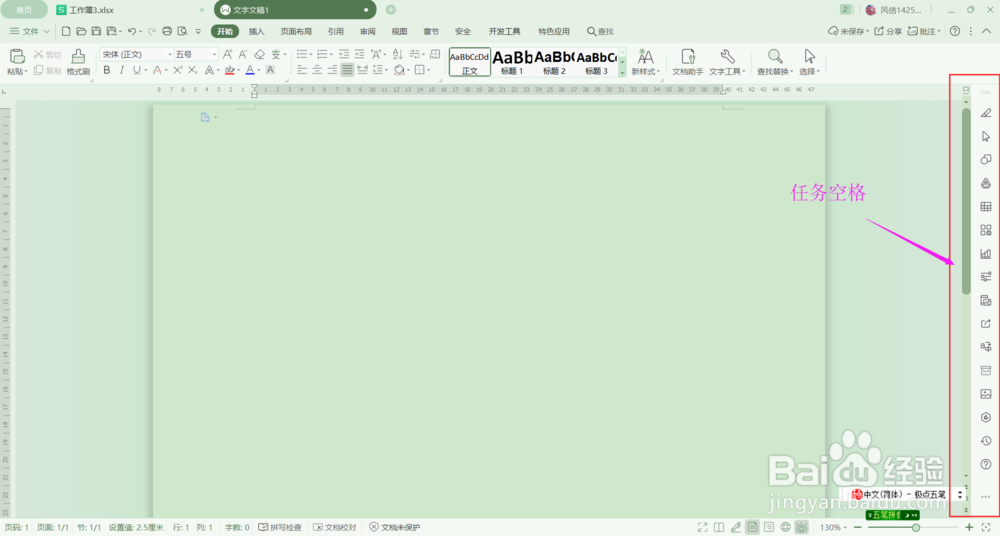
2、在打开或新建文档中,可以看到屏幕右侧的任务空格,当鼠标指针移至任务空格任一按钮,就可以看到该按钮的提示,如下图所示:

wps中如何自定义任务空格

3、如果细看,你会发现任务空格中很多按钮不是我们常用的,如下图所示 :

wps中如何自定义任务空格

4、在任务空格中,选择“…”,如下图所示:

wps中如何自定义任务空格

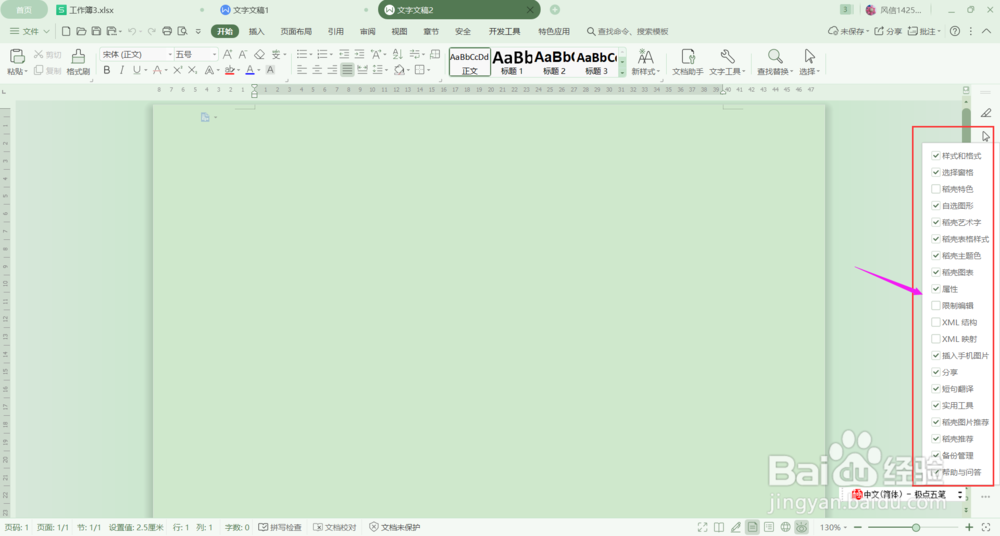
5、鼠标单击“…”按钮后,就可以当前任务显示的按钮前是被勾选的项,如下图所示 :
wps中如何自定义任务空格

6、你可以根据自己的需要去选择要勾选的项,如下图所示:

wps中如何自定义任务空格
  • 红油土豆丝的做法
  • 如何给PDF文档添加和删除贝茨编号
  • Wps 2019如何切换至“旧版的多组件模式”?
  • 微信转账如何设置到账时间
  • wps表格怎么设置打印区域
  • 热门搜索
    五爪龙的功效与作用 运动海报 草珊瑚的功效与作用 什么春白雪 江苏省运动会 读秀知识库 初二英语下册知识点 什么叫文献综述 audio什么意思 c照能开什么车