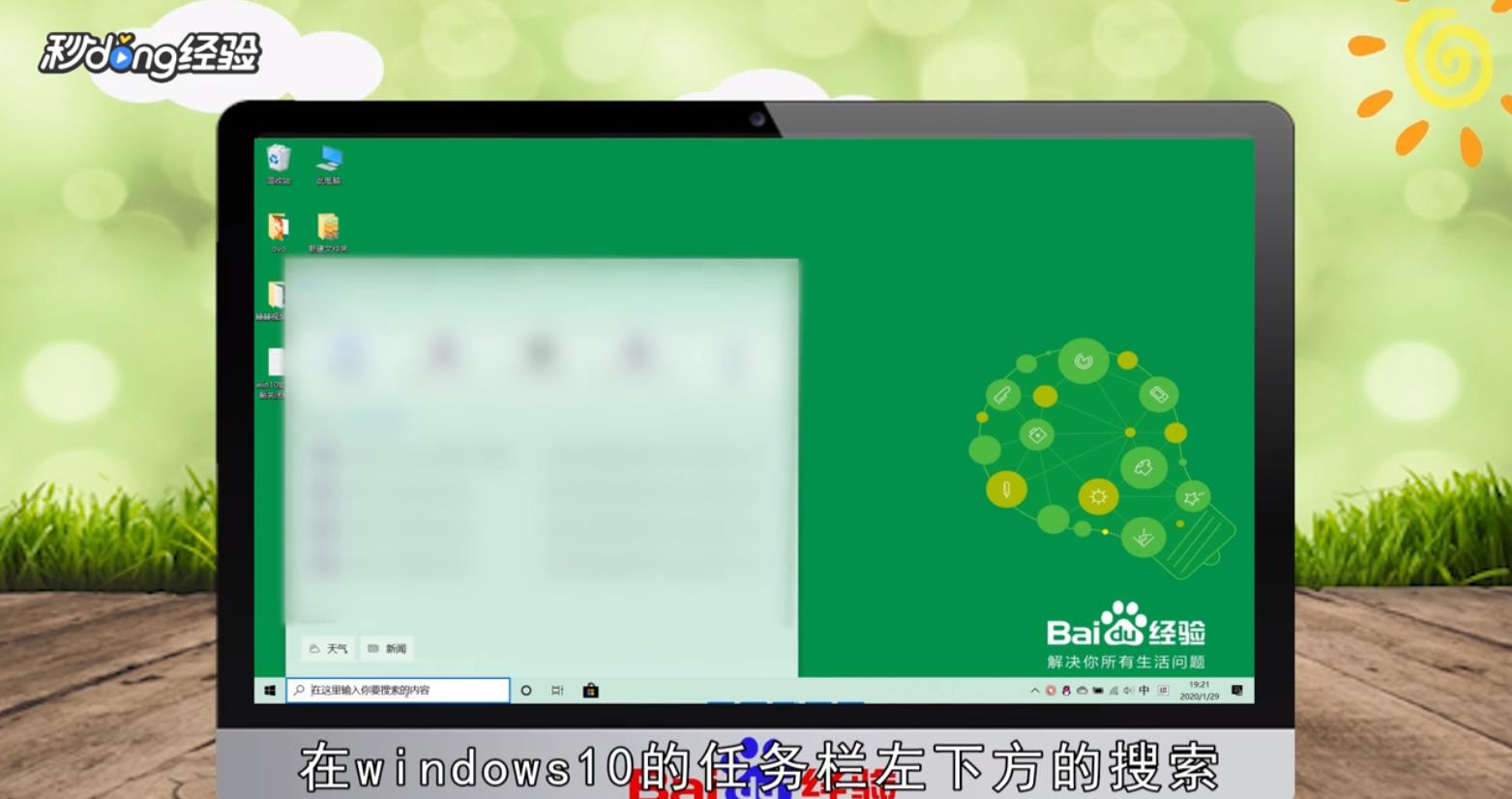
1、在window10的任务栏左下方的搜索。
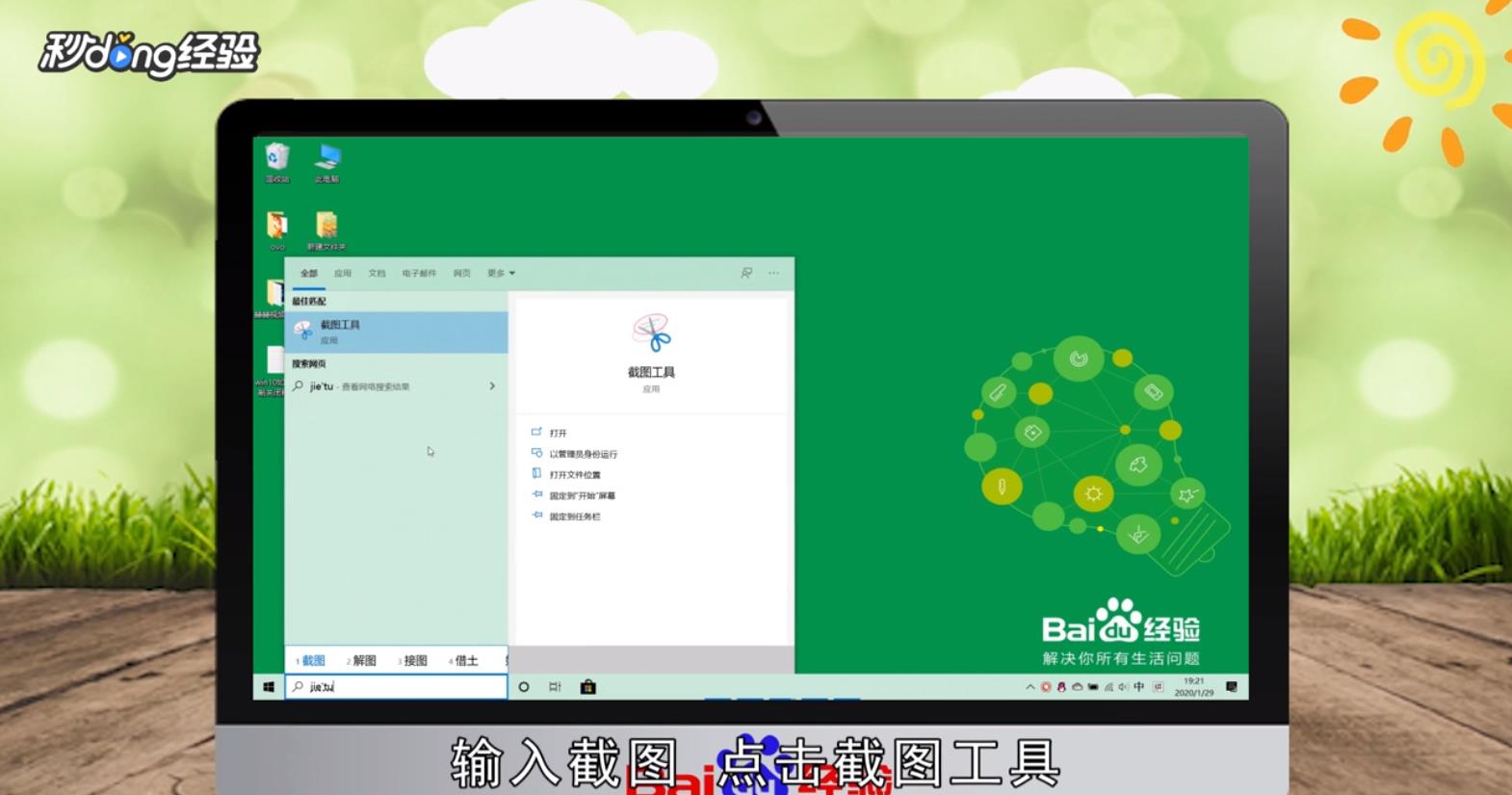
2、输入截图,点击截图工具。
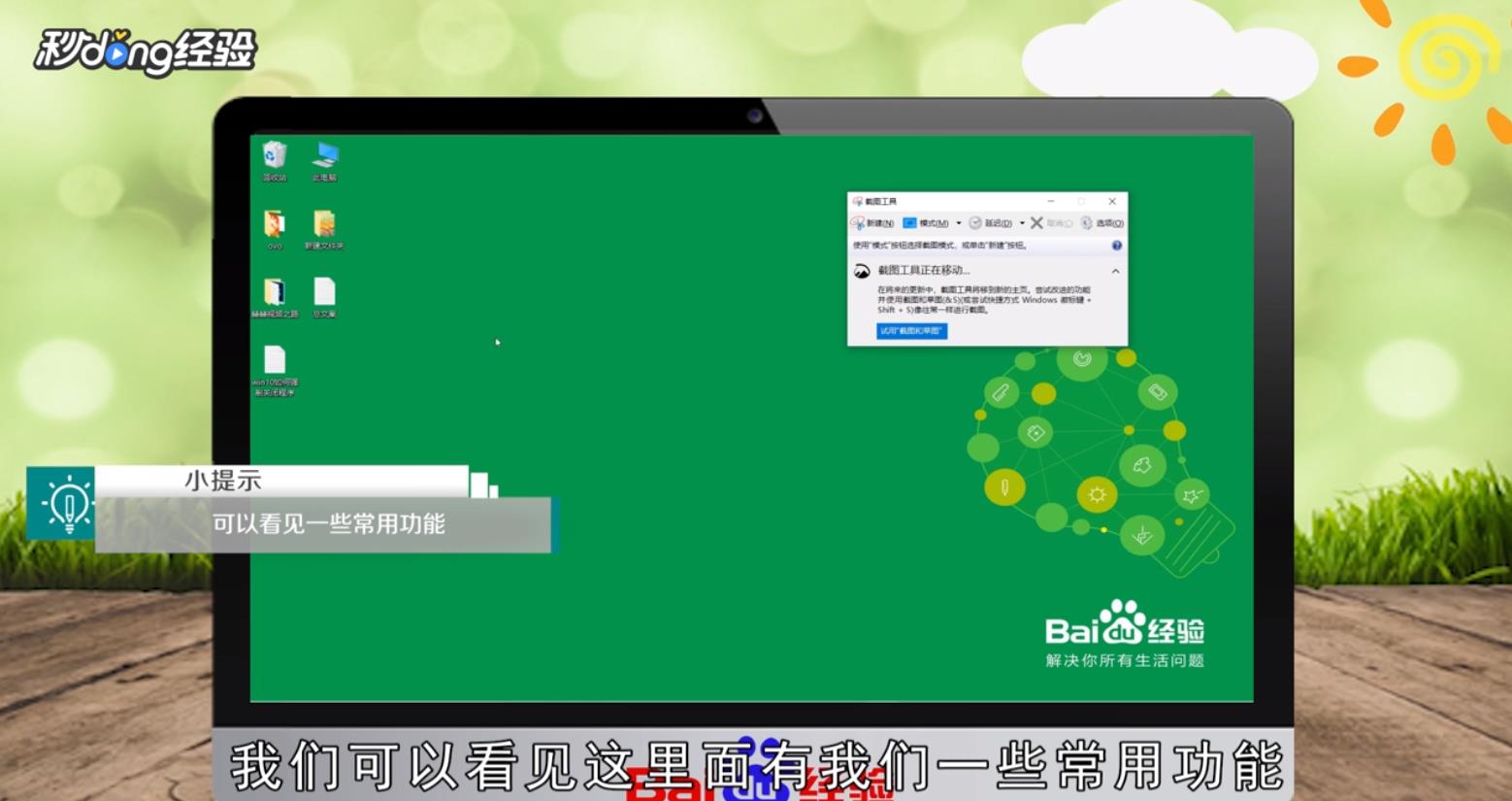
3、进入截图工具可以看见这里面有一些常用功能。
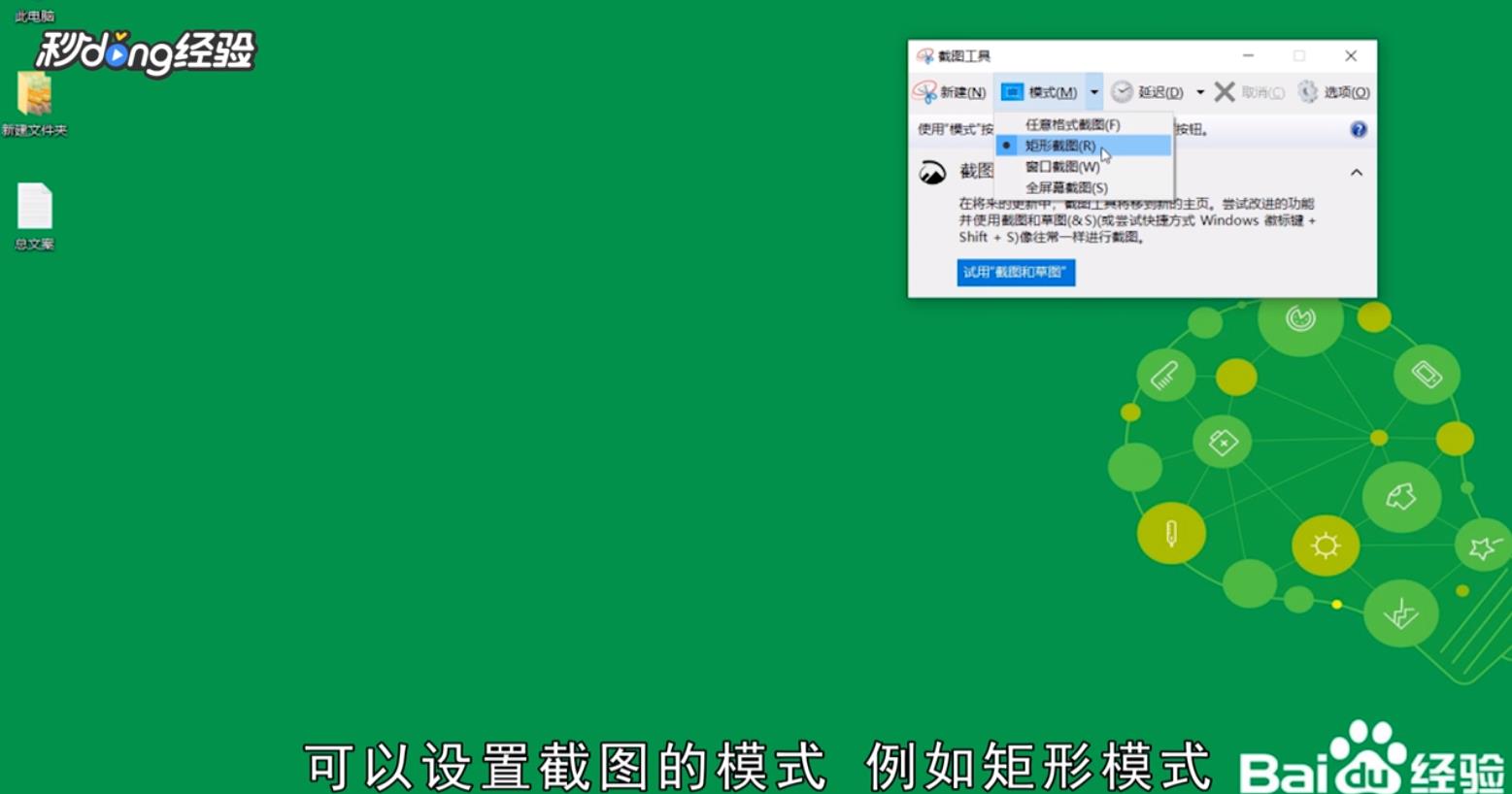
4、点击新建后面的向下箭头。
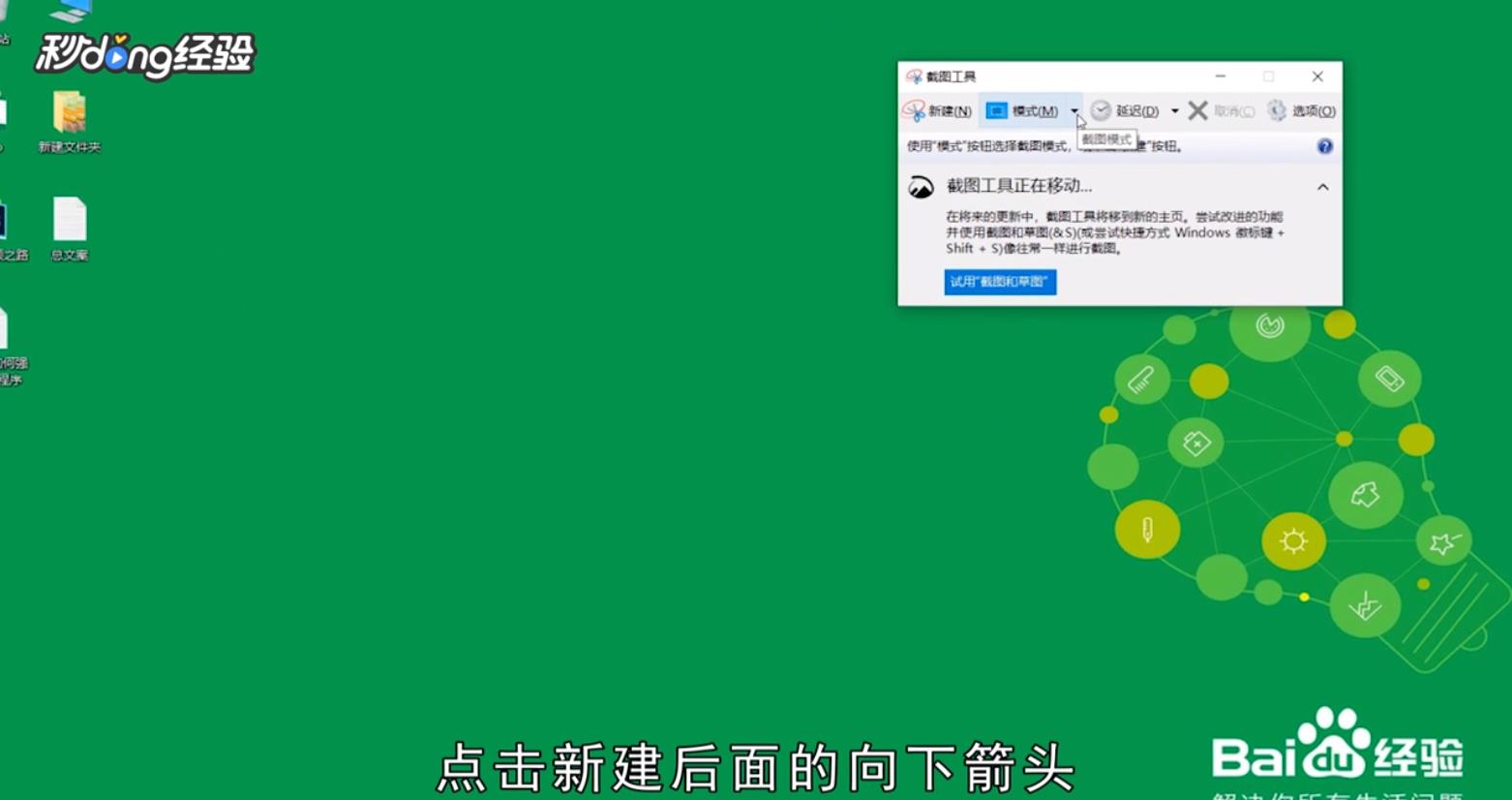
5、可以设置截图的模式,例如矩形模式。
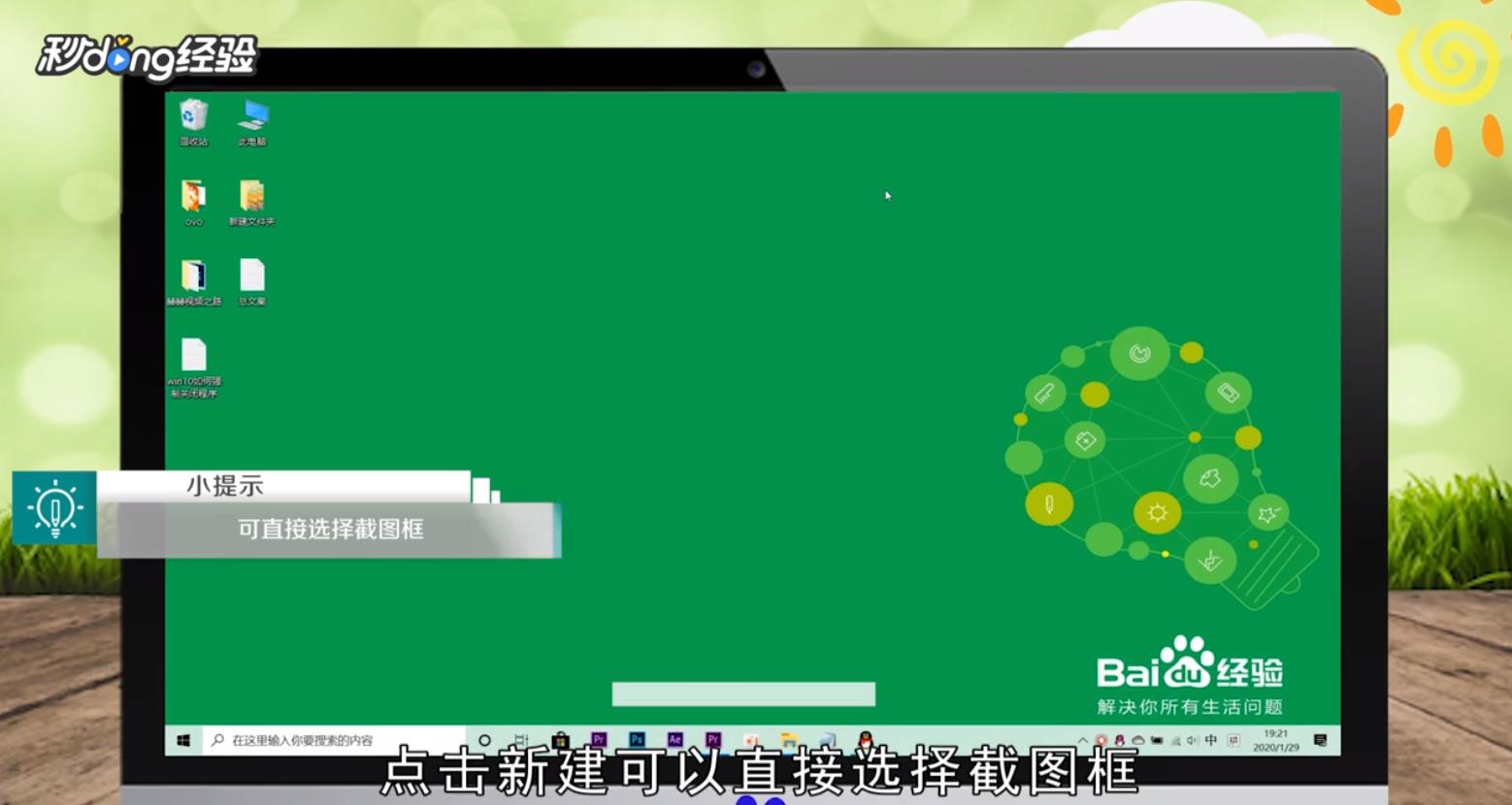
6、点击新建可以直接选择截图框。
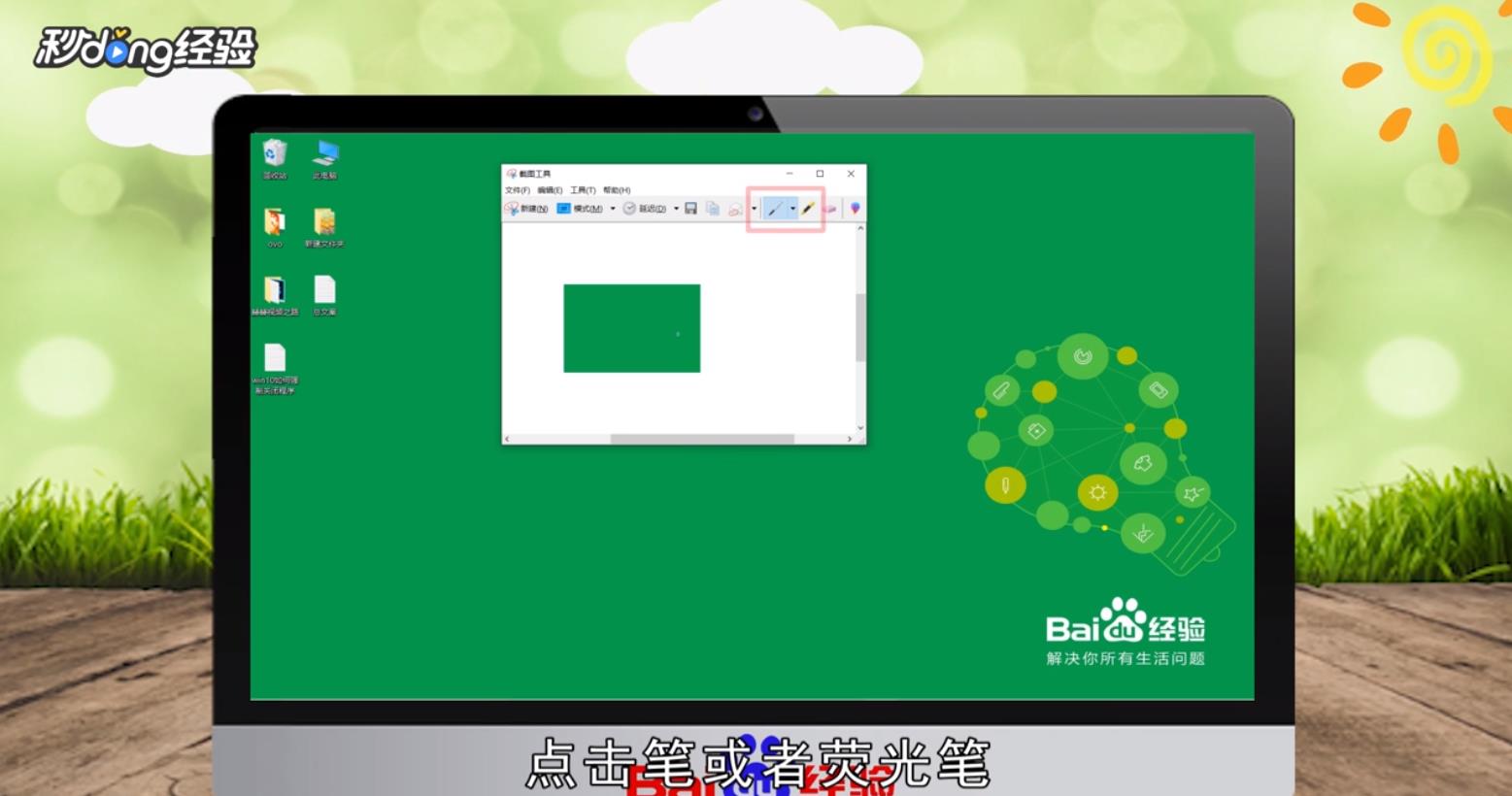
7、点击笔或荧光笔。
8、可以为我们的截图添加备注信息等。
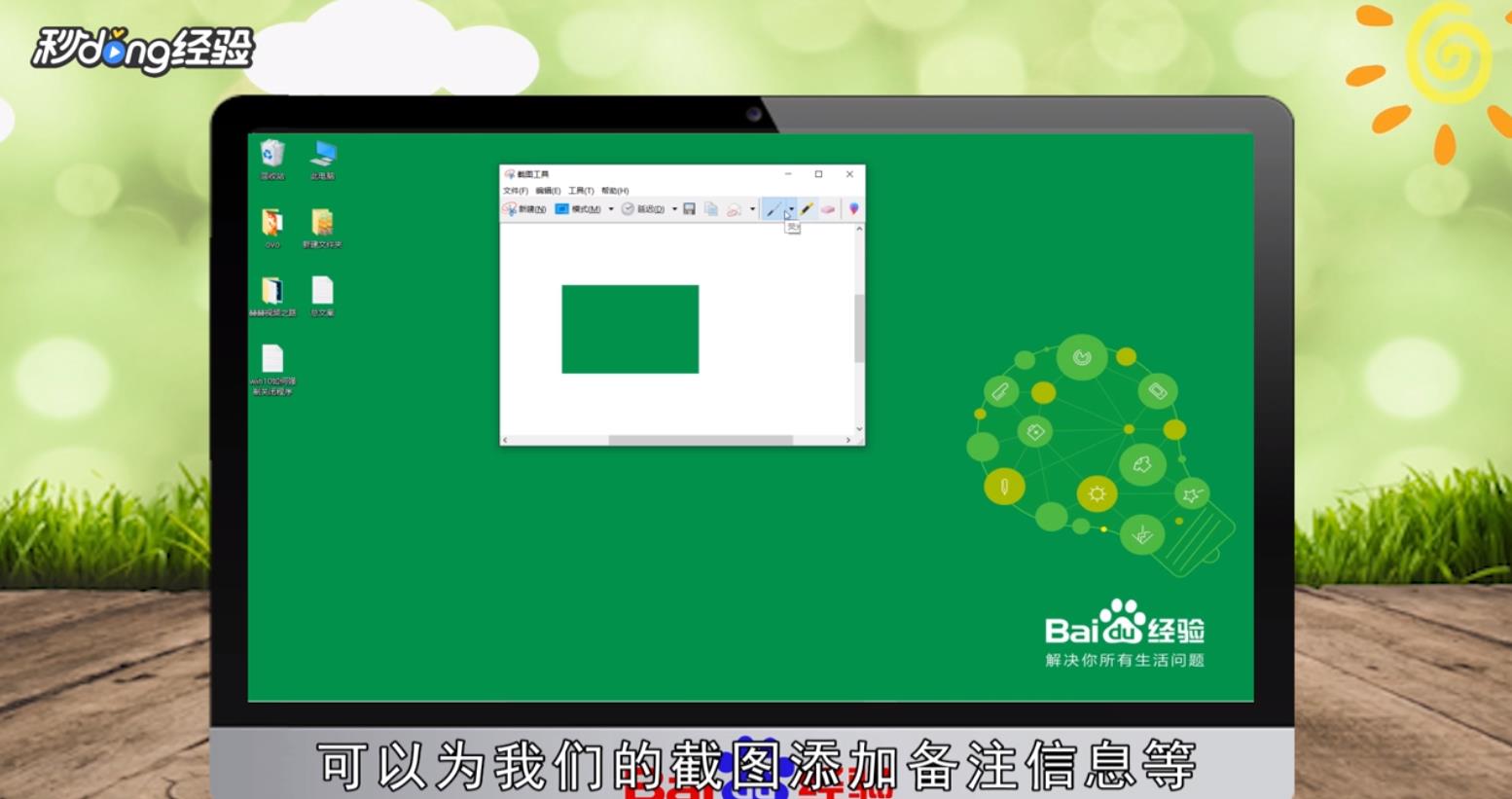
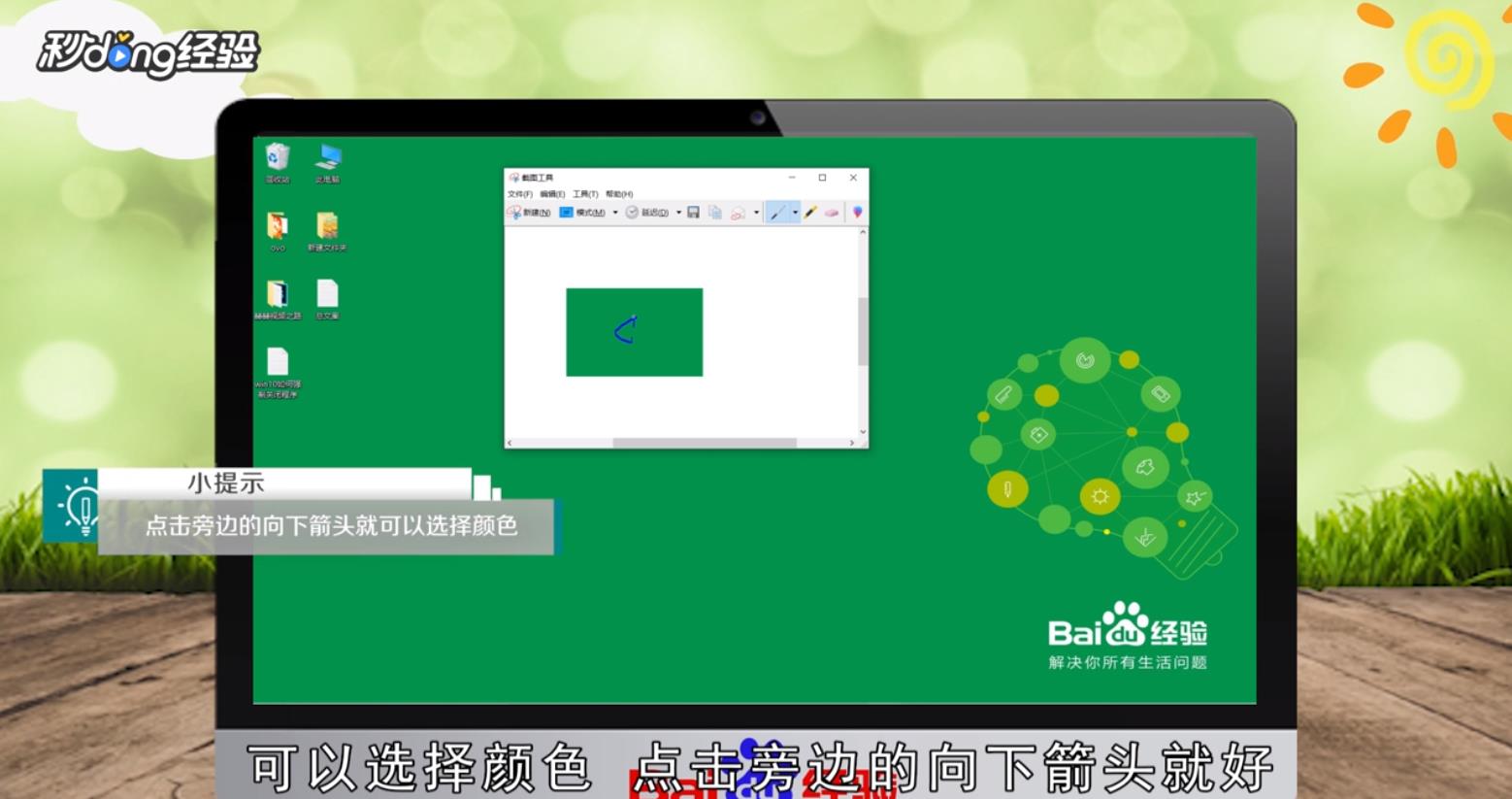
9、可以选择颜色,点击旁边的向下箭头就好。
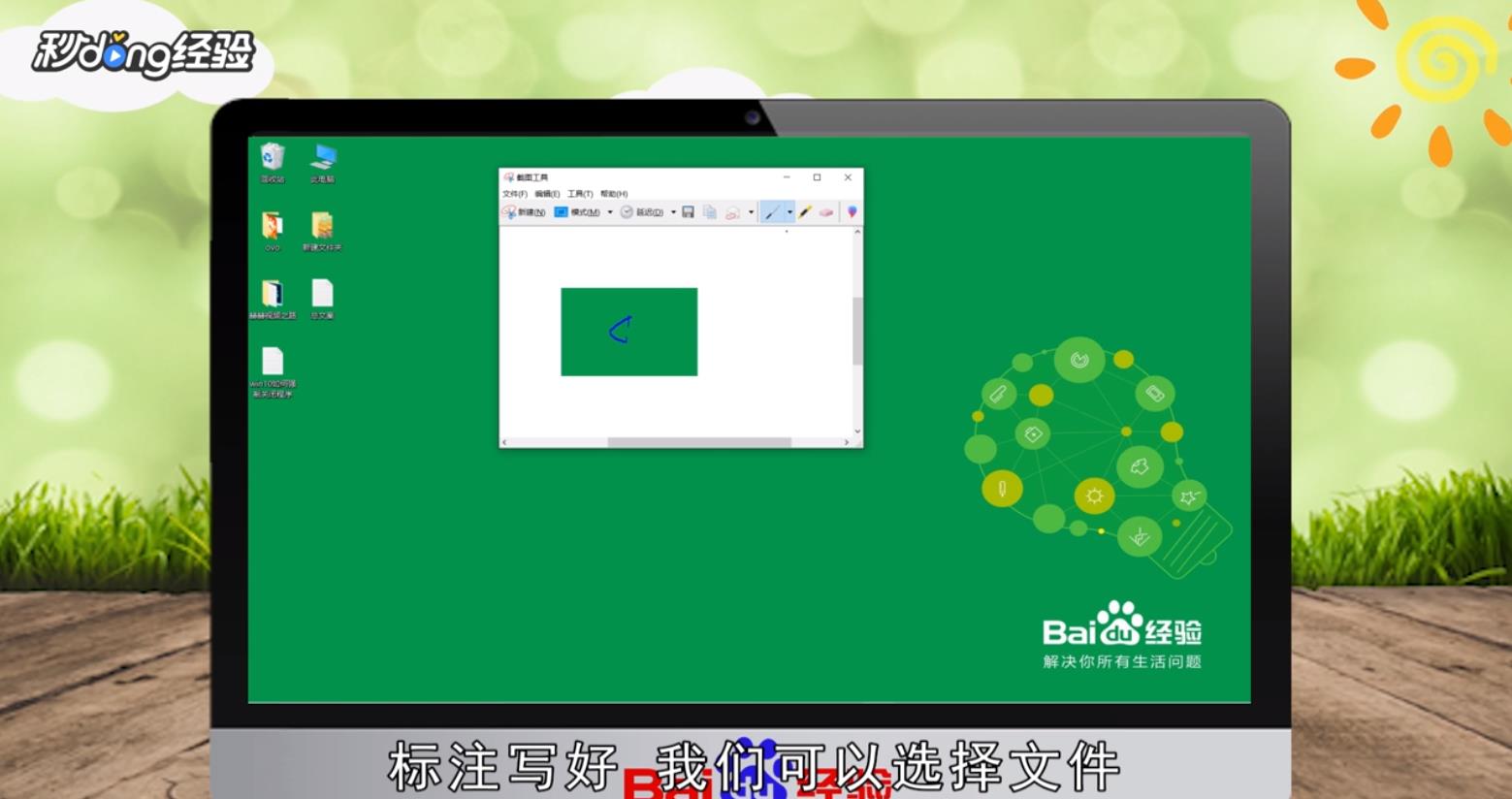
10、标注写好,我们可以选择文件。
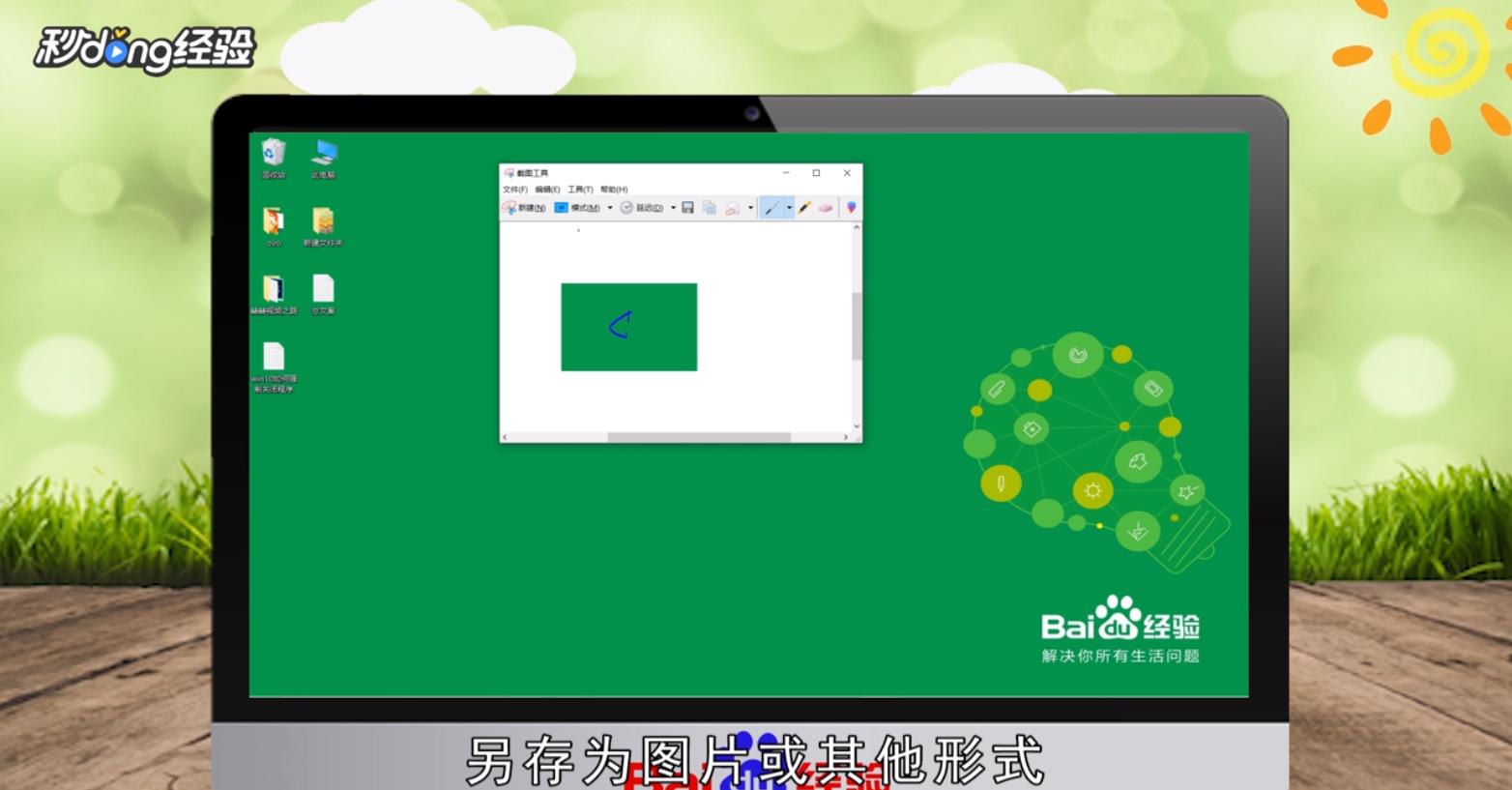
11、另存为图片或其他形式。
12、总结如下。

时间:2026-04-26 11:03:13
1、在window10的任务栏左下方的搜索。
2、输入截图,点击截图工具。
3、进入截图工具可以看见这里面有一些常用功能。
4、点击新建后面的向下箭头。
5、可以设置截图的模式,例如矩形模式。
6、点击新建可以直接选择截图框。
7、点击笔或荧光笔。
8、可以为我们的截图添加备注信息等。
9、可以选择颜色,点击旁边的向下箭头就好。
10、标注写好,我们可以选择文件。
11、另存为图片或其他形式。
12、总结如下。
