Word文档如何设置装订线

 时间:2026-02-17 11:49:31

1、启动桌面上的word

Word文档如何设置装订线

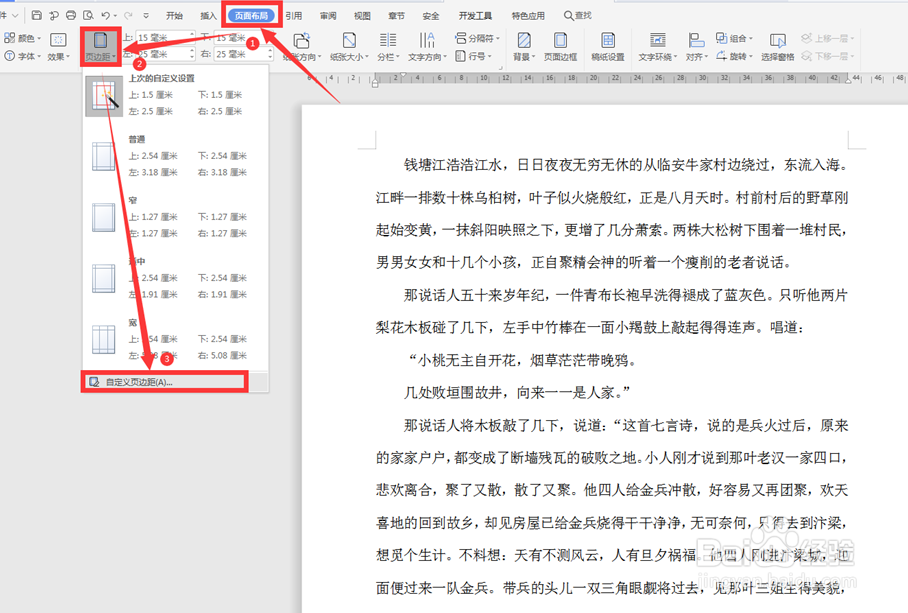
2、打开一个Word文档,我们选择工具栏上的【页面布局】,在下拉菜单中选择【页边距】,在弹出的二级菜单中点击【自定义页边距】:
Word文档如何设置装订线

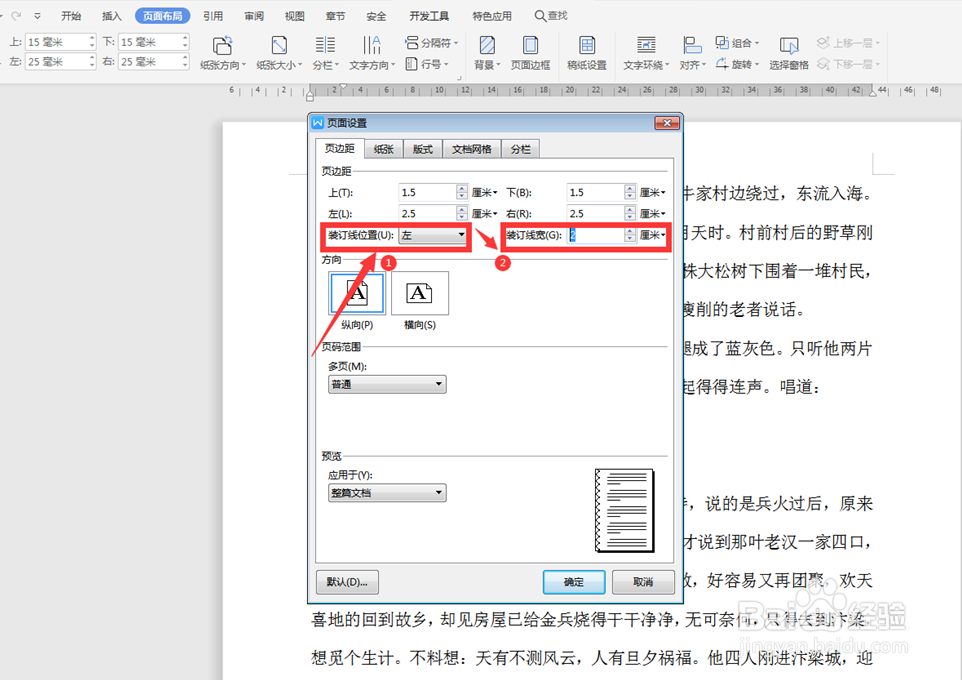
3、在弹出的【页面设置】对话框中,“装订线位置”选择“左”,装订线宽选择“2厘米”:
Word文档如何设置装订线

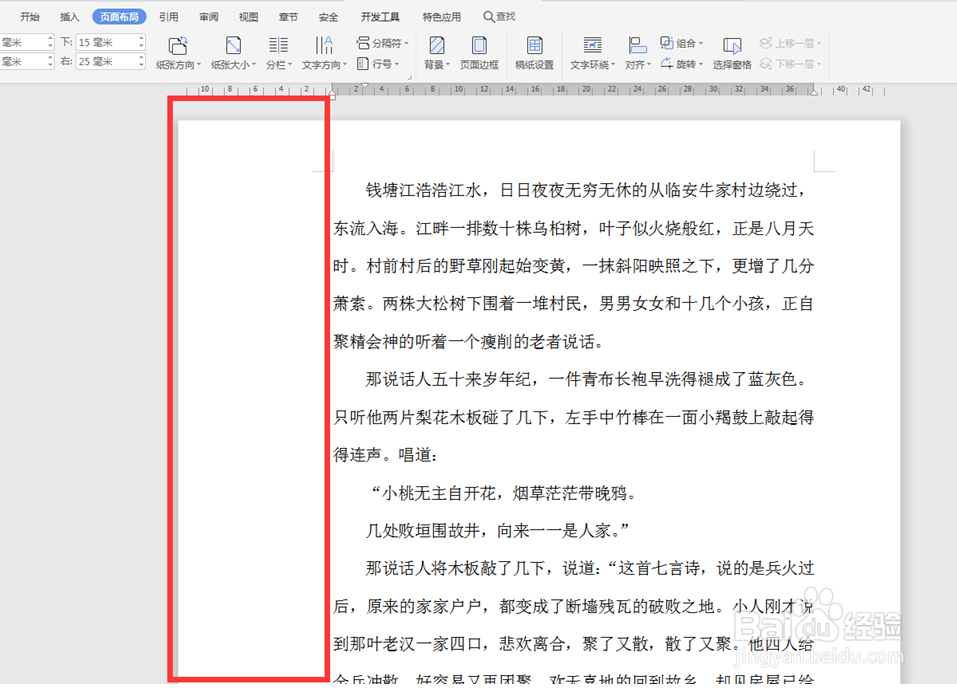
4、此槐爹时我们看到文档中左边留出比较大的空白:

Word文档如何设置装订线

5、再选择工具栏上的【插入】,在下拉菜单中选择【文本框】,二级菜单栏中点击【竖向】:
Word文档如何设置装订线

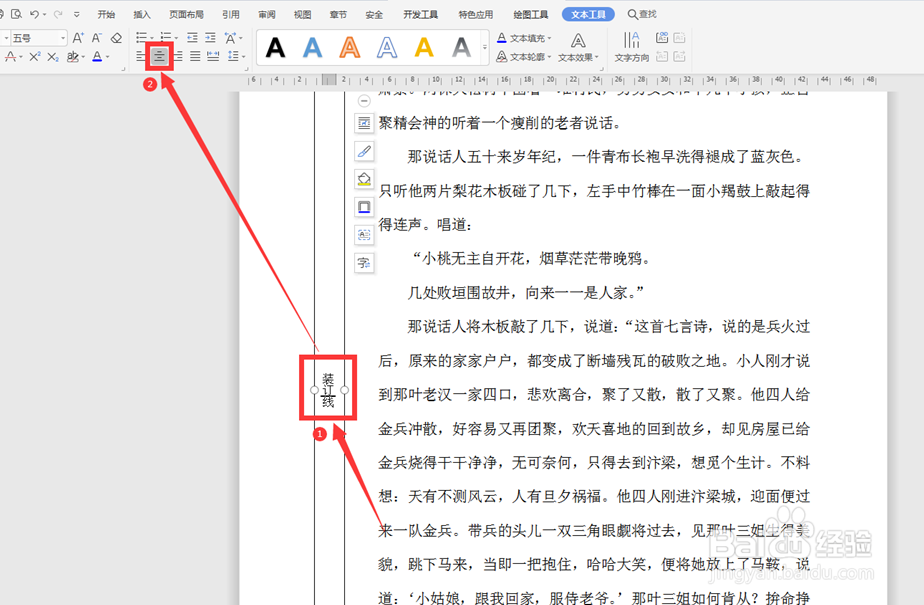
6、在文本框中输入“装订线译政”,并点击【文本工具】下的【居中】:

Word文档如何设置装订线

7、选中文本框,点击【文本工具】下的【文本轮廓】选项,选择【更多设置】:

Word文档如何设置装订线

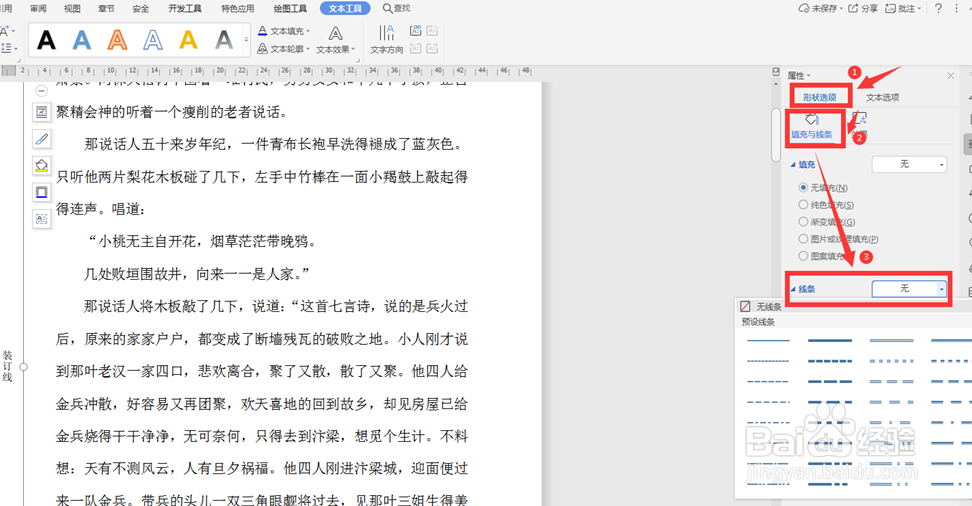
8、在右边弹出的对散伟针话框中,选择【形状选项】,继续点击【填充与线条】,在下方的【线条】选项中选择“无”:
Word文档如何设置装订线

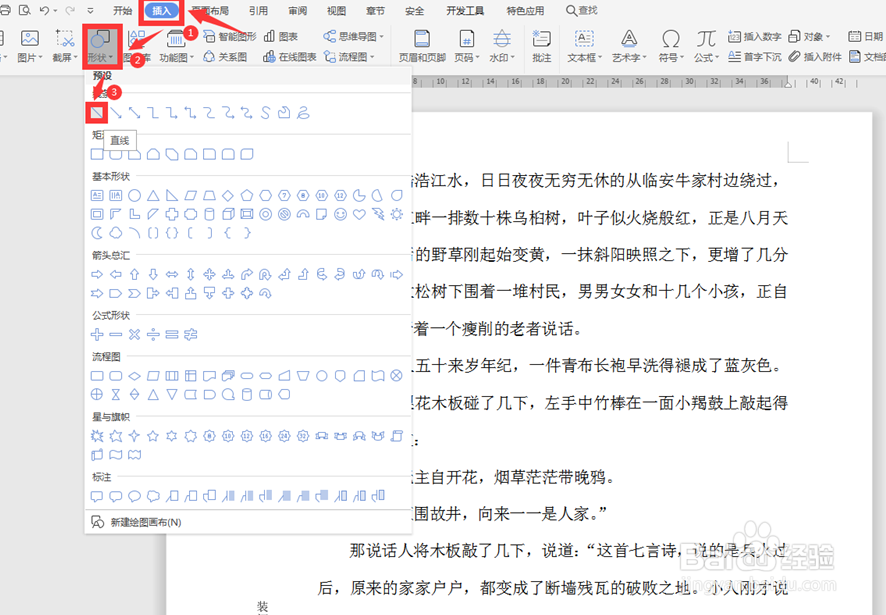
9、选择工具栏上的【插入】,下拉菜单中选择【形状】,在弹出的对话框中点击“线条”:
Word文档如何设置装订线

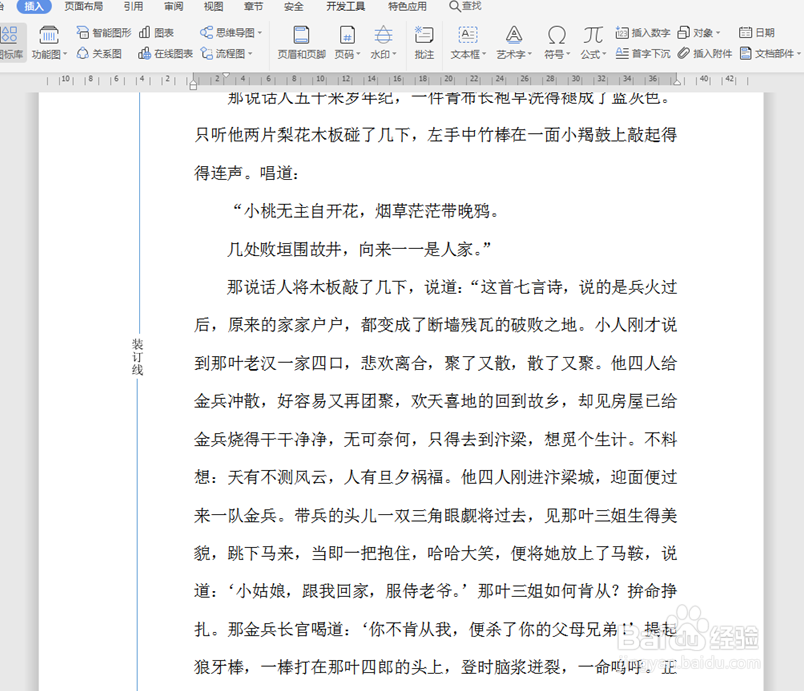
10、此时我们可以看到装订线设置完毕:

Word文档如何设置装订线

  • 怎么调整一页的页面布局
  • word打开页面特别小怎么办?
  • 怎样给word文档插入页码
  • word虚线怎么打出来
  • word里面如何在一个屏幕里显示两页?
  • 热门搜索
    二年级下册数学口算题大全 白醋泡脚的正确方法 中暑了怎么恢复的快 什么方法可以丰胸 君越怎么样 巴西木的养殖方法 番泻叶的正确服用方法 尿道炎是怎么引起的 宝鸡旅游景点大全最近 淋巴结治疗方法