CAD中如何快速选取上一个编辑对象

 时间:2026-02-14 16:21:39

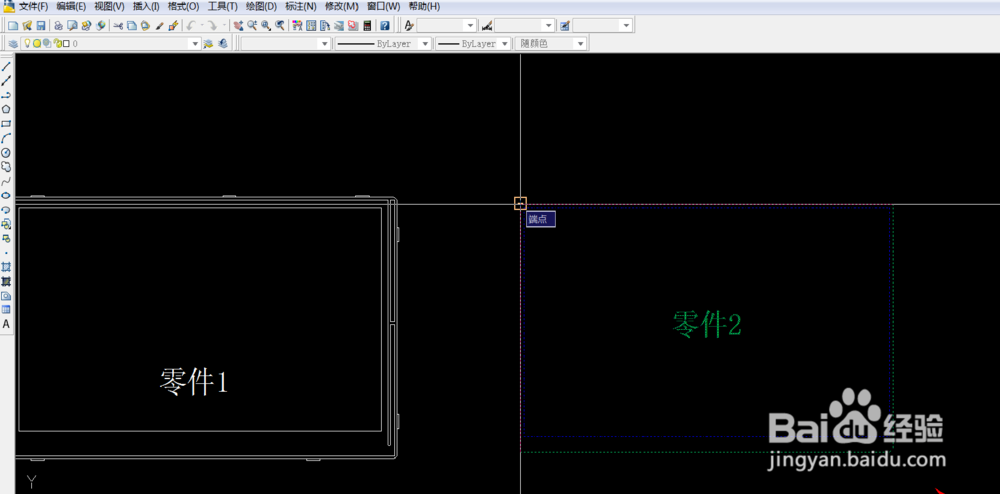
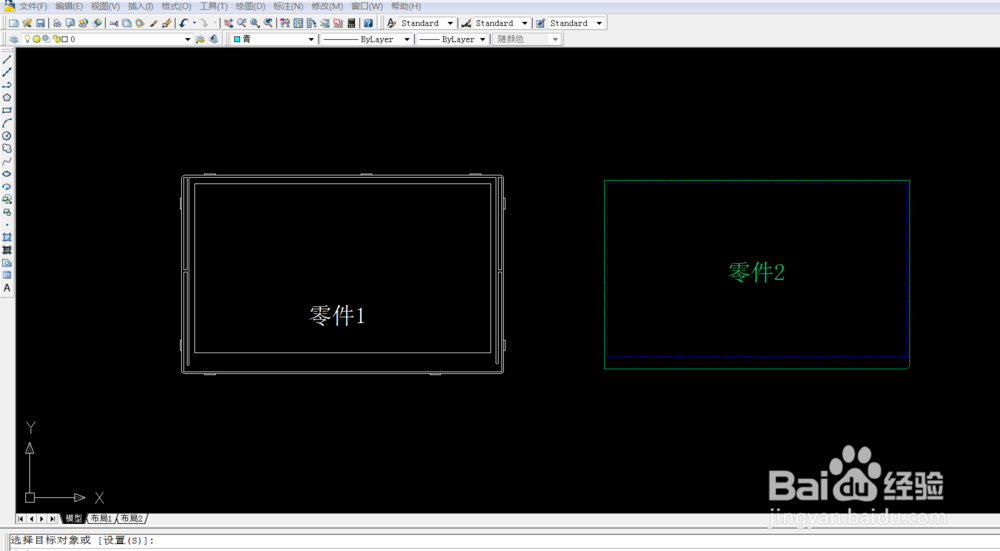
1、将2个不同的产品零件用不同的颜色区分,方便观察校正。如下图
CAD中如何快速选取上一个编辑对象

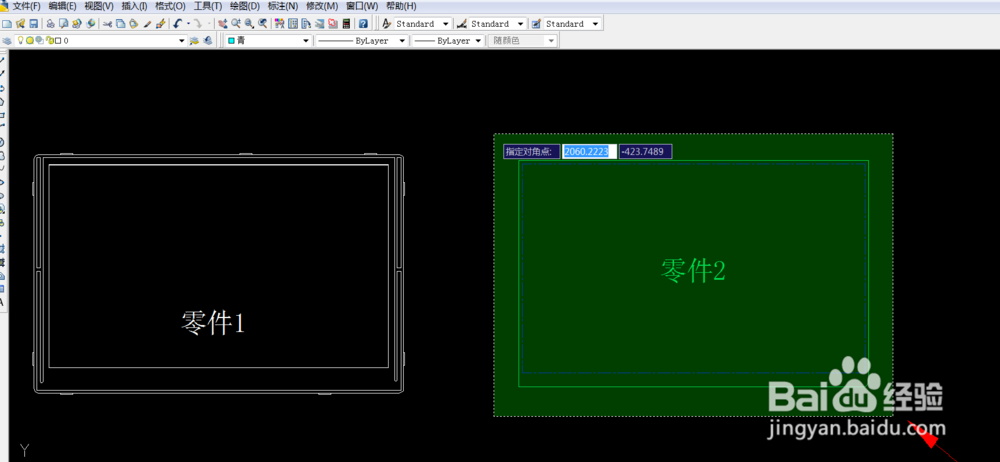
2、从零件2的右下方向(如红色箭头),往左方向全选零件2的所有图形,如绿色覆盖的区域。
CAD中如何快速选取上一个编辑对象

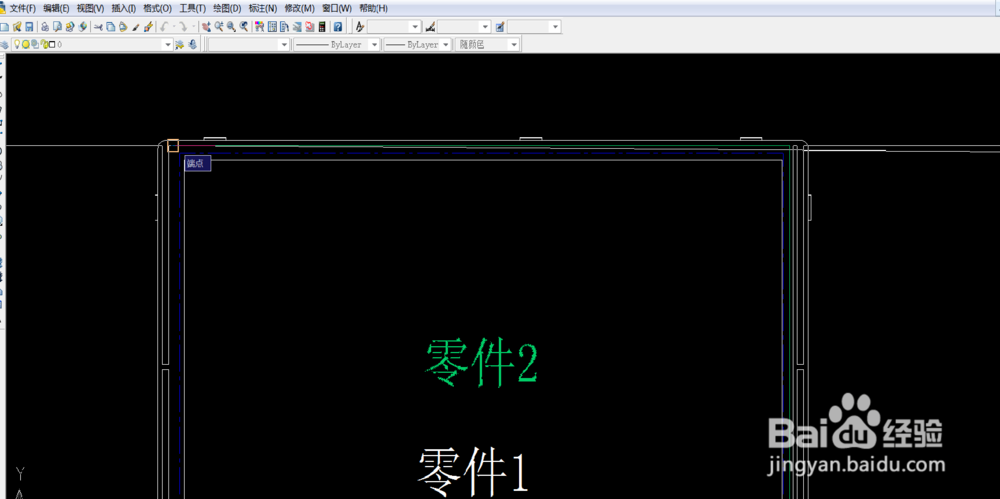
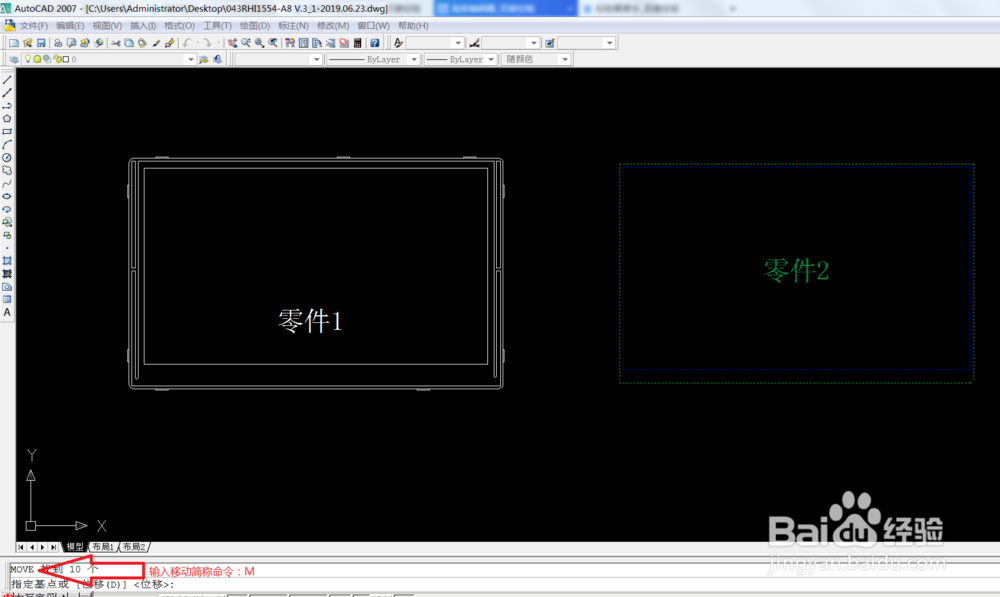
3、输入移动的简称命令M,然后选取零件2的左上角端点,作为移动的捕捉点。将零件2移动到零件1所需的校正点上。
CAD中如何快速选取上一个编辑对象

CAD中如何快速选取上一个编辑对象

CAD中如何快速选取上一个编辑对象

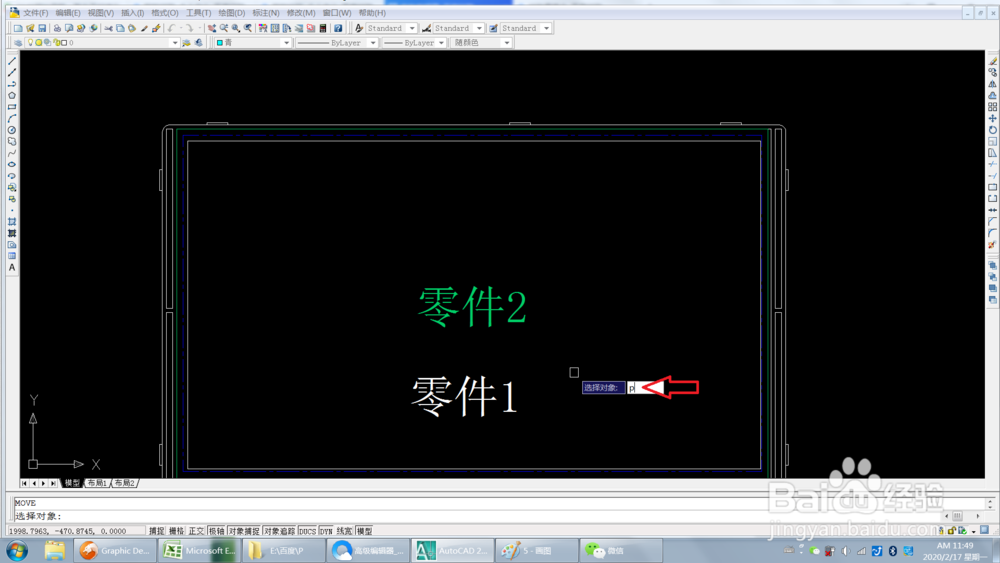
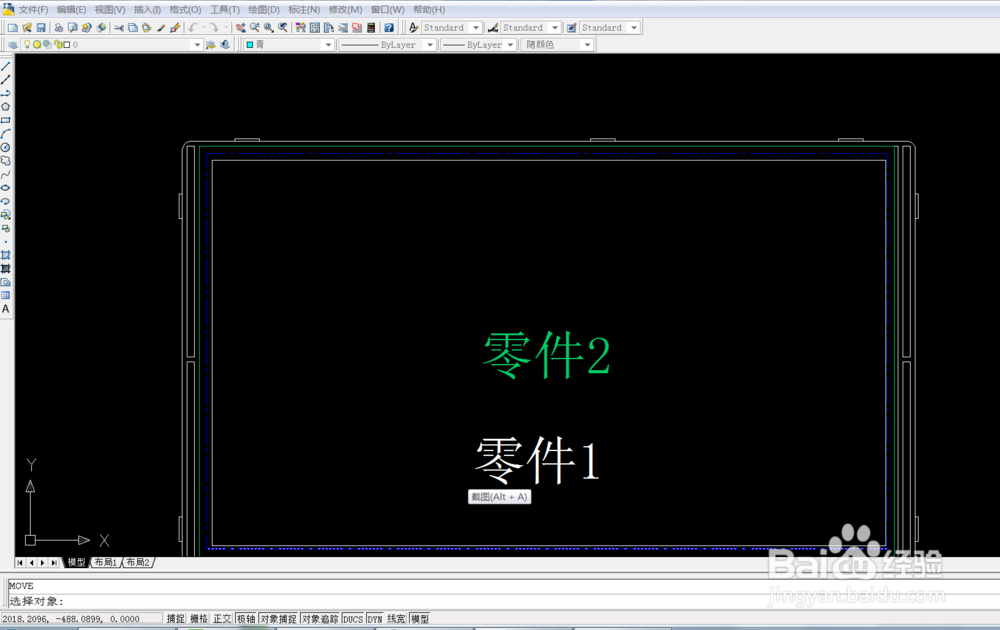
4、到此步,后面就是本文所要介绍快速选取上一个编辑对象进行校正及移除。本次重复的是选取零件2进行移动校正及移除。

方法:

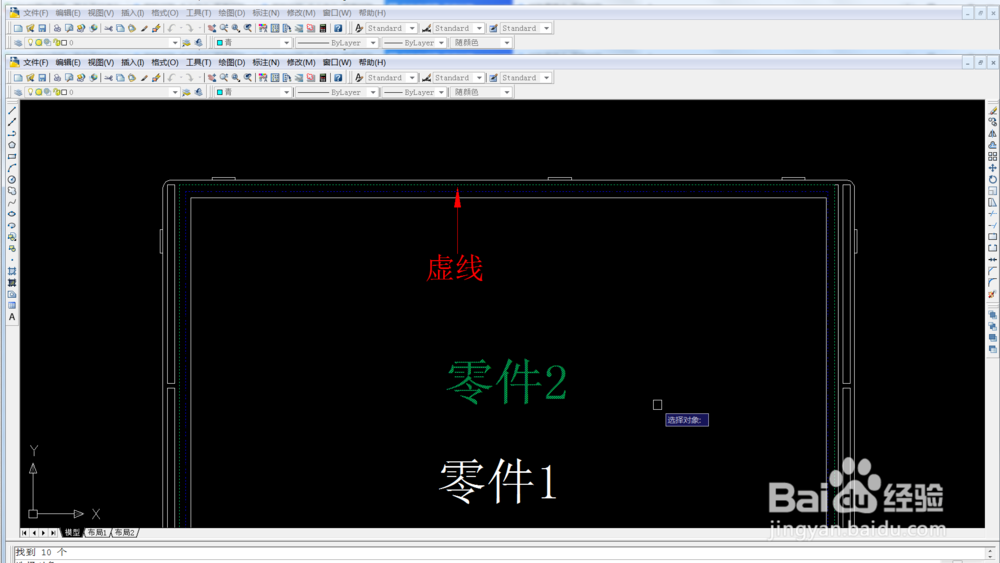
在命令行中,输入M移动箭称命令后,再输入P命令,零件2的所有线条都会呈现为虚线。这样我们就已经完成快速选取上一个编辑对象的功能。
CAD中如何快速选取上一个编辑对象

CAD中如何快速选取上一个编辑对象

CAD中如何快速选取上一个编辑对象

  • CAD如何执行插入块操作
  • cad怎么绘制平面窗户?
  • 985预科和211一本怎么选择?
  • CAD的缩放的用法
  • CAD图纸如何随着外部参照的改变而改变
  • 热门搜索
    abac式词语大全 酸甜萝卜的腌制方法 东北家常菜菜谱大全 上火牙痛怎么办 眼睛长了麦粒肿怎么办 白菜炖粉条的家常做法 接到诈骗电话怎么办 塑身衣怎么穿 治疗腰痛的最好方法 三角函数公式大全表格