1、首先我们先导入我们需要调整的图片素材。

2、单击“图像”“调整”“高光/阴影”工具面板。

3、我们把阴影增加到100%即可看到图片中部分阴影即可增加亮度。(如图下)
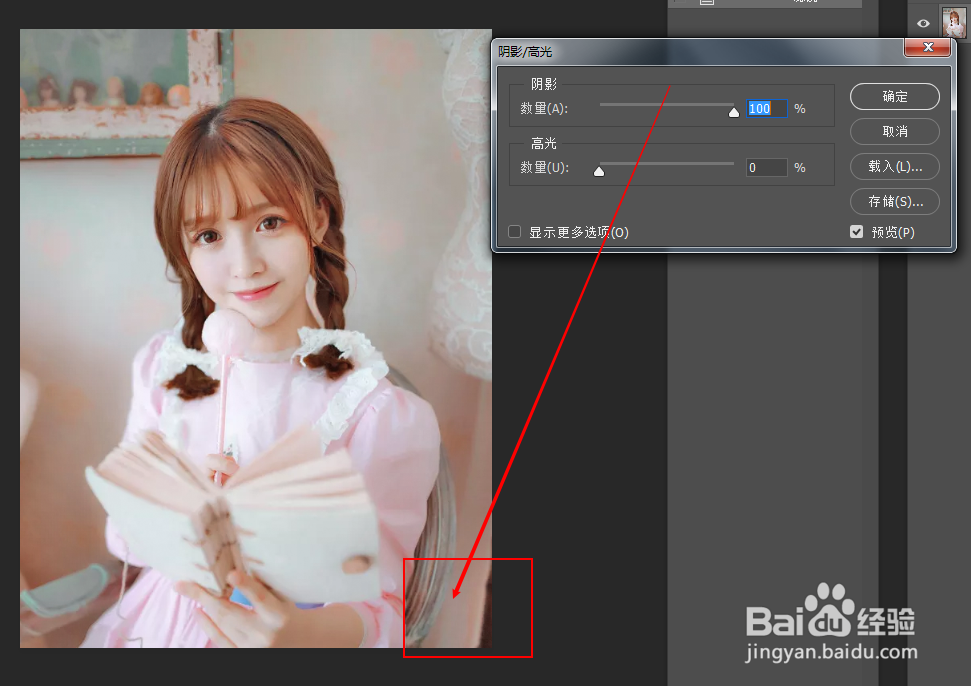
4、我们也可以通过选择更多来调整更多细节。高光、颜色等调整

5、我们可以单单对阴影高光等细节调整。具体调整看图片需要。调整即可。

6、点击确定即可

7、再给图片增加一点点曲线。增加图片整体曝光度。

8、完成。

时间:2026-04-22 08:38:11
1、首先我们先导入我们需要调整的图片素材。
2、单击“图像”“调整”“高光/阴影”工具面板。
3、我们把阴影增加到100%即可看到图片中部分阴影即可增加亮度。(如图下)
4、我们也可以通过选择更多来调整更多细节。高光、颜色等调整
5、我们可以单单对阴影高光等细节调整。具体调整看图片需要。调整即可。
6、点击确定即可
7、再给图片增加一点点曲线。增加图片整体曝光度。
8、完成。
