如何使用设置增加虚拟内存

 时间:2026-02-15 01:15:58

1、打开设置。单击“系统>关于”。

如何使用设置增加虚拟内存

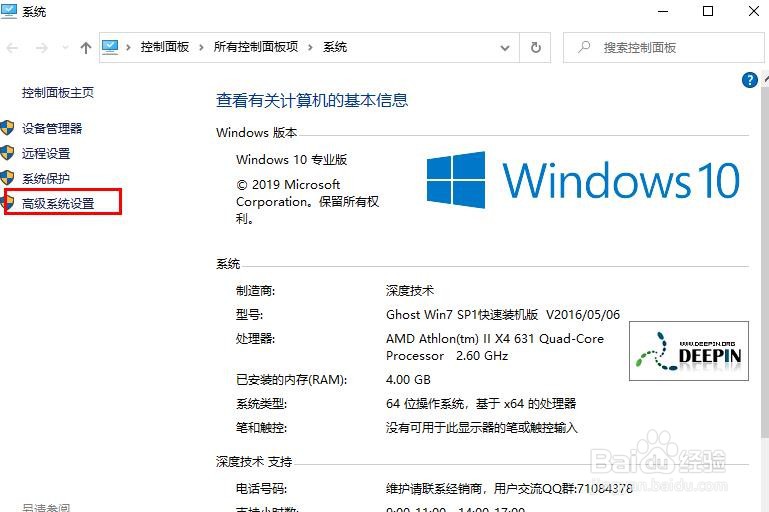
2、在“相关设置”部分下,单击“系统信息”选项。

如何使用设置增加虚拟内存

3、单击左侧窗格中的“高级系统设置”选项。

如何使用设置增加虚拟内存

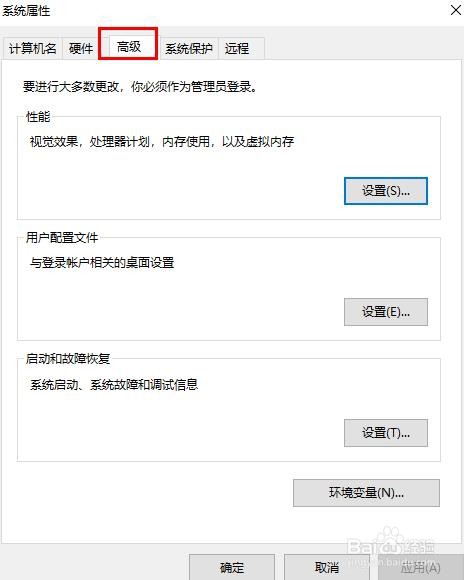
4、单击“高级”选项卡。

如何使用设置增加虚拟内存

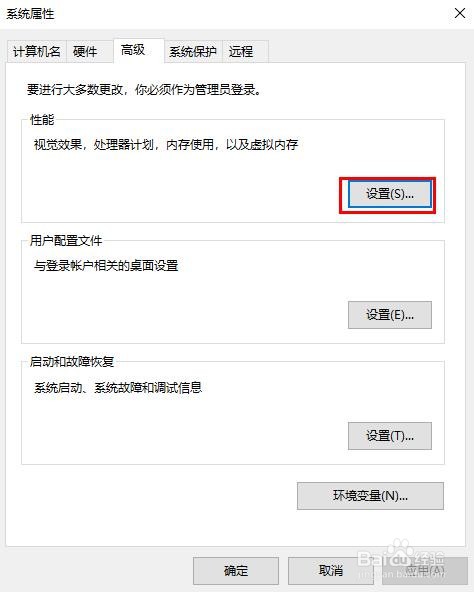
5、在“性能”部分下,单击“设置”按钮。

如何使用设置增加虚拟内存

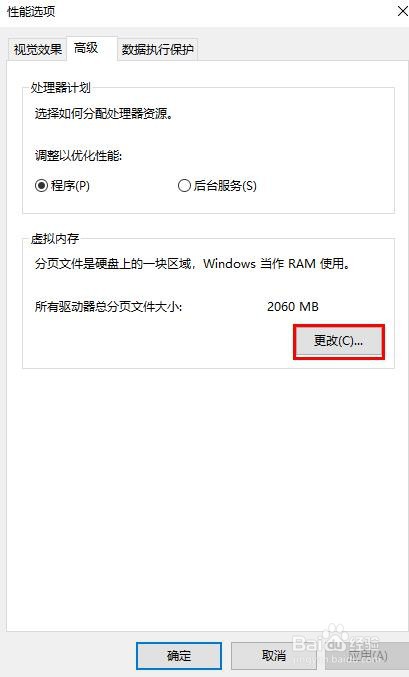
6、单击“高级”选项卡。

如何使用设置增加虚拟内存

7、在“虚拟内存”部分下,单击“ 更改”按钮。

如何使用设置增加虚拟内存

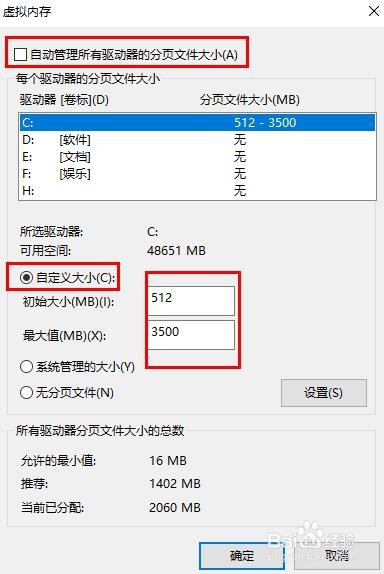
8、取消“ 自动管理所有驱动器的页面文件大小”选项。选择自定义尺寸选项。指定分页文件的初始大小和最大大小(以兆字节为单位)。

建议初始大小可用内存的一半,而作为“最大大小”的可用内存的三倍。
如何使用设置增加虚拟内存

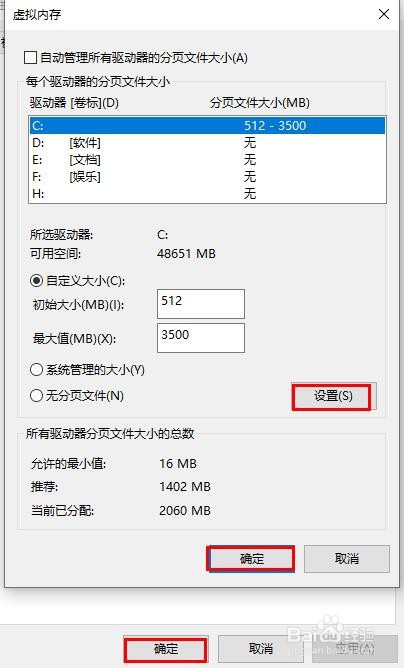
9、单击“设置”按钮。

单击“确定”按钮。

再次单击“确定”按钮。

重新启动设备。
如何使用设置增加虚拟内存

  • windows11文件搜索如何开启增强模式
  • windows8.1x64版企业完整安装激活最新教程
  • win10点击任务栏无反应的解决办法
  • win10重装完系统之后怎么把桌面图标调出来
  • 如何查看电脑配置能否满足吃鸡要求
  • 热门搜索
    迷你世界怎么去天堂 凤尾竹怎么养 兰寿金鱼怎么养 荣事达冰箱怎么样 医院怎么分等级 ps怎么美白 牙疼怎么止疼 左眼一直跳是怎么回事 龙怎么折 word怎么加密