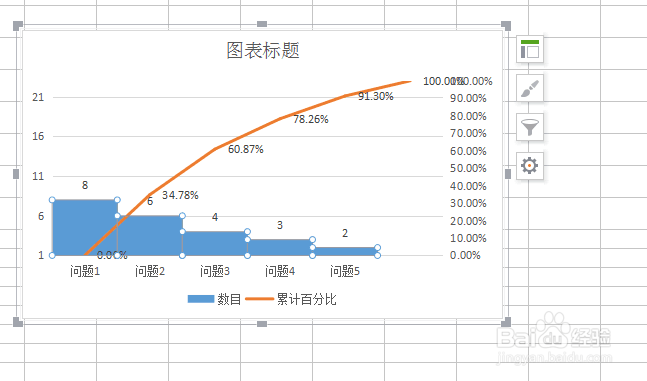
2010版柏拉图制作

 时间:2026-02-18 01:12:48

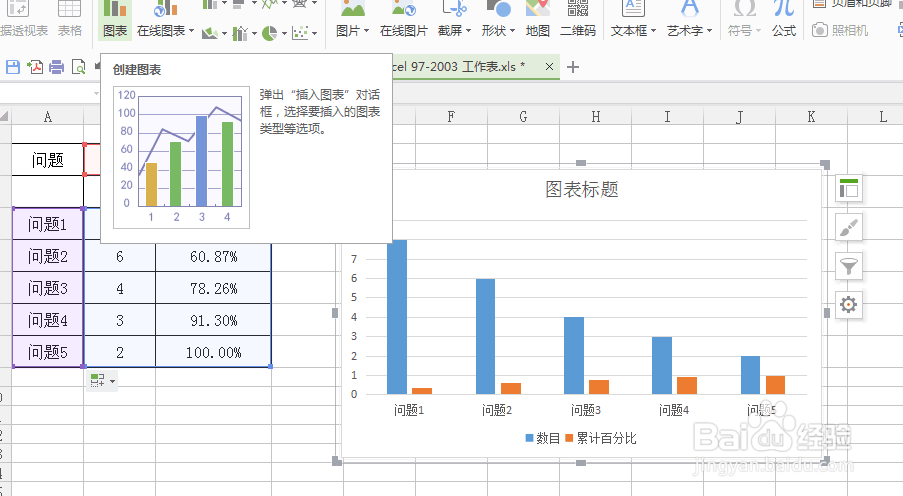
1、第一步:制作标准表,选择蓝影区域

2010版柏拉图制作

2、第二步:插入——柱形图

2010版柏拉图制作

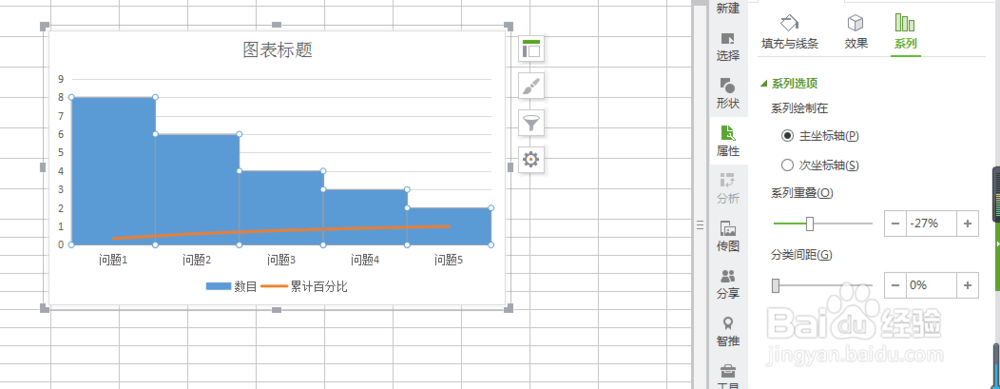
3、第三步:选中累计百分比红色柱图——更改系列图表类型——折线图

2010版柏拉图制作

4、第四步:选中柱图——设置坐标轴格式——系列选项——分类间距0

2010版柏拉图制作

2010版柏拉图制作

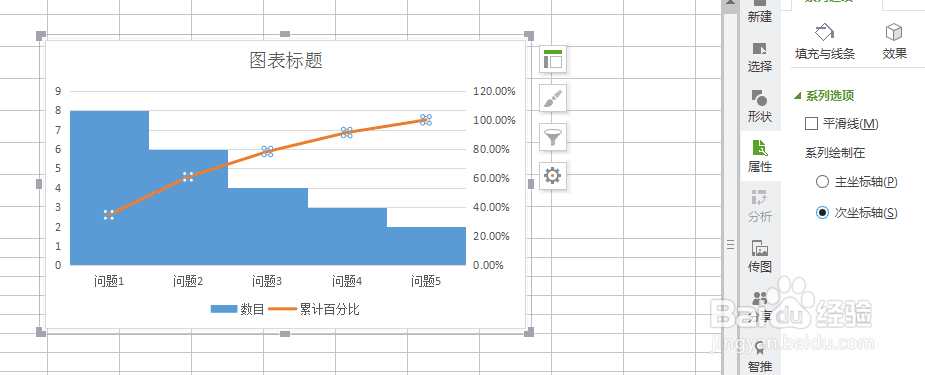
5、第五步:选中折线——设置数据系列各式——次坐标轴——关闭

2010版柏拉图制作

6、第六步:选中左侧纵坐标轴——设置数据系列各式——坐标轴选项——设置最大值(不良项目总和)、最小值0——关闭

2010版柏拉图制作

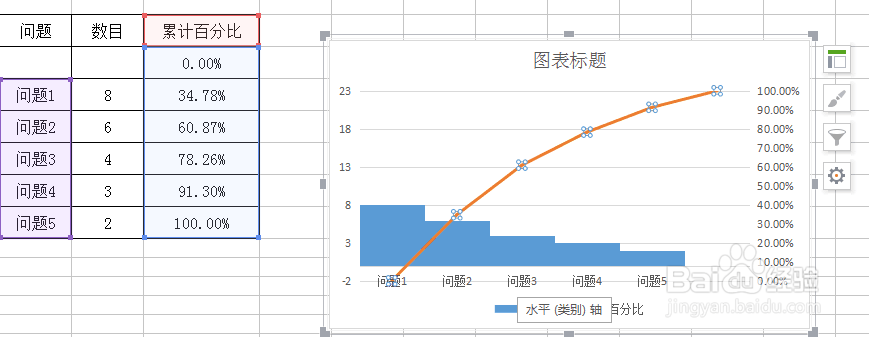
7、第七布:选中折线自动显示数据区域——鼠标置于篮框右上角上拖至0%

2010版柏拉图制作

8、第八步:选中折线——添加数据标签

2010版柏拉图制作

9、最后添加标题就可以了。

  • 怎么用excel 2007 版制作简要柏拉图?
  • Excel2010版制作柏拉图的图文操作
  • 用EXCEL制作柏拉图
  • 如何制作柏拉图
  • 如何制作Office Excel 2007版柏拉图
  • 热门搜索
    车辆损失险是什么意思 肝火旺盛有什么症状 脆生生的什么 下巴长痘是什么原因 ml什么意思 9月30日是什么星座 bring是什么意思 益生菌什么时候吃最好 玩网是什么意思 拷贝是什么意思