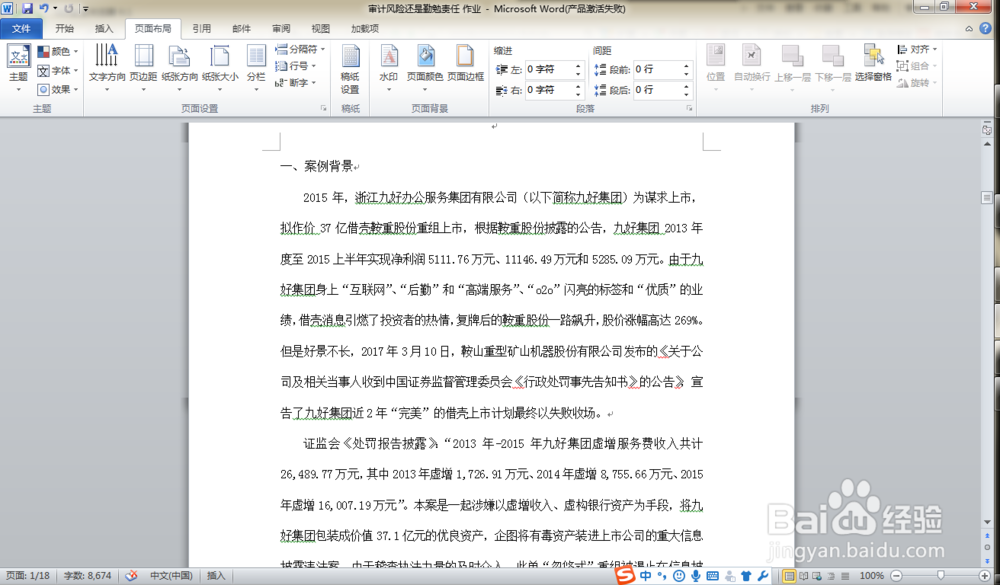
1、首先,在word文档中打开你需要添加自定义水印的文档,如图所示。
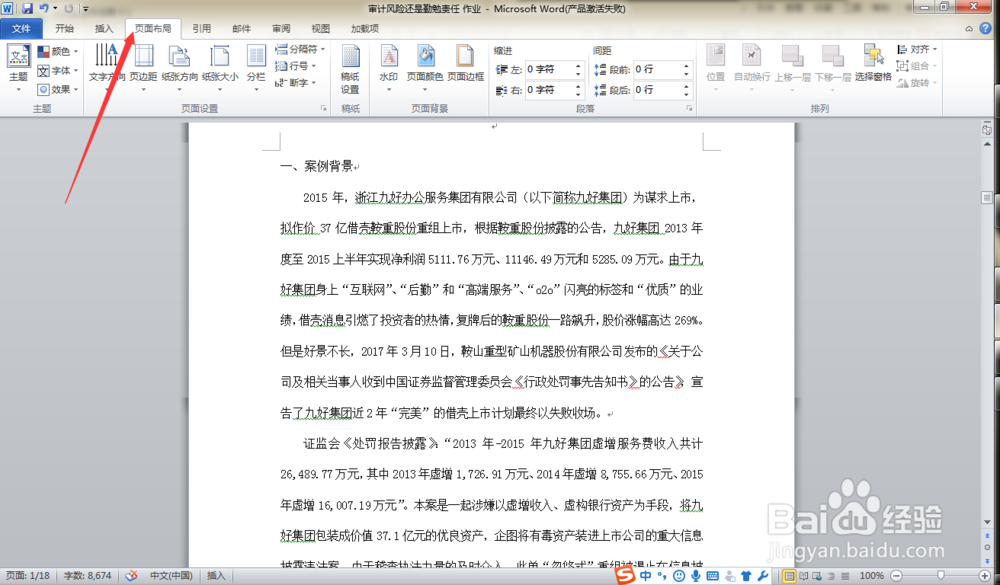
2、然后鼠标点击选择“页面布局”选项卡,如图箭头所指。
3、点击“水印”选项,会出现一个下拉列表,如图所示。

4、如下图所示,选择“自定义水印”选项。

5、鼠标点击选择“自定义水印”选项之后,弹出一个对话框。如图所示。
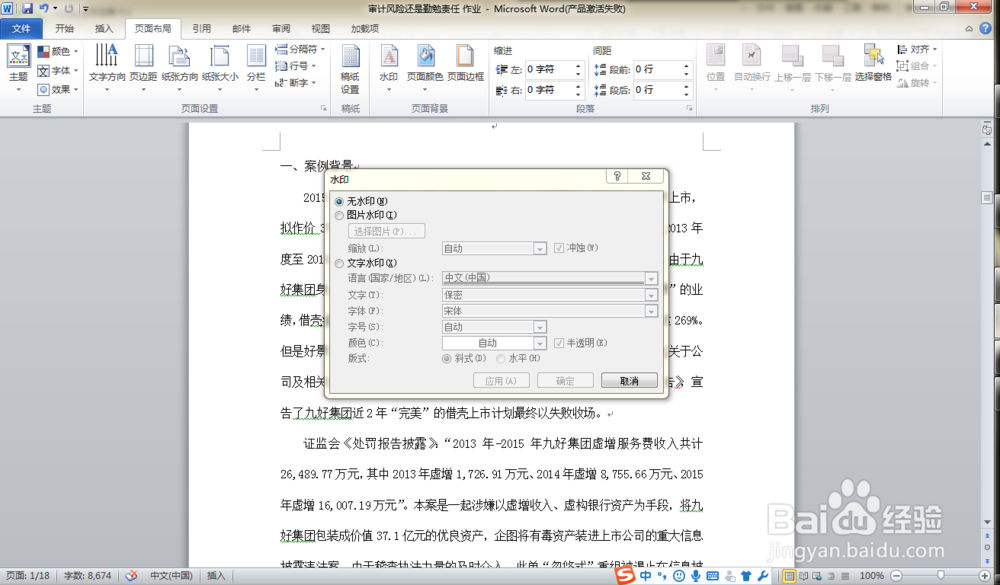
6、可以选择图片水印或者文字水印,我选择文字水印来做示范。如图所示,我选中了“文字水印”。
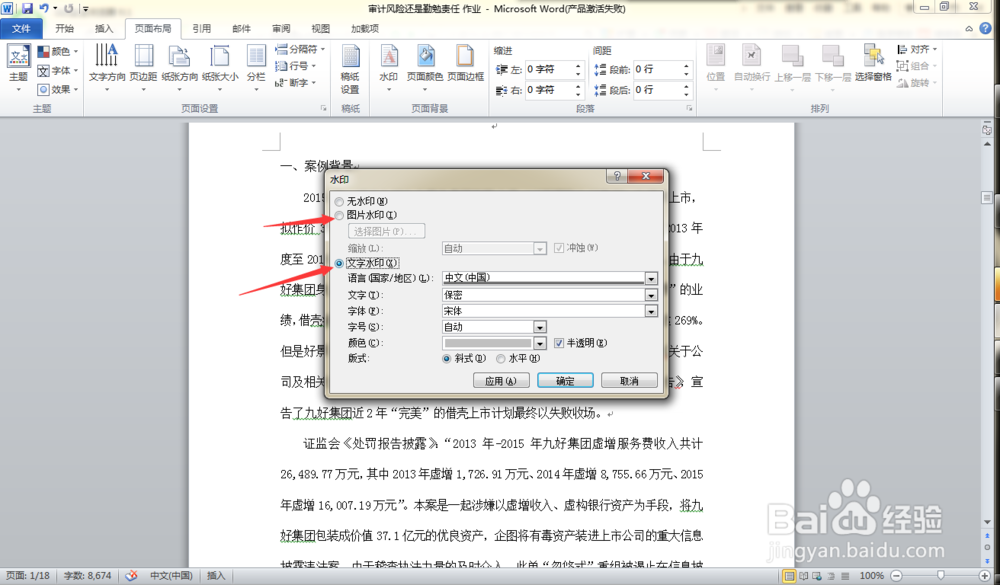
7、如图所示,红框里的内容可以自主设置。
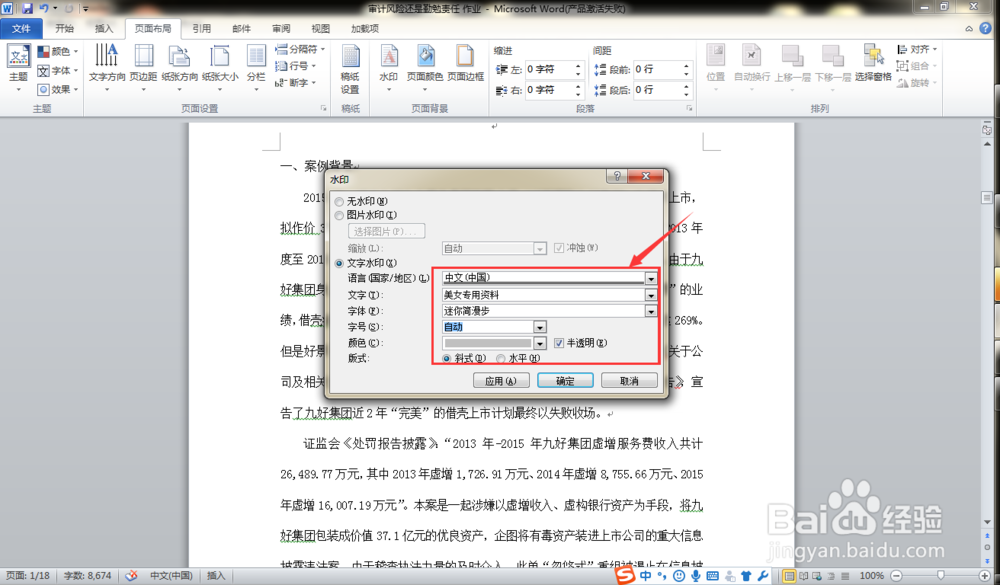
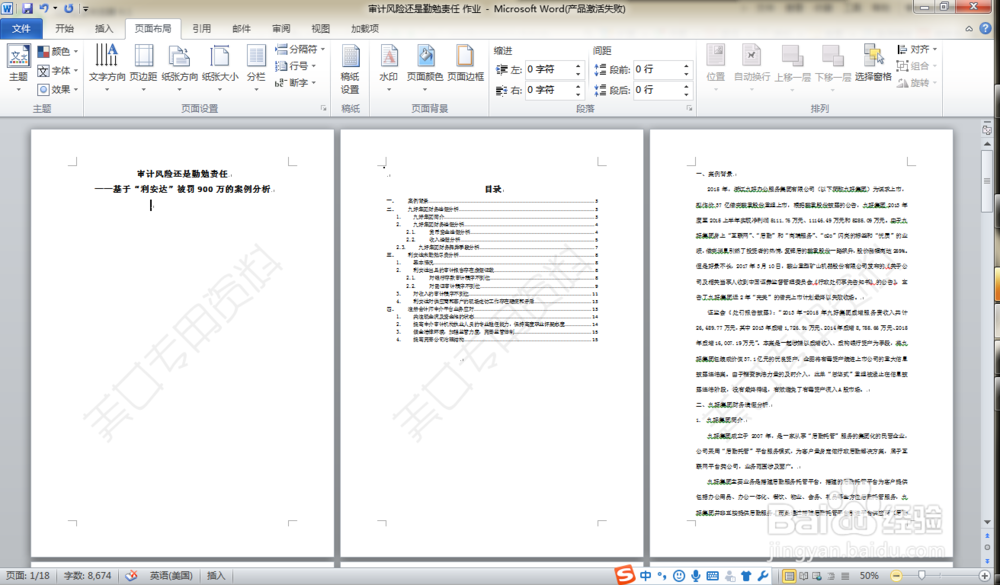
8、点击这个对话框下端的“应用”之后,关掉对话框,水印就完成了。
时间:2026-05-17 06:12:43
1、首先,在word文档中打开你需要添加自定义水印的文档,如图所示。
2、然后鼠标点击选择“页面布局”选项卡,如图箭头所指。
3、点击“水印”选项,会出现一个下拉列表,如图所示。
4、如下图所示,选择“自定义水印”选项。
5、鼠标点击选择“自定义水印”选项之后,弹出一个对话框。如图所示。
6、可以选择图片水印或者文字水印,我选择文字水印来做示范。如图所示,我选中了“文字水印”。
7、如图所示,红框里的内容可以自主设置。
8、点击这个对话框下端的“应用”之后,关掉对话框,水印就完成了。
