1、首先进入我的电脑。看一下系统分区。这里有一份文件名称为pagefile.sys的隐藏属性系统文件。这个文件需要在文件夹选项里面设置系统以及隐藏文件可见才能看到。3G单个大文件体积不小。这个文件就是虚拟内存的外在表现形式。大小与系统当前虚拟内存设置大小也是一致的。


2、进入电脑计算机系统属性-高级系统设置项-点击 高级 选项卡,下面第一项 性能,这里面可以调整虚拟内存设置。


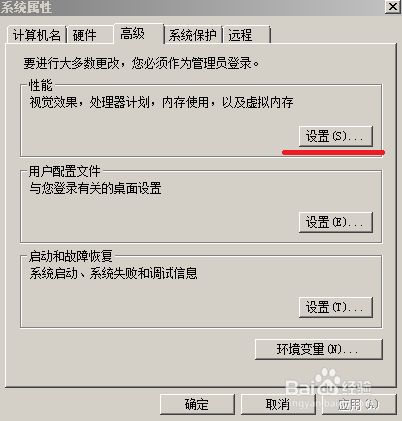
3、直接进入性能设置页面。选择进入 高级 选项卡。第二项标签有注明虚拟内存。大小正是3G。

4、点击更改按键进入查看。一般选择自动管理虚拟内存直接被保存在系统分区,就是刚刚那个大文件pagefile.sys。
5、在设置页面里你可以自主分配管理。将虚拟内存扩展到闲置空间大的磁盘分区。像这样E盘定义2000MB虚拟内存空间。点击设置生效以后,系统总虚拟内存就有5G了。系统分区下3G,E盘2G。


6、现在磁盘都很大动不动几百个G,空间富裕,可以设置更大的虚拟内存。反正闲着也是闲着。
