如何在Excel中统计某一列中的指定值的数量

 时间:2026-02-12 05:31:14

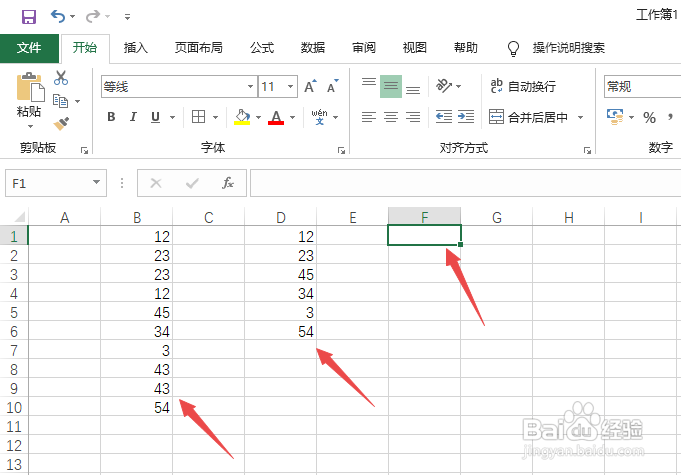
1、先打开excel,然后输入两列数字,之后点击选中图示中的单元格

如何在Excel中统计某一列中的指定值的数量

2、然后点击公式,之后点击自动求和下方的箭头,点击选择其他函数

如何在Excel中统计某一列中的指定值的数量

3、然后点击选择COUNTIF,点击确定

如何在Excel中统计某一列中的指定值的数量

4、之后点击图示中的引用符号

如何在Excel中统计某一列中的指定值的数量

5、然后选中第一列数字区域,按回车键

如何在Excel中统计某一列中的指定值的数量

6、之后点击图示中的引用符号

如何在Excel中统计某一列中的指定值的数量

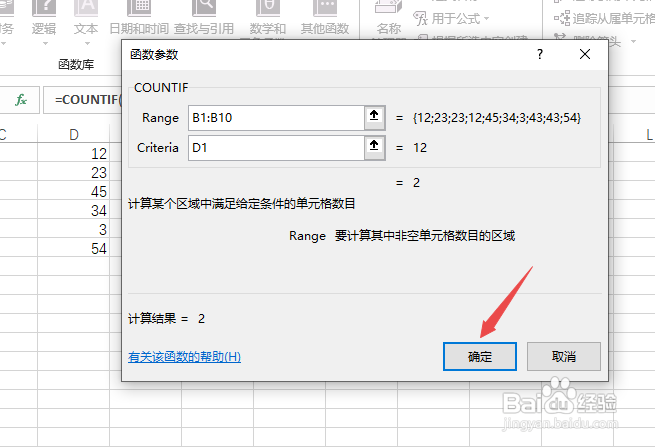
7、然后点击选择第二列第一个数字,这个就是指定值,按回车键

如何在Excel中统计某一列中的指定值的数量

8、之后点击确定

如何在Excel中统计某一列中的指定值的数量

9、然后便统计出第一个指定值的个数,选中该单元格,将鼠标放在单元格的右下角,出现十字符号,进行下拉

如何在Excel中统计某一列中的指定值的数量

10、最后即可统计出其他指定值的个数

如何在Excel中统计某一列中的指定值的数量

  • excel统计数据个数
  • excel如何统计个数
  • 如何在Excel中统计某一列中的指定值的数量
  • excel中如何统计列中某项的个数
  • excel统计一列有多少个数
  • 热门搜索
    海啸是什么 复合维生素 ipo什么意思 锲而不舍的意思是什么 配股是什么意思 tpr是什么材料 什么是抄底 敏感肌肤用什么护肤品 股票停牌什么意思 小学生运动会通讯稿