如何关闭win10文件夹右边预览功能

 时间:2024-10-17 07:29:48

1、两个方法可以实现,方法一:传统方法,回到桌面,双击此电脑进入,如下图所示

如何关闭win10文件夹右边预览功能

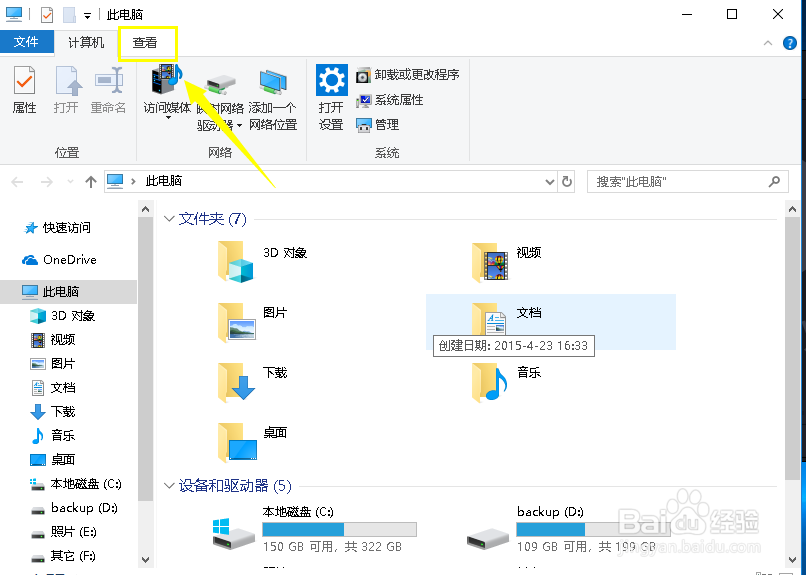
2、进入此电脑界面,点击上方的查看菜单,如下图所示

如何关闭win10文件夹右边预览功能

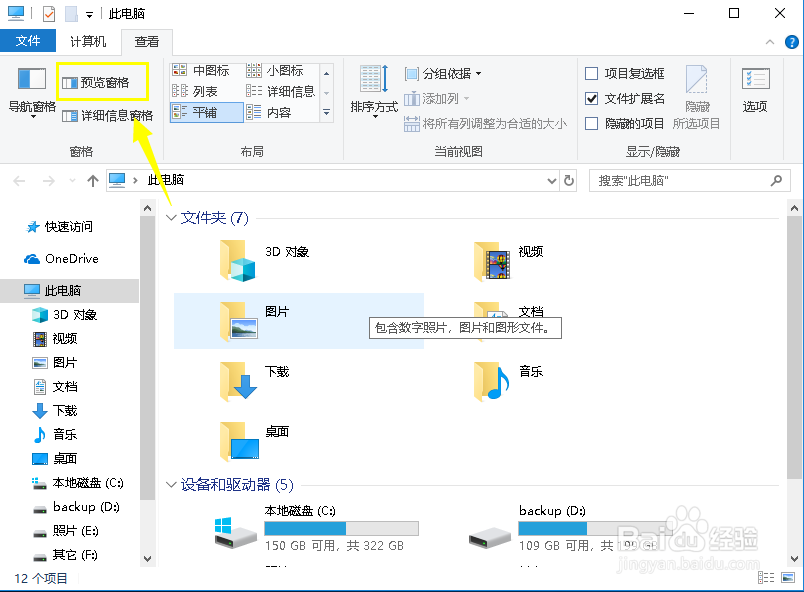
3、进入查看选项卡,点击预览窗格按钮,可以预览,如下图所示

如何关闭win10文件夹右边预览功能

4、再次点击预览窗格就可以关闭这个功能了,如下图所示

如何关闭win10文件夹右边预览功能

5、这个预览窗格主要针对视频和图片有效,我们测试一下打开的情况,如下图所示
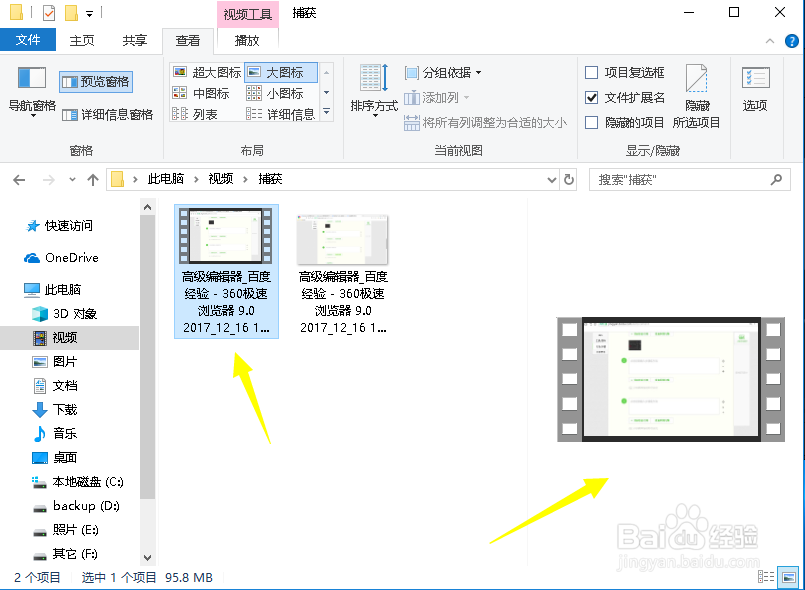
如何关闭win10文件夹右边预览功能

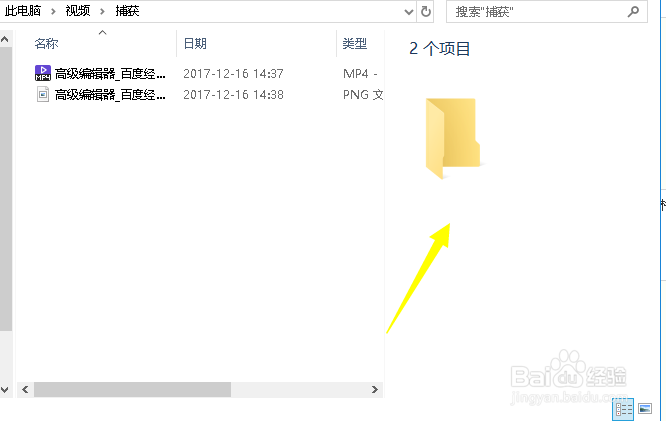
6、下面是视频文件夹在关闭状态下的表现,如下图所示

如何关闭win10文件夹右边预览功能

7、方法二:进入此电脑,使用电脑组合键来快速打开和关闭预览窗格。按组合键Alt+P打开预览窗格,再按一次就关了!按组合键Alt+shift+P显示详细的信息窗格,再按一次就关了!
如何关闭win10文件夹右边预览功能
  • Windows预览窗格显示没有预览的解决方法
  • Win11文件夹里的图片显示缩略图怎么设置?
  • Win10笔记本电脑怎么关闭文件预览
  • Win7图片文件不显示缩略图怎么办
  • win10系统文件预览如何设置
  • 热门搜索
    侠盗飞车5怎么下载 卵巢如何保养 内蒙古旅游网 怀孕有痔疮怎么办 皮阿诺橱柜怎么样 如何养富贵竹 旅游农业 自动挡的车怎么停车 如何有效沟通 惠州南站在哪里