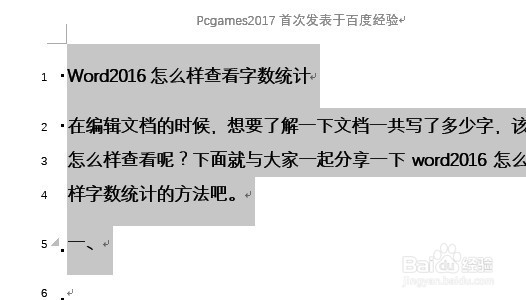
1、首先用word2016打开要编辑的文档,然后选中要编辑的文档段落,或是整个文档内容。
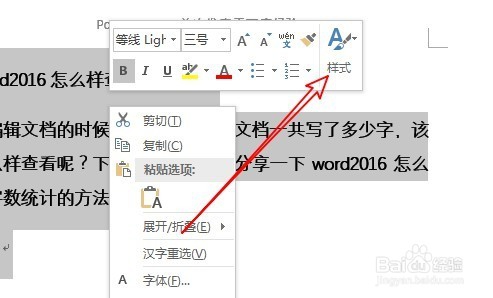
2、接下来右键点击选中的文档内容,点击快捷菜单中的“样式”按钮。
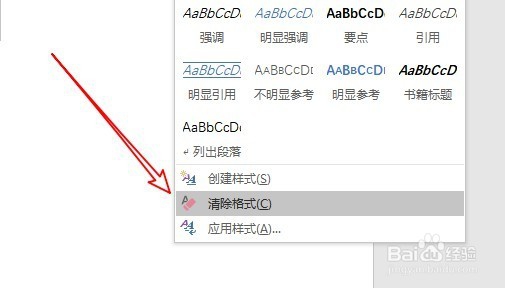
3、在弹出的下拉菜单中点击“清除格式”菜单项。
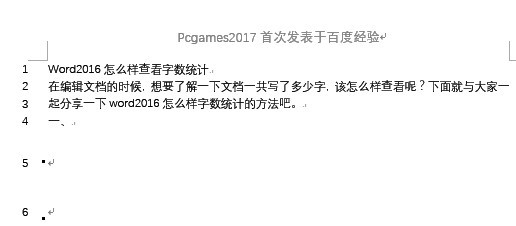
4、这时可以看到,当前选中的文档已清除所有的格式了,这样就可以方便我们再次编辑文档内容。
1、另外我们也可以选中文档内容后,点击开始功能区上的“样式”下拉按钮。
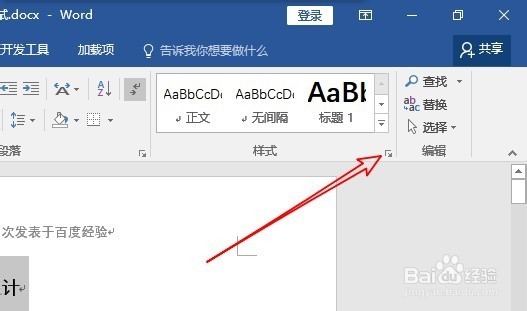
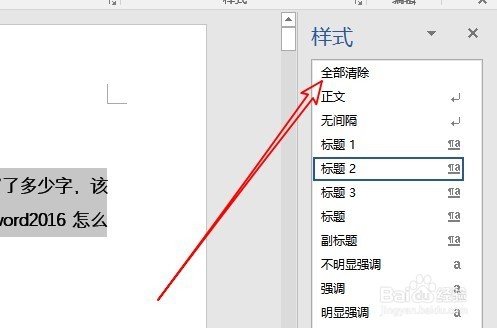
2、在文档右侧打开的格式下拉列表中,可以看到一个“全部清除”的菜单项,点击该菜单项后,就可以快速清除所有的文档样式了。
时间:2026-04-26 06:46:15
1、首先用word2016打开要编辑的文档,然后选中要编辑的文档段落,或是整个文档内容。
2、接下来右键点击选中的文档内容,点击快捷菜单中的“样式”按钮。
3、在弹出的下拉菜单中点击“清除格式”菜单项。
4、这时可以看到,当前选中的文档已清除所有的格式了,这样就可以方便我们再次编辑文档内容。
1、另外我们也可以选中文档内容后,点击开始功能区上的“样式”下拉按钮。
2、在文档右侧打开的格式下拉列表中,可以看到一个“全部清除”的菜单项,点击该菜单项后,就可以快速清除所有的文档样式了。
