如何使用PS制作简洁的文本边框

 时间:2026-02-15 17:53:23

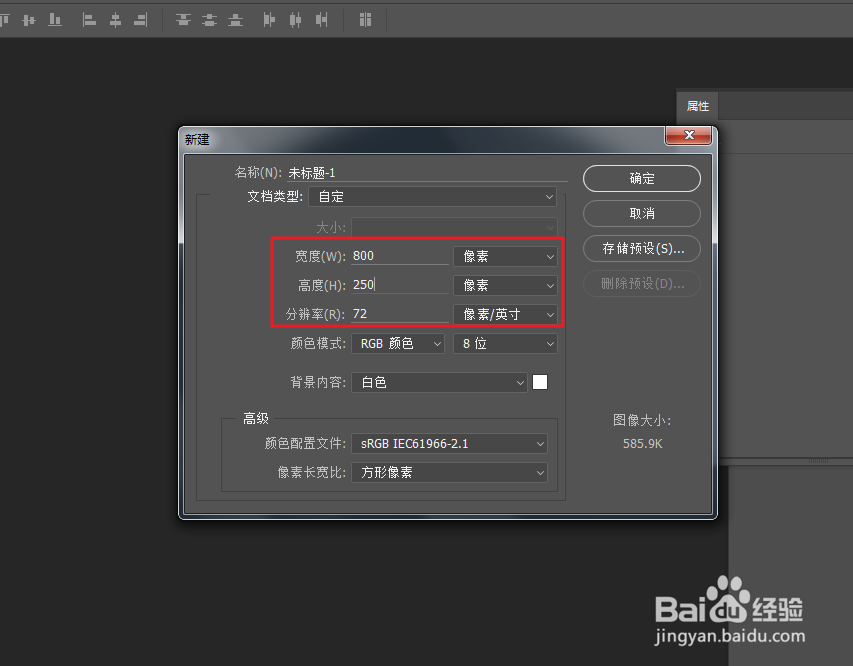
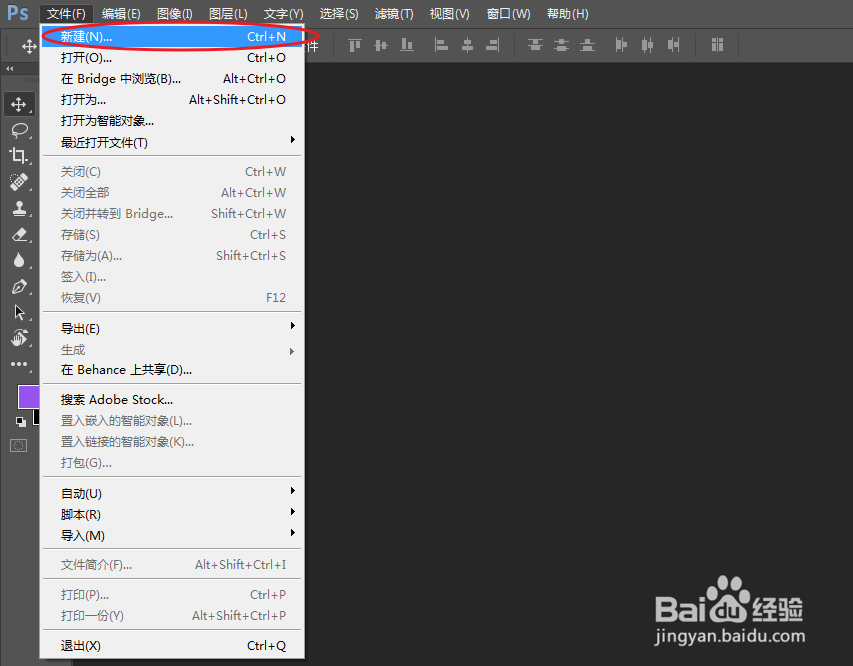
1、通过“文件>新建”命令,快速建立一个新的画布。
如何使用PS制作简洁的文本边框

2、画布尺寸大小设为:800×250,分辨率:72像素/英寸。

如何使用PS制作简洁的文本边框

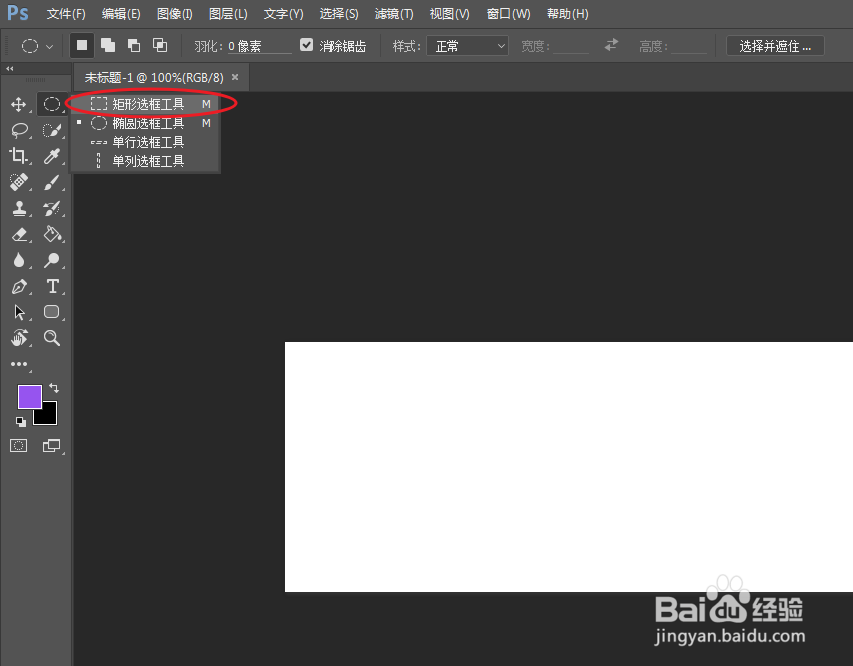
3、长按鼠标左键,选择子级菜单下的“矩形工具”。

如何使用PS制作简洁的文本边框

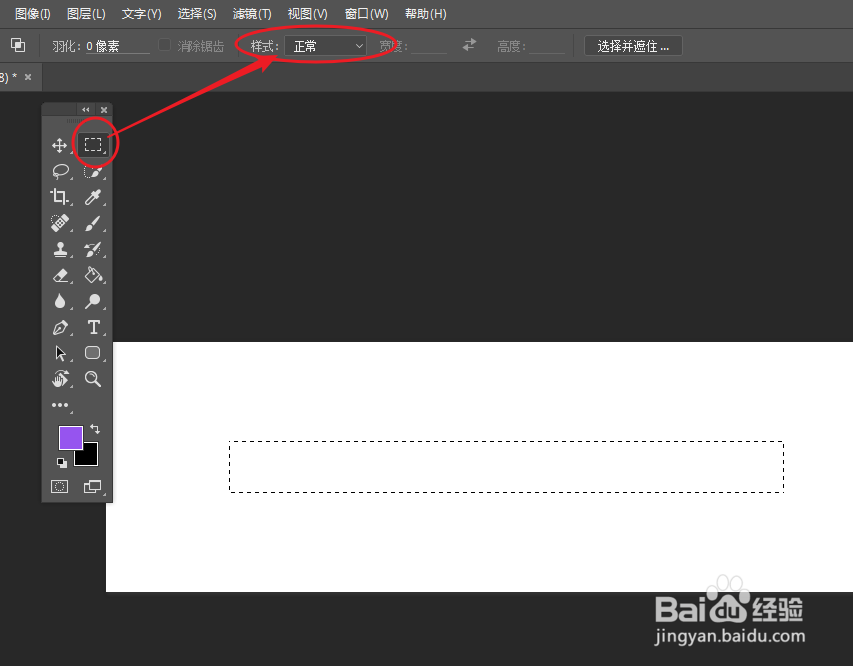
4、将矩形选框工具选项栏样式设为正常,在画布空白区域绘制选区。

如何使用PS制作简洁的文本边框

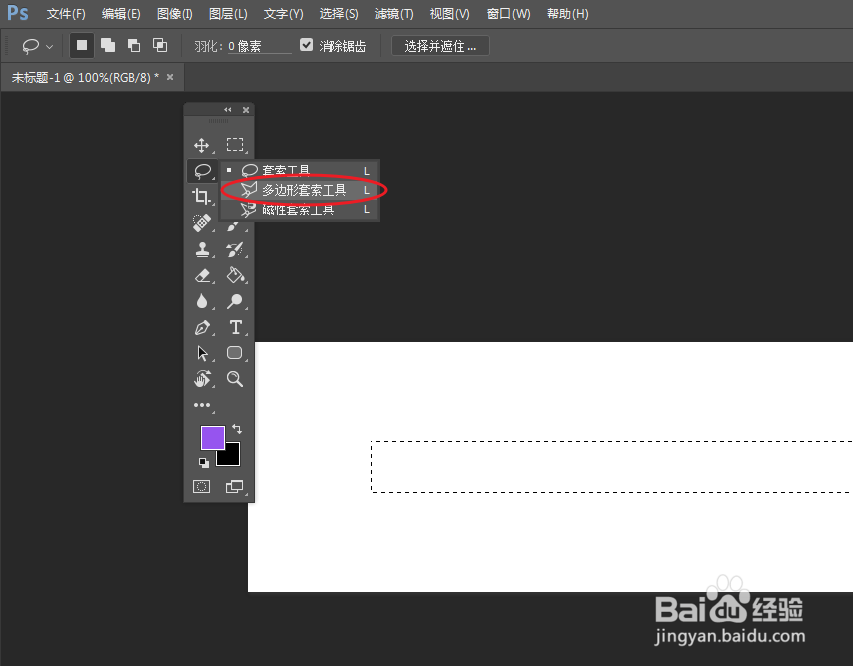
5、长按鼠标左键,选择“多边形套索工具”。

如何使用PS制作简洁的文本边框

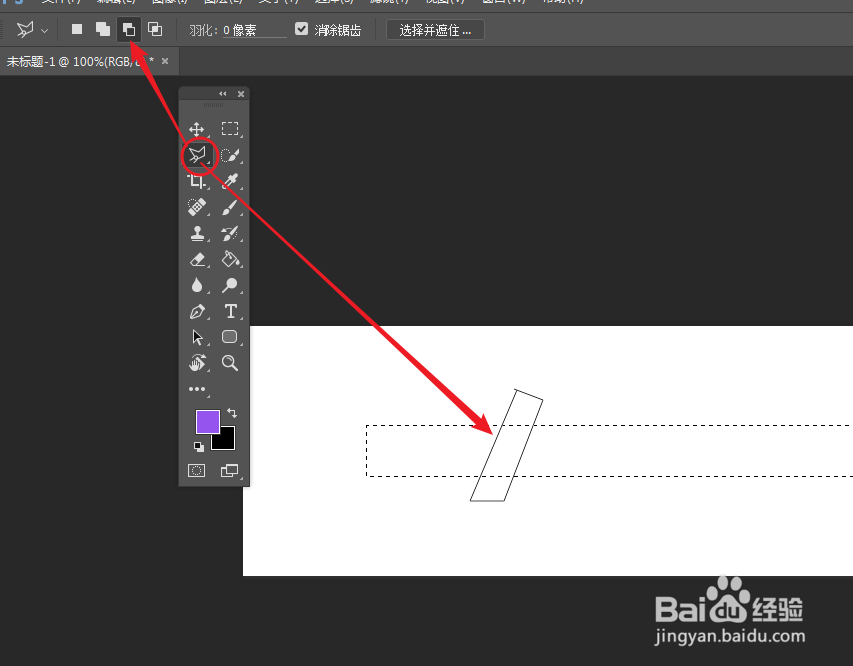
1、将多边形套索创建选区模式设为:减去,根据图示减去不需要的区域。

如何使用PS制作简洁的文本边框

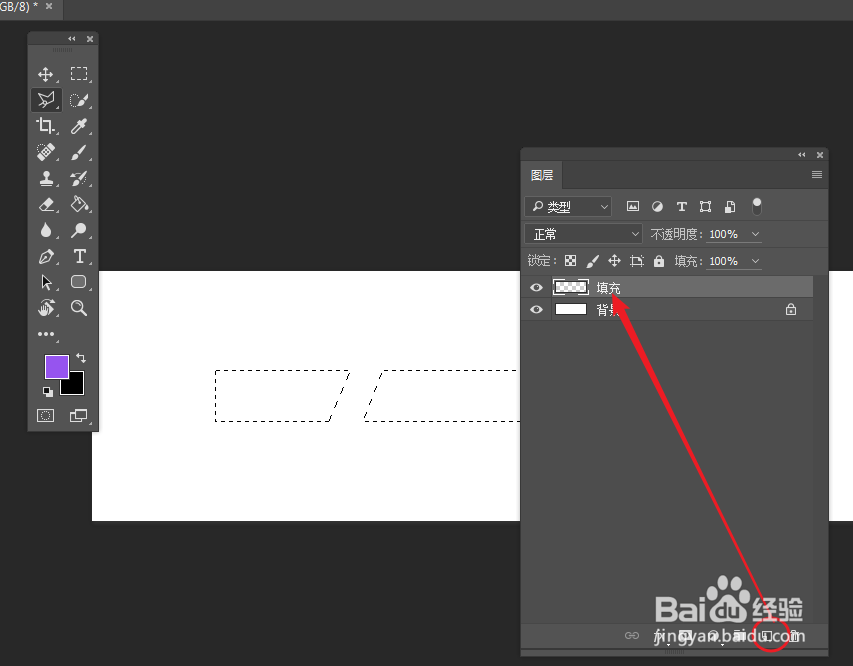
2、创建一个新的图层,将其重命名为:填充。

如何使用PS制作简洁的文本边框

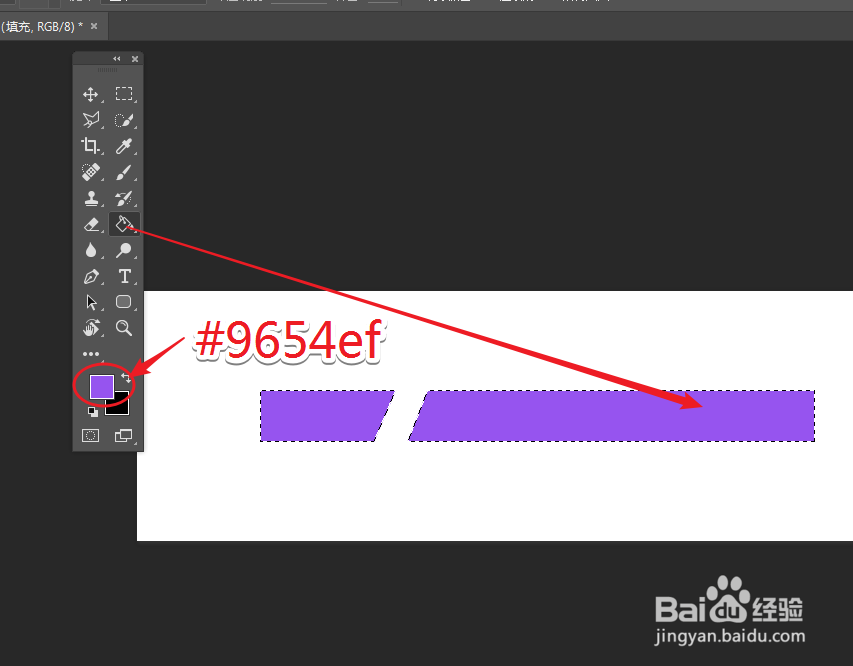
3、将前景颜色设为:紫色,通过油漆桶工具,填充选区。

如何使用PS制作简洁的文本边框

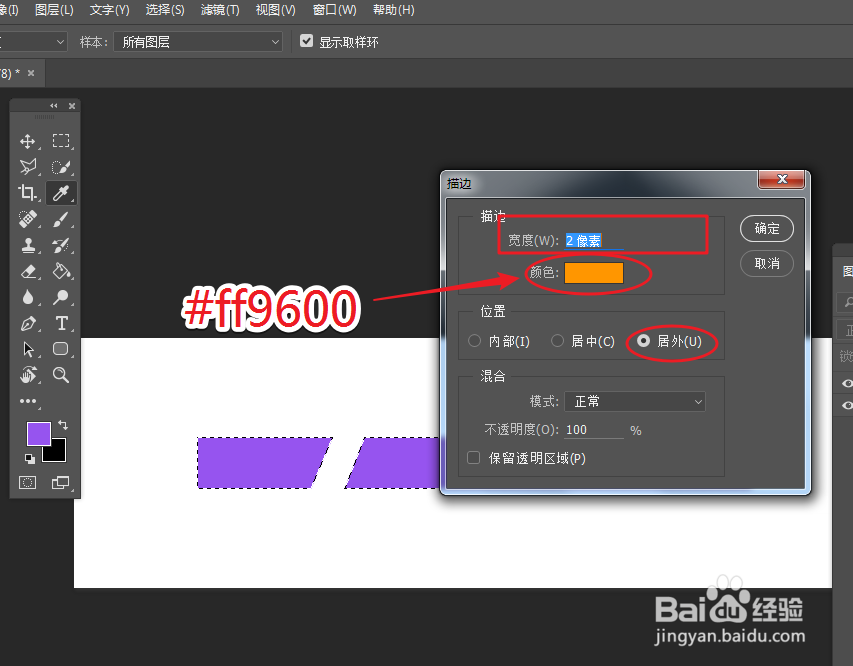
4、通过“编辑>描边”,快速为当前选区再次描边。

如何使用PS制作简洁的文本边框

5、将描边颜色设为:橙色(#ff9600),宽度设为:2px,位置:居外,完成文字边框制作。
如何使用PS制作简洁的文本边框

  • ps如何使用滤镜纹理
  • PS中复制/粘贴图层样式的两种方法(步骤)
  • 如何利用PS制作眩晕的效果图?
  • PS中如何给文字添加双重描边?
  • Photoshop怎么平均切片大小,ps切片大小怎么平均
  • 热门搜索
    南岳衡山旅游攻略 半身裙搭配 鸡眼怎么挖 跳绳可以减肥吗 点痣后有黑印怎么办 一周快速减肥食谱 抽风怎么办 提车攻略 浑身乏力是怎么回事 腋下出汗多怎么办