如何在ps中给图片添加绘画涂抹效果

 时间:2024-10-17 02:47:05

1、打开photoshop cc软件,进入软件的编辑界面;

如何在ps中给图片添加绘画涂抹效果

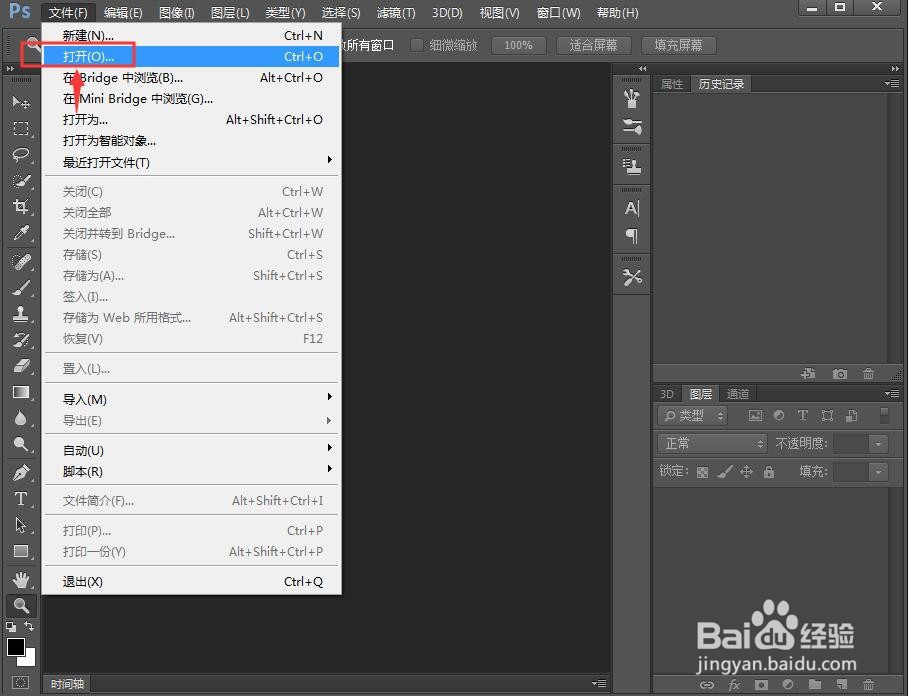
2、点击文件菜单,选择打开命令;

如何在ps中给图片添加绘画涂抹效果

3、找到并选中需要处理的图片,然后按打开;

如何在ps中给图片添加绘画涂抹效果

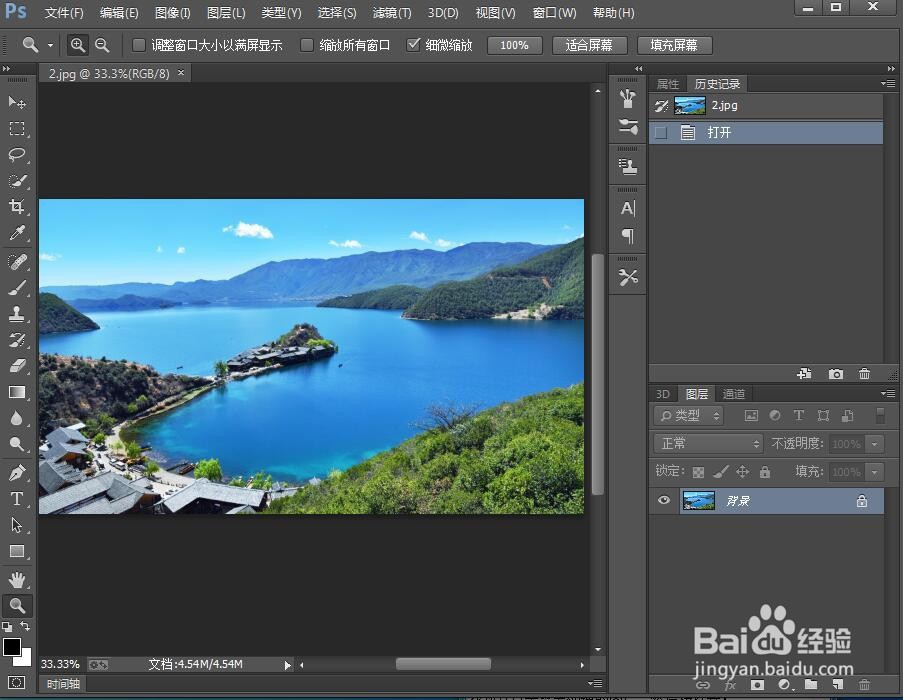
4、将图片添加到photoshop cc中;

如何在ps中给图片添加绘画涂抹效果

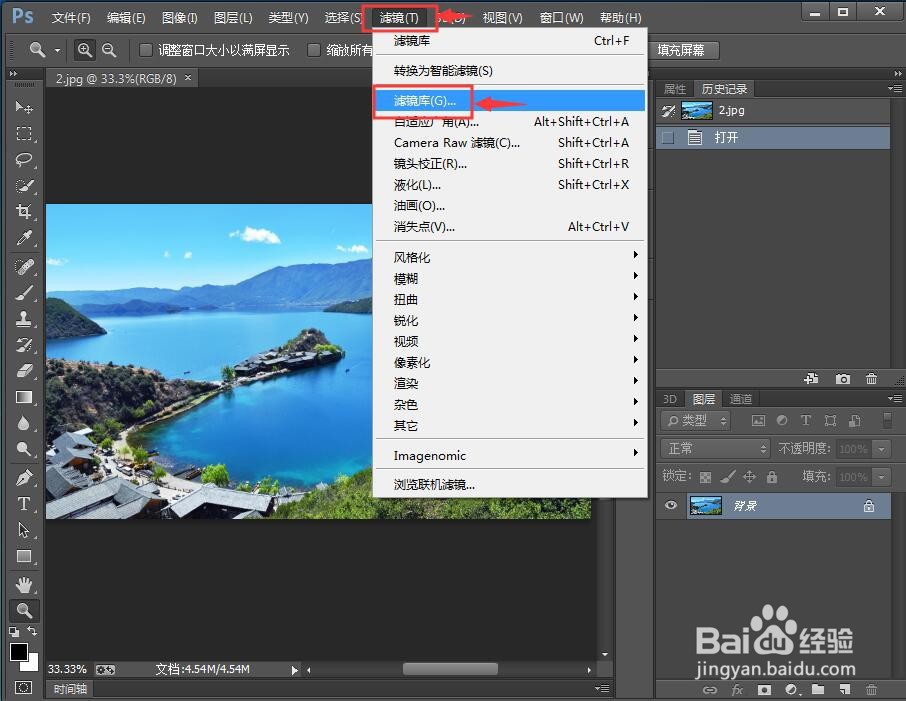
5、点击滤镜,选择滤镜库;

如何在ps中给图片添加绘画涂抹效果

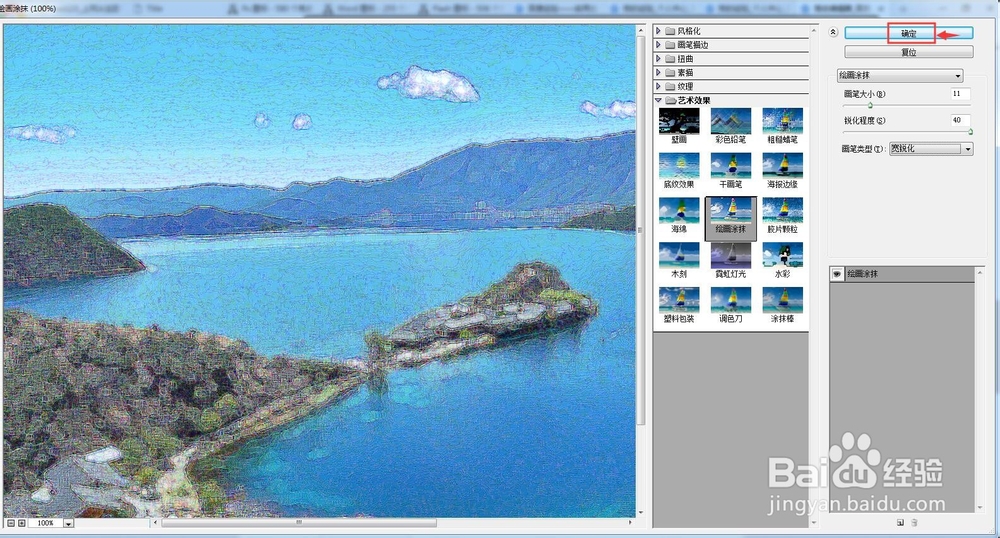
6、在艺术效果文件夹中点击绘画涂抹;

如何在ps中给图片添加绘画涂抹效果

7、设置好参数,将画笔大小设为11,锐化程度设为40,画笔类型设为宽锐化,然后按确定;
如何在ps中给图片添加绘画涂抹效果

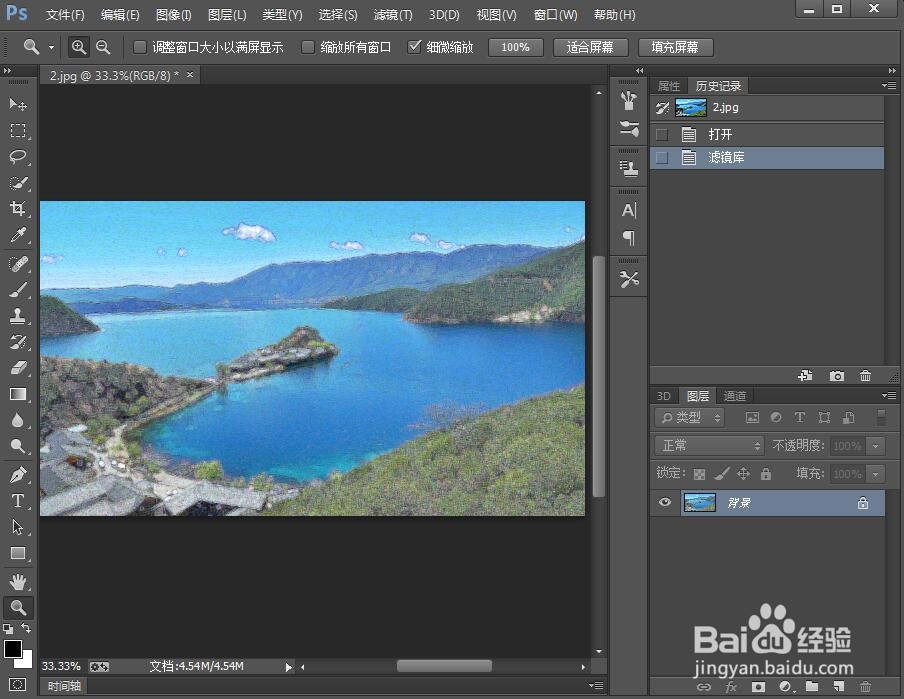
8、我们就在photoshop cc中给图片添加上了绘画涂抹效果。

如何在ps中给图片添加绘画涂抹效果
  • ps如何制作墨绿色地毯浮雕文字
  • ps2021如何形成墨汁在纸上晕染开的痕迹?
  • ps模糊工具怎么用
  • ps图片怎么添加白色到透明的渐变
  • PS中工具栏如何固定住
  • 热门搜索
    遇到老虎怎么办 喝醋减肥的正确方法 食醋减肥 去北京旅游攻略 三亚旅游攻略自由行 草原天路自驾游攻略 小米路由器怎么用 脸上长老年斑怎么办 大众途锐怎么样 长白山天池攻略