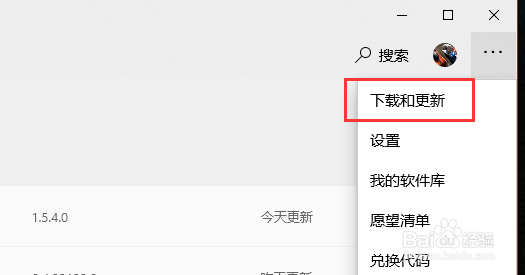
1、首先,打开win10的Microsoft Store应用,点击右上角菜单,展开并点击下载和更新。
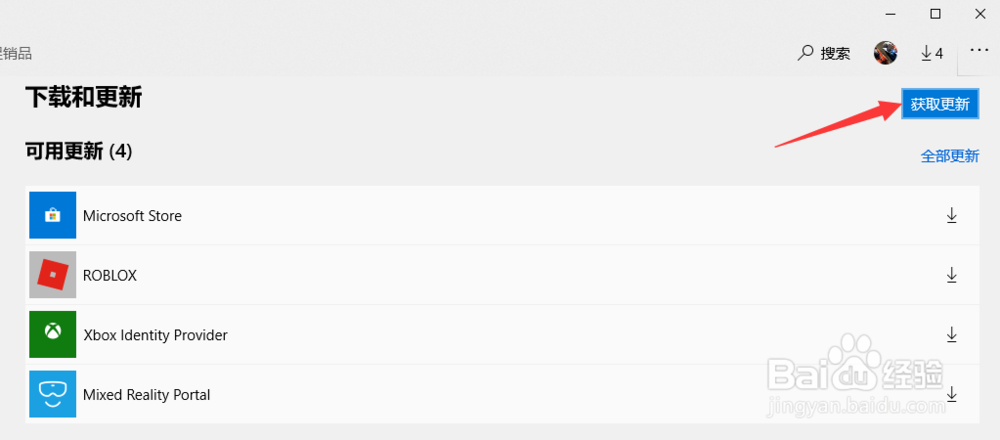
2、在下载和更新页面,点击获取更新并稍等。
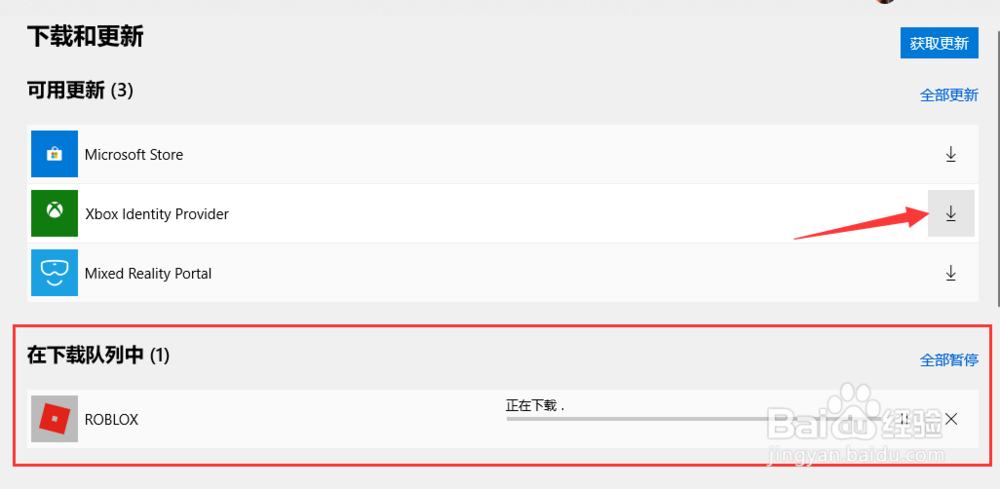
3、出现可用更新列表之后,点击希望更新的应用程序右侧的下载图标。
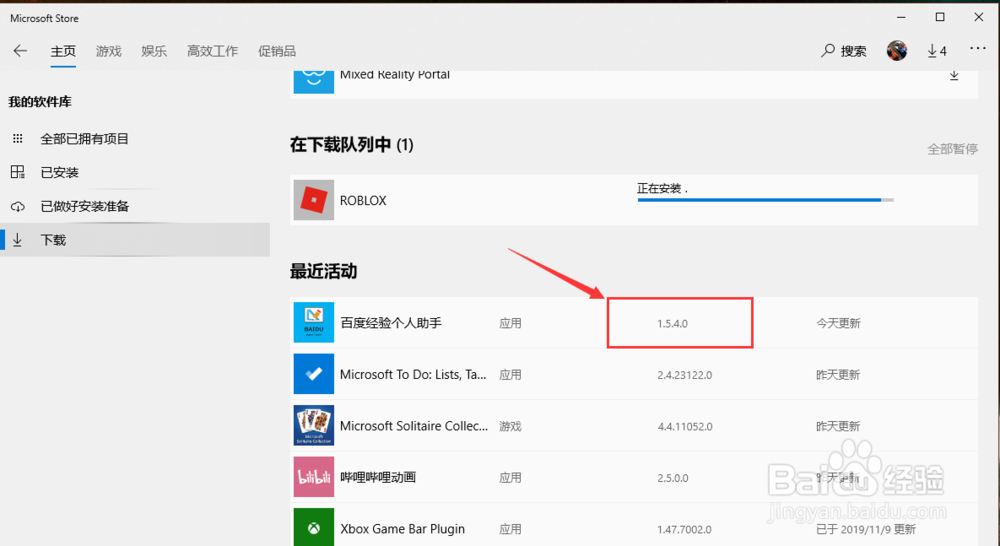
4、等待安装完毕后,在最近活动列表中可以看到刚刚更新的应用程序。
5、如果要查看当前某个UWP应用程序的版本号,第一种方式是在磁贴上右键->更多->设置,第二种方式是从设置里边搜索。
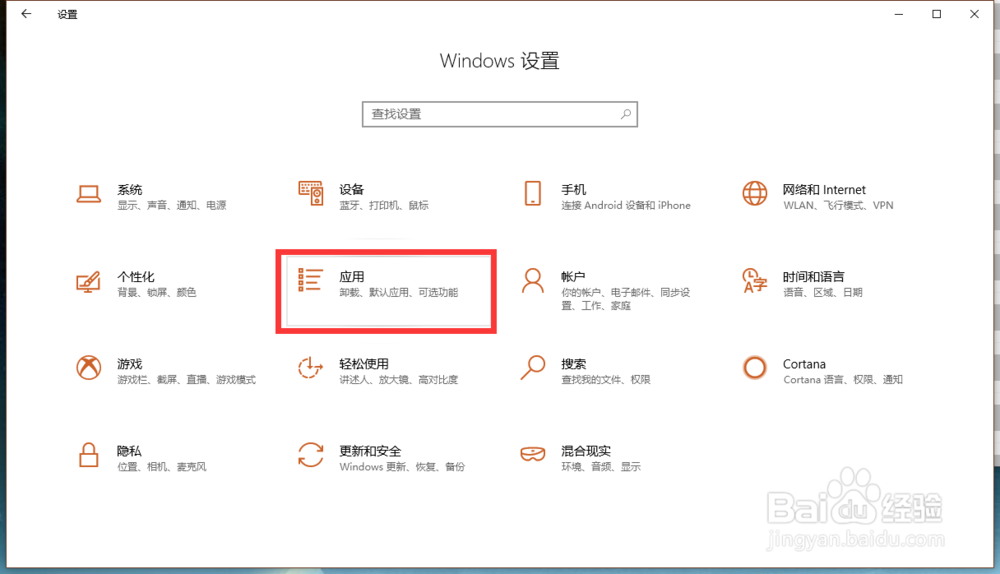
6、在应用和功能页面,搜索指定的应用程序,并点击高级选项进入设置页面。

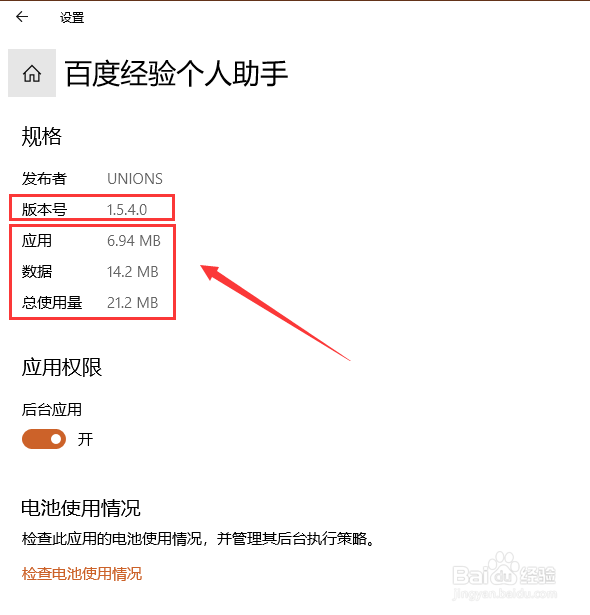
7、在设置页面可以查看程序的数据使用量和版本号。
1、首先,打开win10的Microsoft Store应用,点击右上角菜单,展开并点击下载和更新。
2、在下载和更新页面,点击获取更新并稍等。
3、出现可用更新列表之后,点击希望更新的应用程序右侧的下载图标。
4、等待安装完毕后,在最近活动列表中可以看到刚刚更新的应用程序。
5、如果要查看当前某个UWP应用程序的版本号,第一种方式是在磁贴上右键->更多->设置,第二种方式是从设置里边搜索。
6、在应用和功能页面,搜索指定的应用程序,并点击高级选项进入设置页面。
7、在设置页面可以查看程序的数据使用量和版本号。
