1、首先打开IE浏览器

2、点击右上角的工具选项找到并打开Internet 选项

3、打开Internet 选项后,点击界面中的高级选项
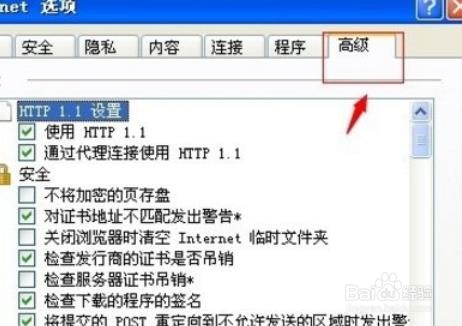
4、高级管理窗口中,找到禁用脚本调试(Internet Explorer和禁用脚本调试(其他)两个选项,找到这两个选项后,我们在它们前面打上勾即可

5、打上勾后,按确定退出窗口

6、重启浏览器即可

时间:2026-04-22 20:10:19
1、首先打开IE浏览器
2、点击右上角的工具选项找到并打开Internet 选项
3、打开Internet 选项后,点击界面中的高级选项
4、高级管理窗口中,找到禁用脚本调试(Internet Explorer和禁用脚本调试(其他)两个选项,找到这两个选项后,我们在它们前面打上勾即可
5、打上勾后,按确定退出窗口
6、重启浏览器即可
