EXCEL中如何将负数更改为红色字体显示

 时间:2026-04-23 20:43:16

1、如本例,要求将A2:A11单元格区域中的负数数值裹歌更改为红颜色的数字显示。

EXCEL中如何将负数更改为红色字体显示

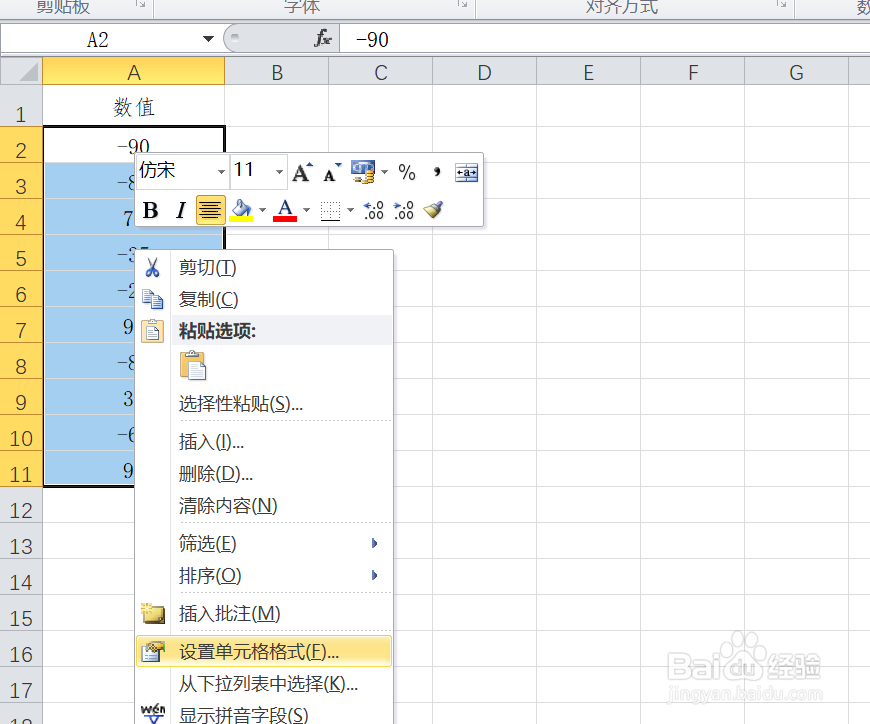
2、点击选中A2:A11单元格区域,点击鼠标右键,在弹出的菜单选项中点击选择【设置单元格格式】选项。
EXCEL中如何将负数更改为红色字体显示

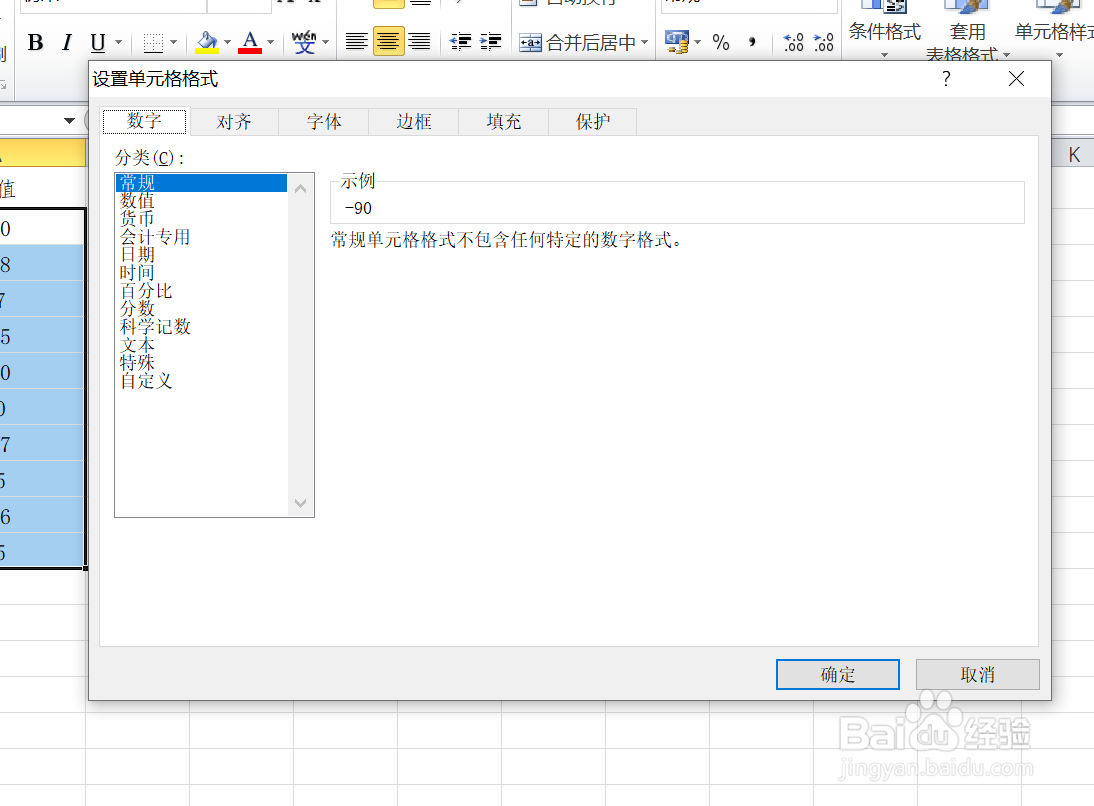
3、如下图,通过上一步骤,系统中弹出了【设置单元格格式】对话框。

EXCEL中如何将负数更改为红色字体显示

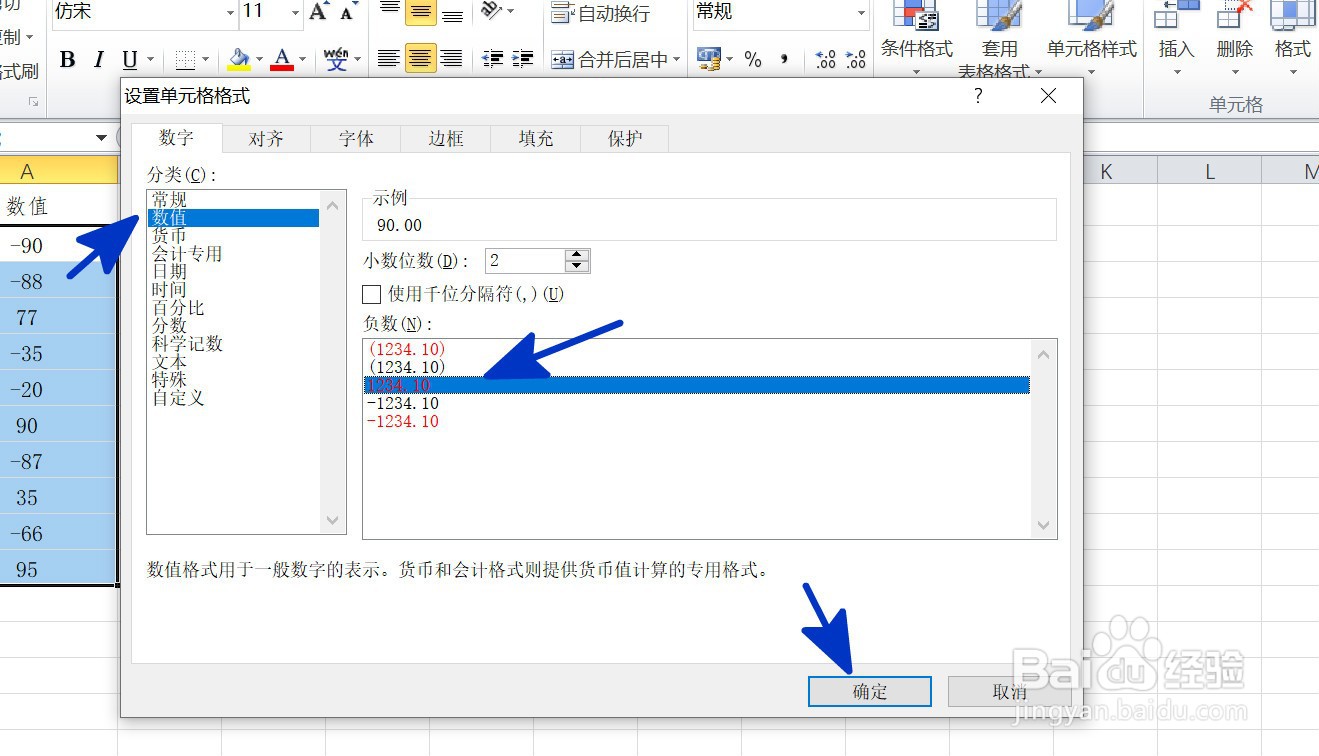
4、在通过上一步骤,系统中弹出的【设置单元格格式】对话框中:

左边点击选择[数值]选项;

右边点击选择负数的格式,然后点击【确定】按钮。
EXCEL中如何将负数更改为红色字体显示

5、返回到工作表中,通过以上操作步著态骤,A2:A11单诉罪吐元格区域中的负数数值就转换为了红颜色的数字格式显示,如下图:

EXCEL中如何将负数更改为红色字体显示

  • Excel如何将负数变成正数?
  • excel中原来显示负数的数据如何批量改为正数?
  • excel表格如何设置表格中负数颜色?
  • excel负数显示红色
  • Excel如何设置负数用负号,黑色字体显示?
  • 热门搜索
    济源旅游 陕西旅游年票 广州旅游景区 学化妆怎么样 虚拟键盘怎么打开 迎燕空调怎么样 孕妇可以吃龙虾吗 乌镇旅游官网 陕西旅游集团 豆浆机可以榨果汁吗