word中如何添加图片格式的批注

 时间:2026-02-17 19:31:45

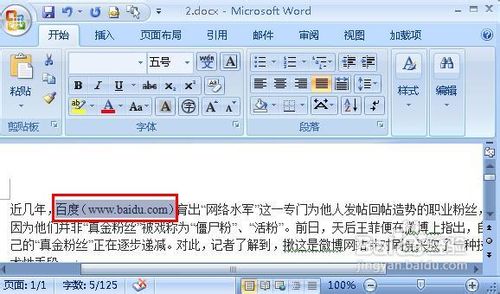
1、选中你要添加批注的文字,比如笔者要给百度添加一个图片格式的批注,我就选中了百度这几个字
word中如何添加图片格式的批注

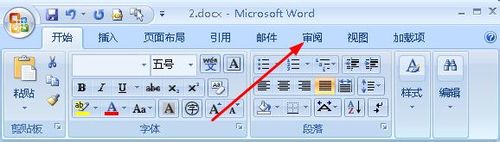
2、接着点击菜单栏上面的 审阅 选项。

word中如何添加图片格式的批注

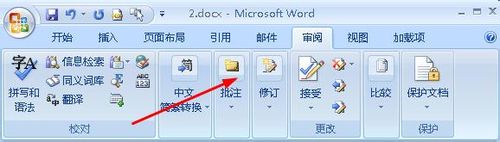
3、在审阅选项中,我们点击批注按钮,如图所示

word中如何添加图片格式的批注

4、在弹出的下拉菜单中,我们的点击 新建批注。

word中如何添加图片格式的批注

5、这样就建立了一个批注,接着点击插入选项。

word中如何添加图片格式的批注

6、在插入选项中,点击 图片。

word中如何添加图片格式的批注

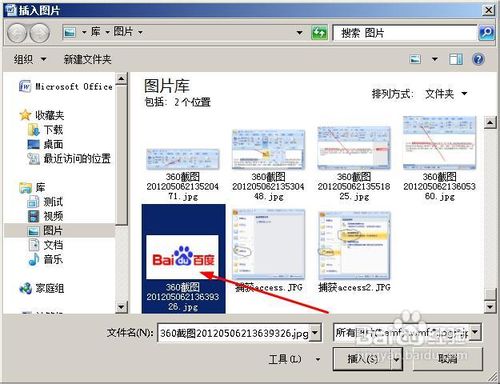
7、打开了图片浏览框,我们选择一个图片,笔者选择了百度的logo,然后点击插入。
word中如何添加图片格式的批注

8、这样在批注中插入了百度的logo。但是图片太大无法显示完全,我们用鼠标拖动图片四周的四方块,这样就可以改变图的大小。

word中如何添加图片格式的批注

9、将图片缩小以后就可以看到图片的全貌了。你学会了吗?

word中如何添加图片格式的批注

  • word2007怎样给图片插入批注
  • 如何把word中插入的文本框的边框去掉?
  • word如何对插入的图片进行裁剪?
  • word怎么固定方框的大小不变?
  • word怎么更改纸张颜色?
  • 热门搜索
    红木知识 政治必修一知识点总结 三九胃泰的功效与作用 动作描写的作用 软卧和硬卧有什么区别 六一散的功效与作用 第二届全国青年运动会 牛骨髓的功效与作用 黄酒的功效与作用 网络安全知识