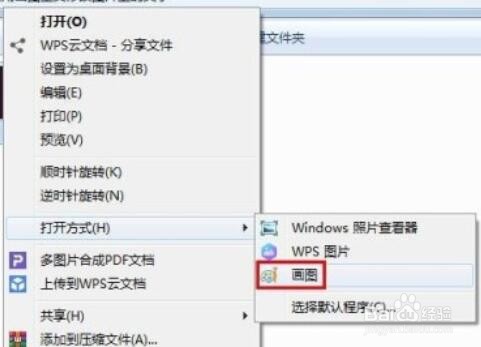
1、首先,选中我们要进行操作的图片后右键,在弹出选项中依次点击“打开方式”-“画图”。小编接下来会将图片中的“激”字改为“谢”字。
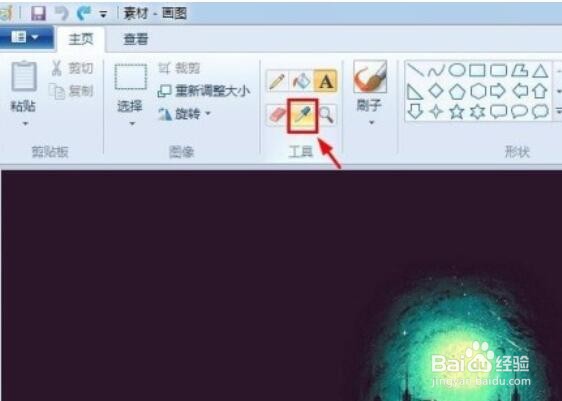
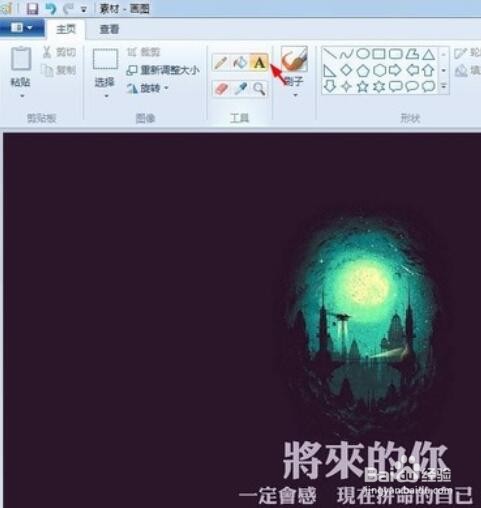
2、接着,点击上方菜单栏中的颜色选取器工具(如下图箭头所指处)。
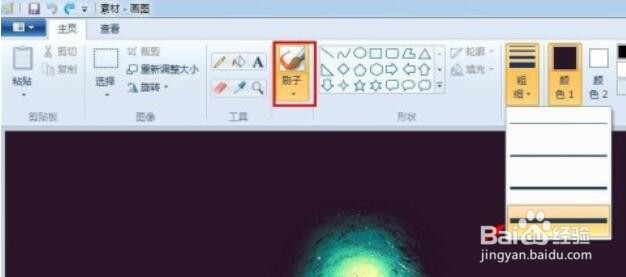
3、使用颜色选取器在文字周围选取颜色,之后页面中就会自动弹出刷子工具,将该工具的粗细设置为最粗。
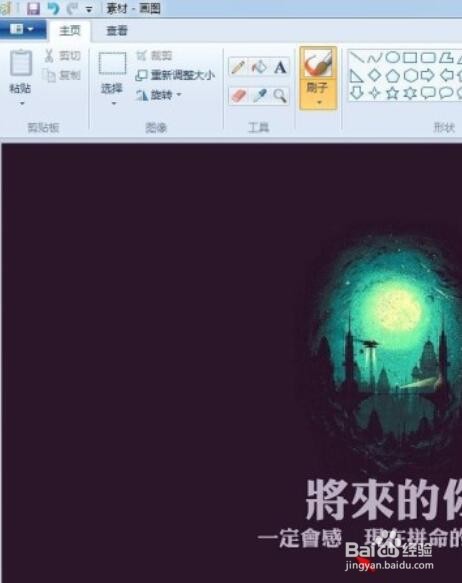
4、使用刷子工具将我们要修改的字涂抹掉。
5、点击上方菜单栏中的颜色选取器工具,使用该工具在文字上选取颜色。

6、接着,在文本框中输入“谢”字。
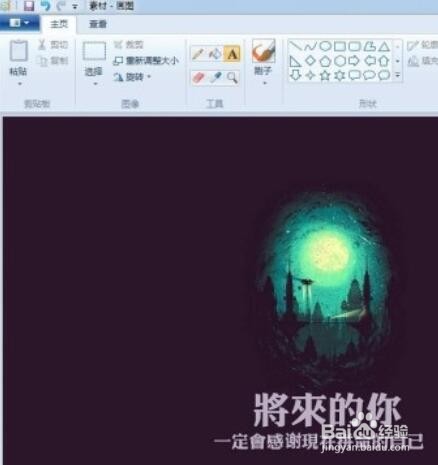
7、最后,将修改后的文字调整至合适的位置即可。
时间:2026-05-03 15:55:12
1、首先,选中我们要进行操作的图片后右键,在弹出选项中依次点击“打开方式”-“画图”。小编接下来会将图片中的“激”字改为“谢”字。
2、接着,点击上方菜单栏中的颜色选取器工具(如下图箭头所指处)。
3、使用颜色选取器在文字周围选取颜色,之后页面中就会自动弹出刷子工具,将该工具的粗细设置为最粗。
4、使用刷子工具将我们要修改的字涂抹掉。
5、点击上方菜单栏中的颜色选取器工具,使用该工具在文字上选取颜色。
6、接着,在文本框中输入“谢”字。
7、最后,将修改后的文字调整至合适的位置即可。
