苹果14如何截屏手机屏幕

 时间:2024-10-24 22:06:53

苹果14如何截屏手机屏幕,具体操作步骤如下:

工具/原料

iPhone14

iOS16.4.1

组合键

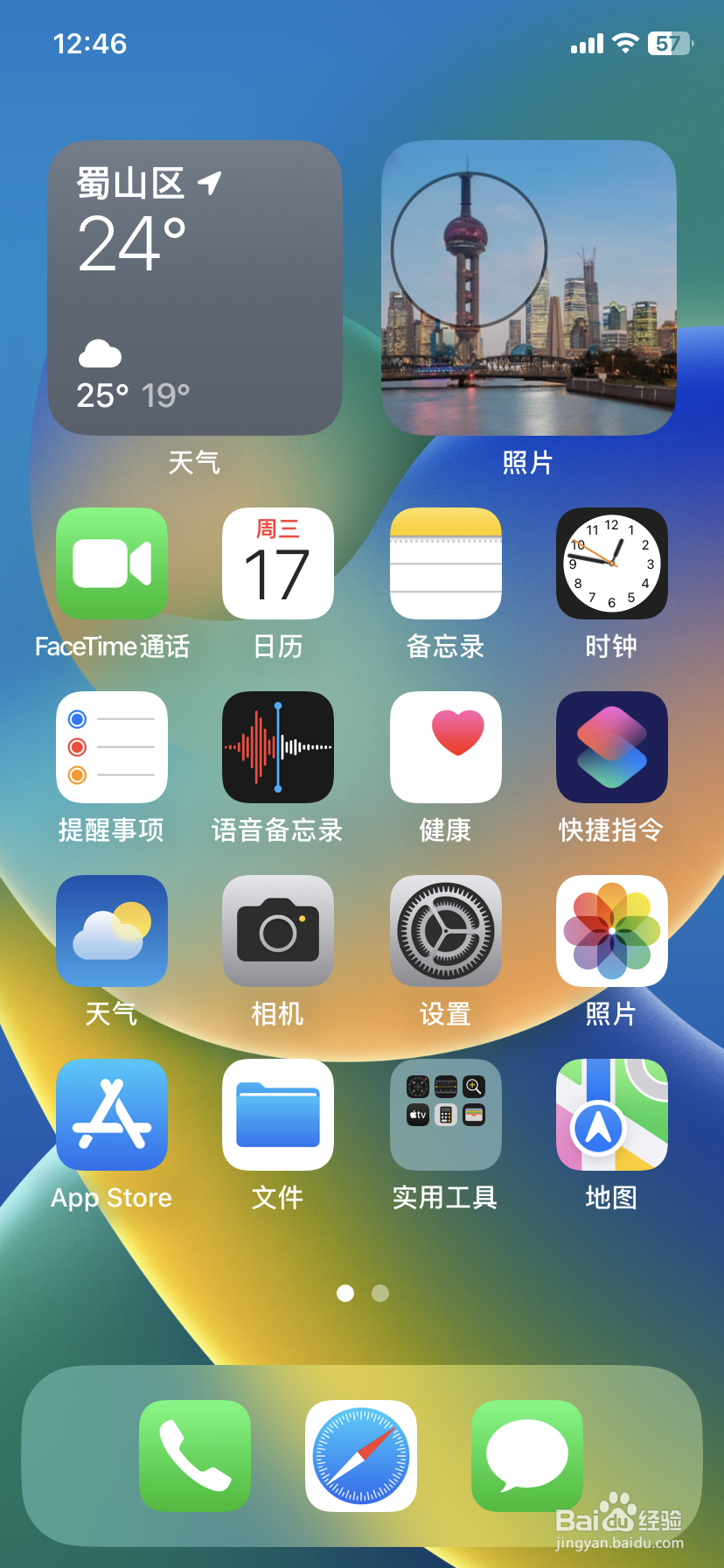
1、同时按下音量加键和侧边键,即可完成截图。
苹果14如何截屏手机屏幕

辅助触控

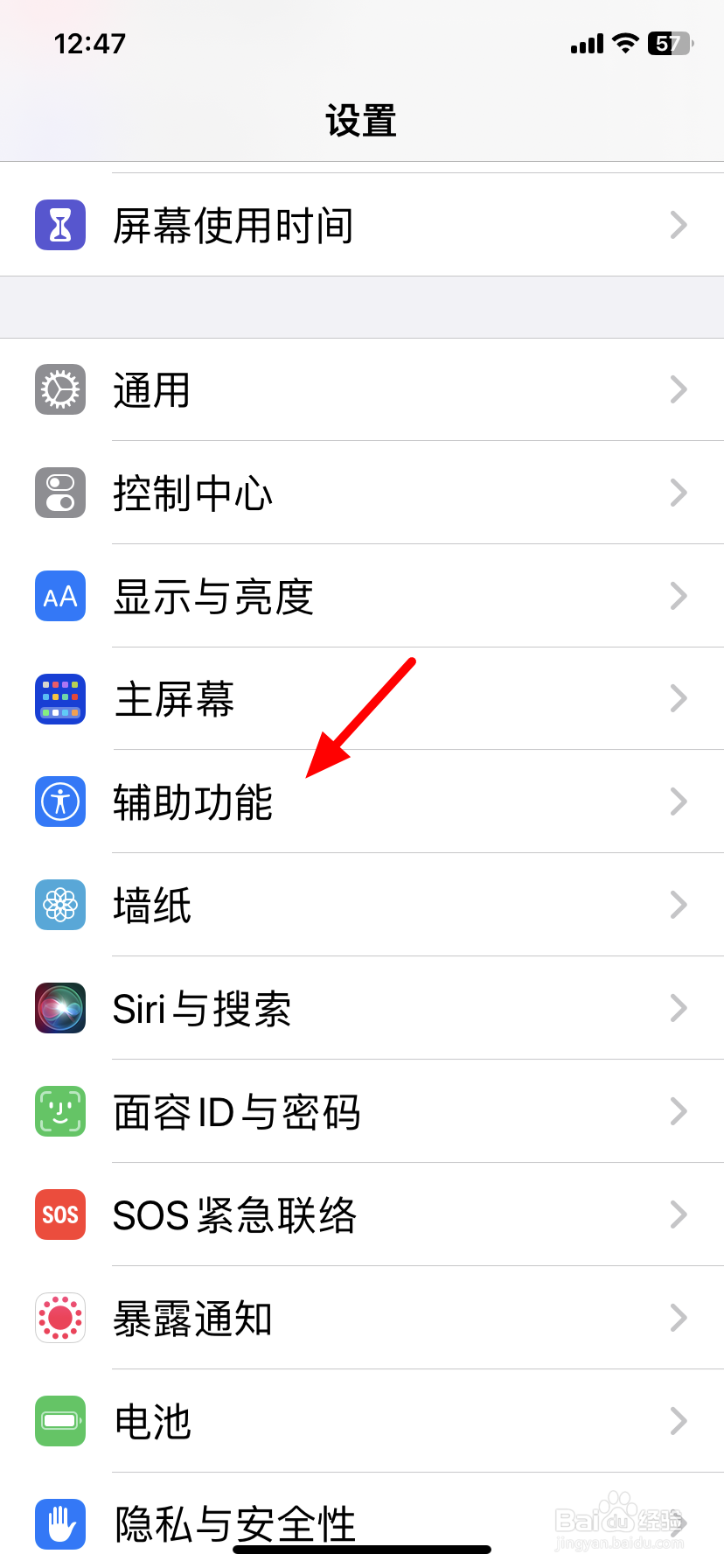
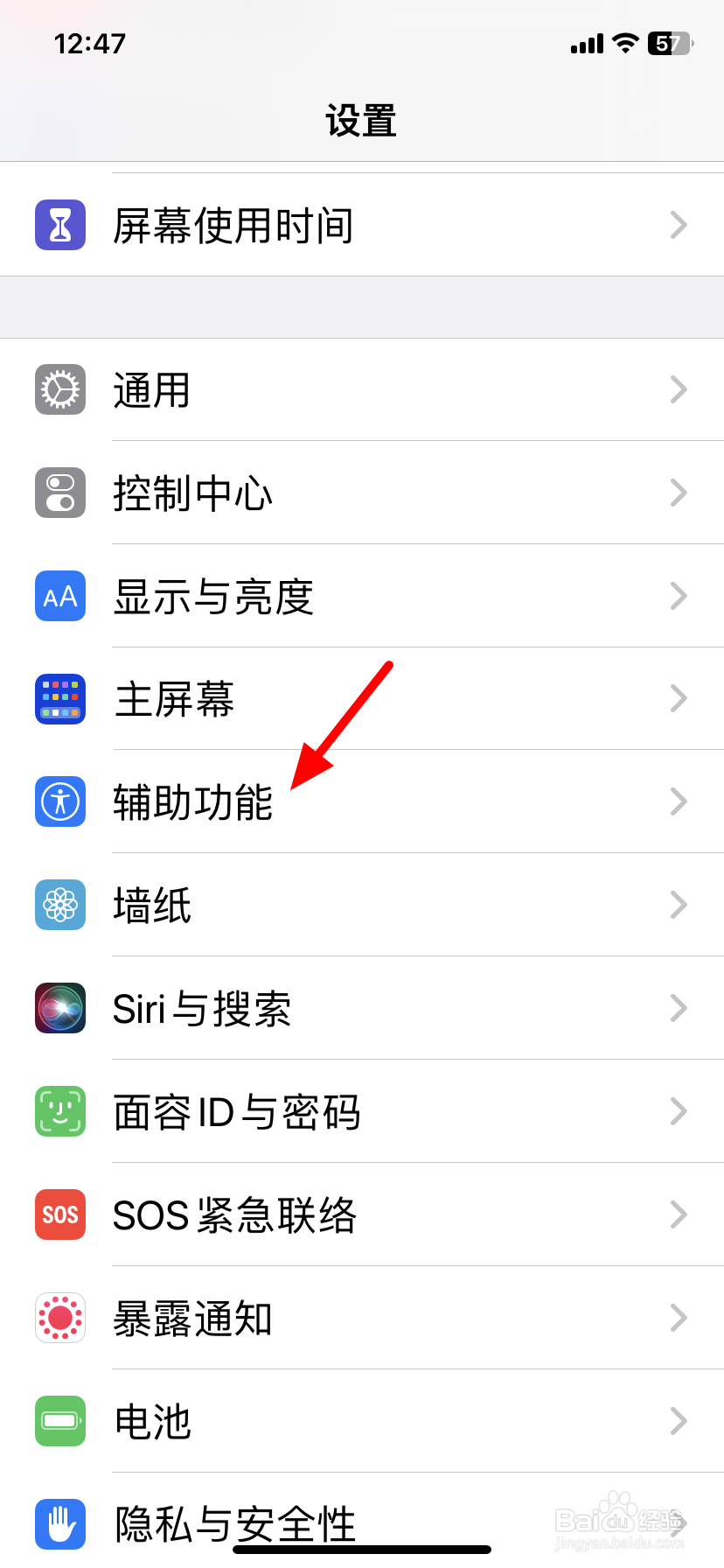
1、在设置界面,打开辅助功能。

苹果14如何截屏手机屏幕

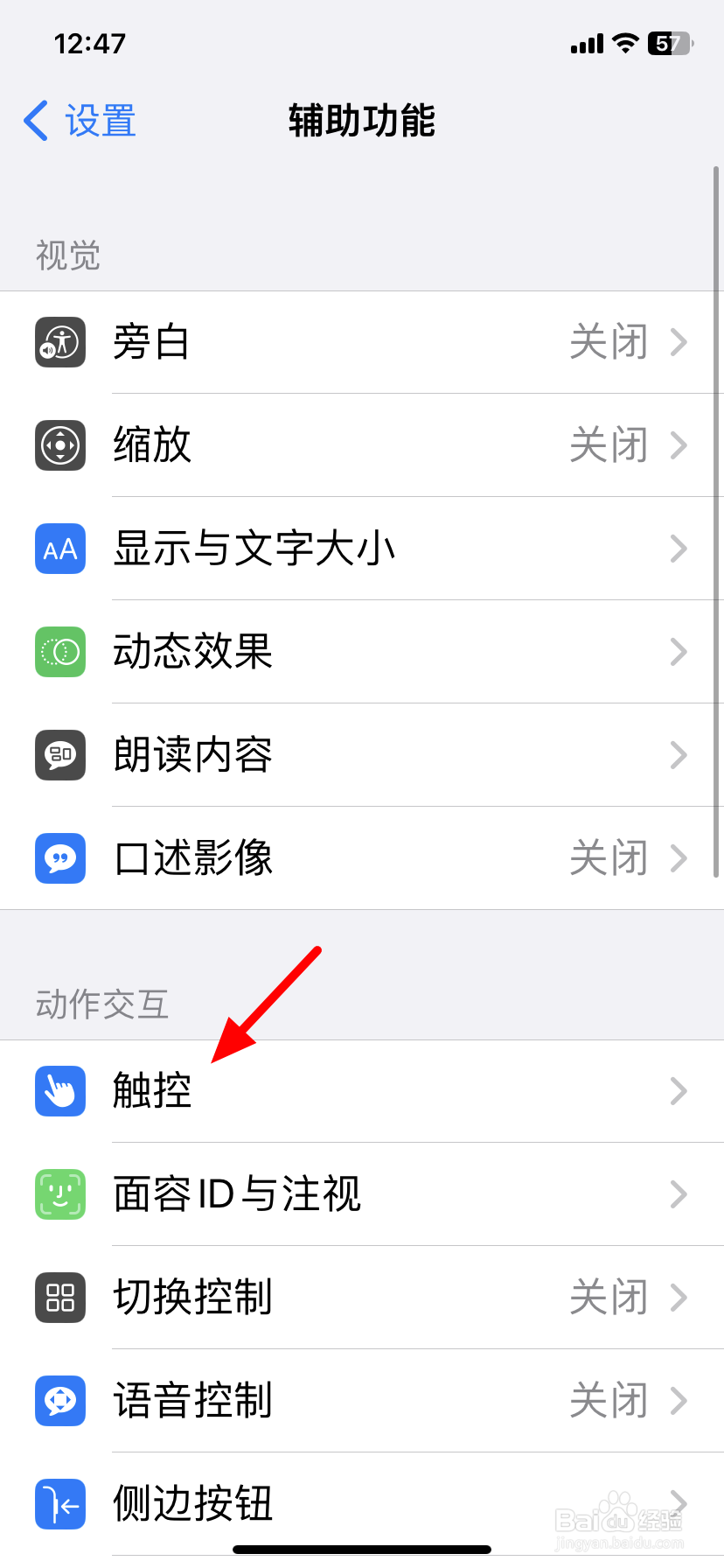
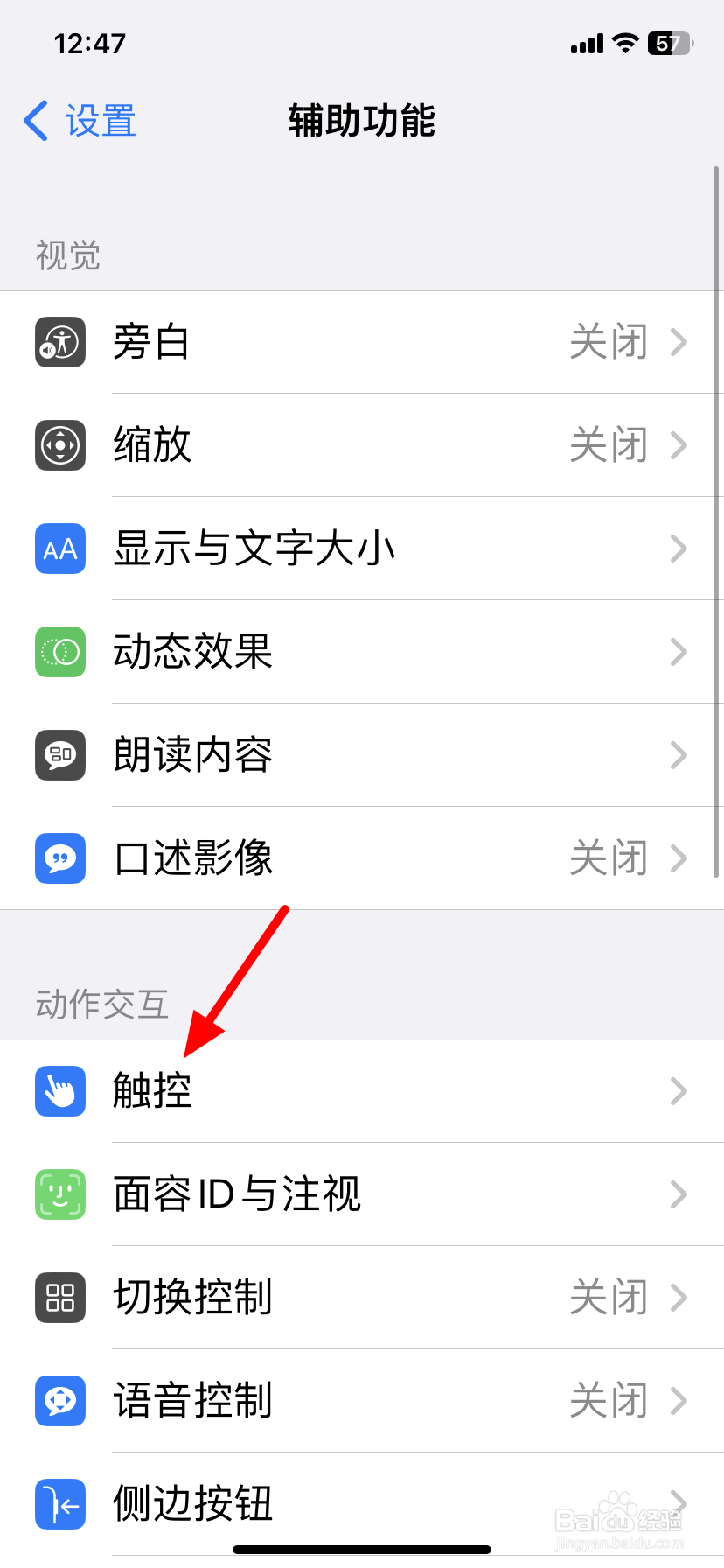
2、在辅助功能中点击触控。

苹果14如何截屏手机屏幕

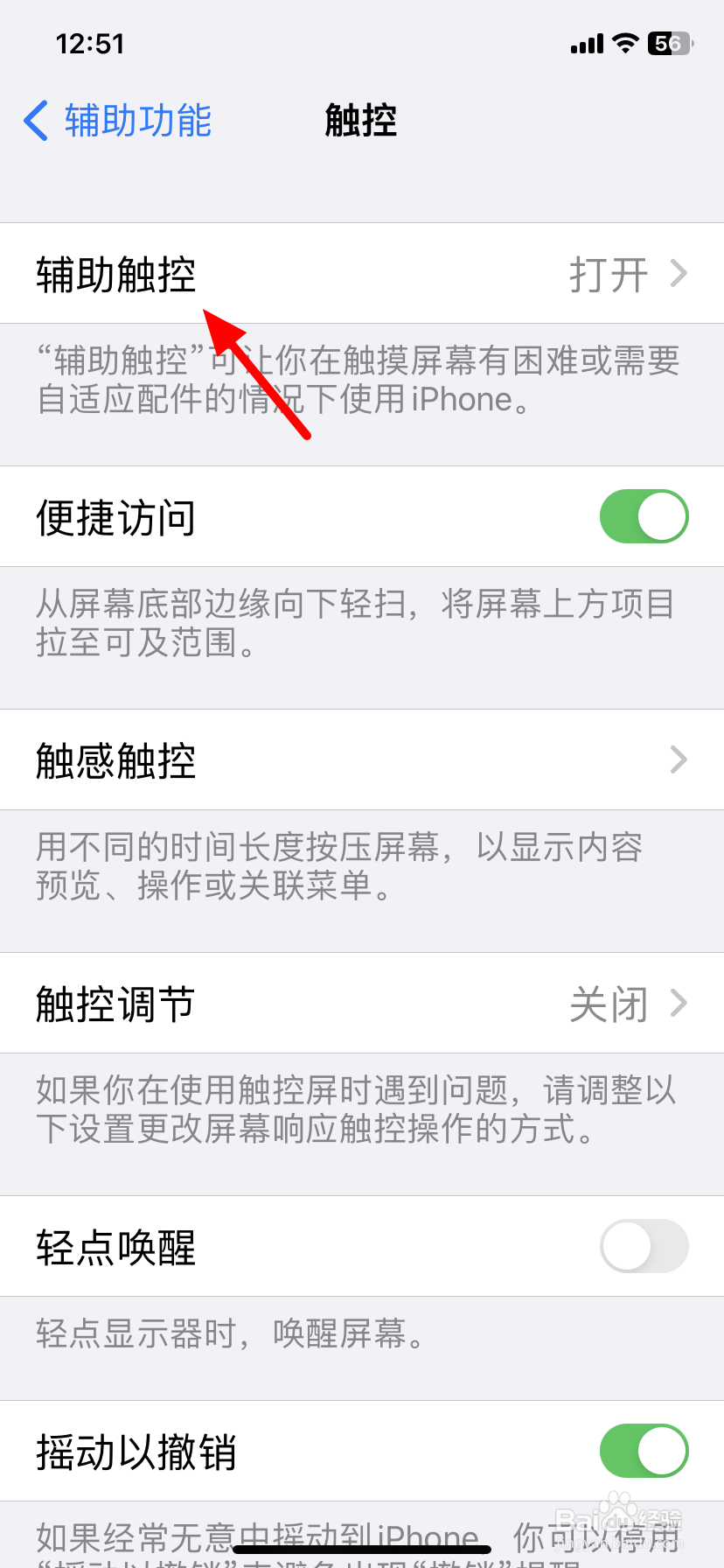
3、在触控界面,打开辅助触控。

苹果14如何截屏手机屏幕

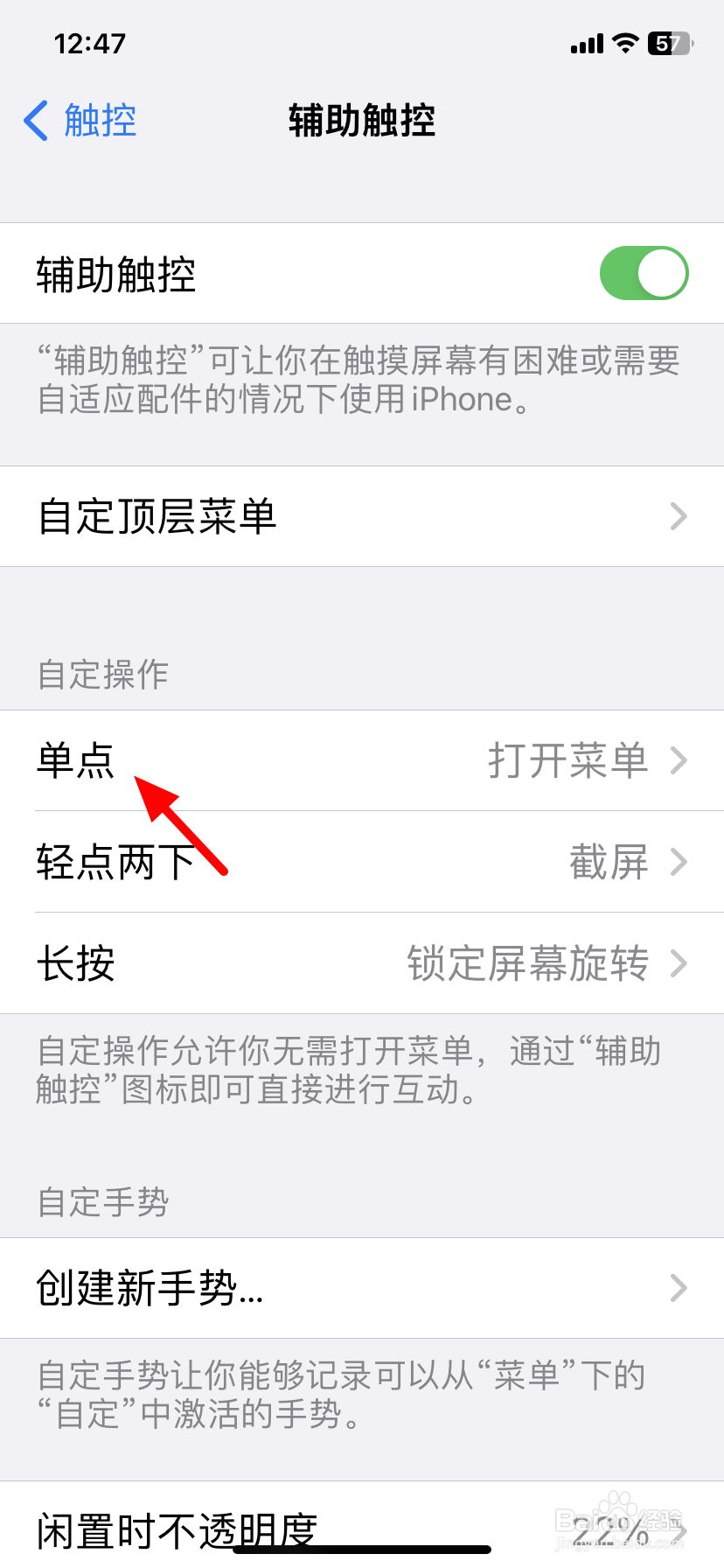
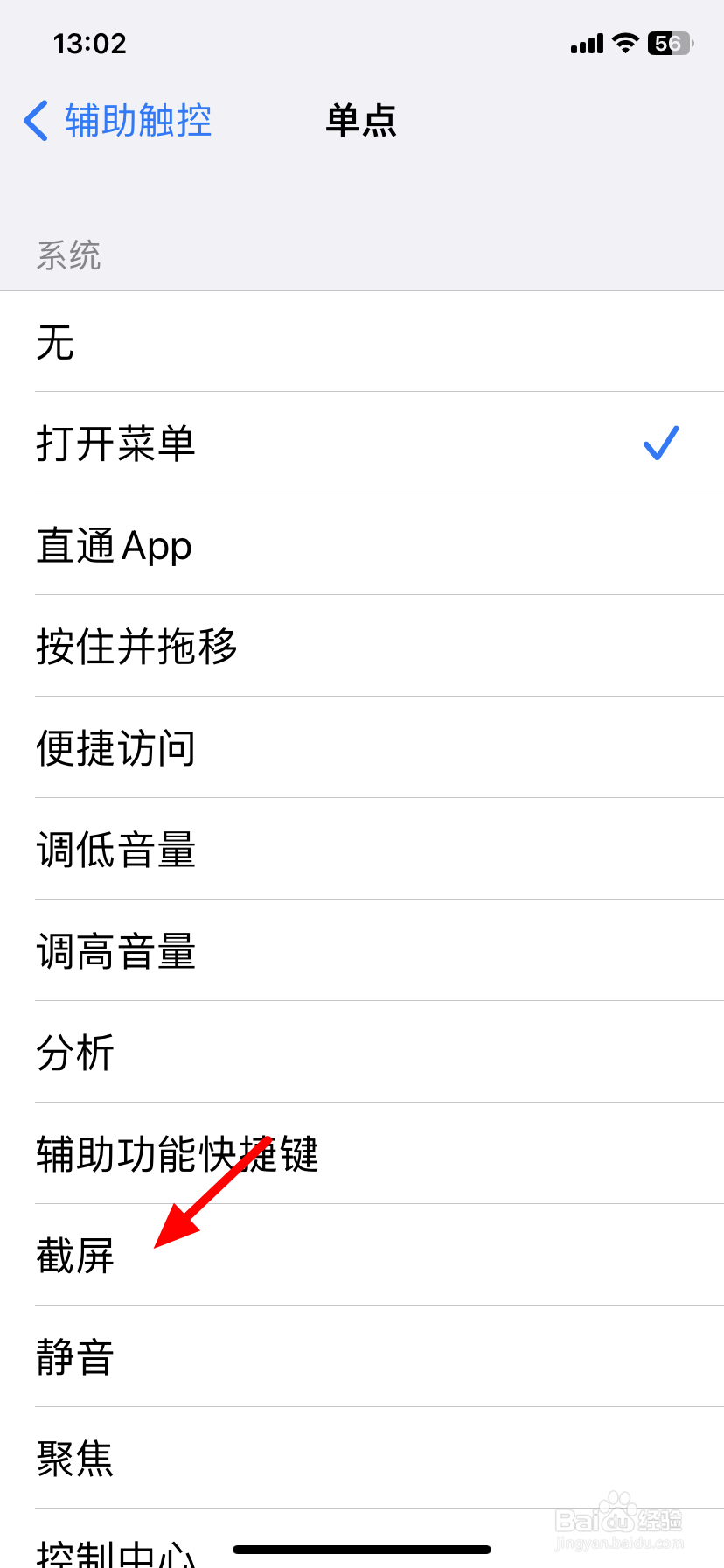
4、进入后,选择单点。

苹果14如何截屏手机屏幕

5、在单点界面,点击截屏。

苹果14如何截屏手机屏幕

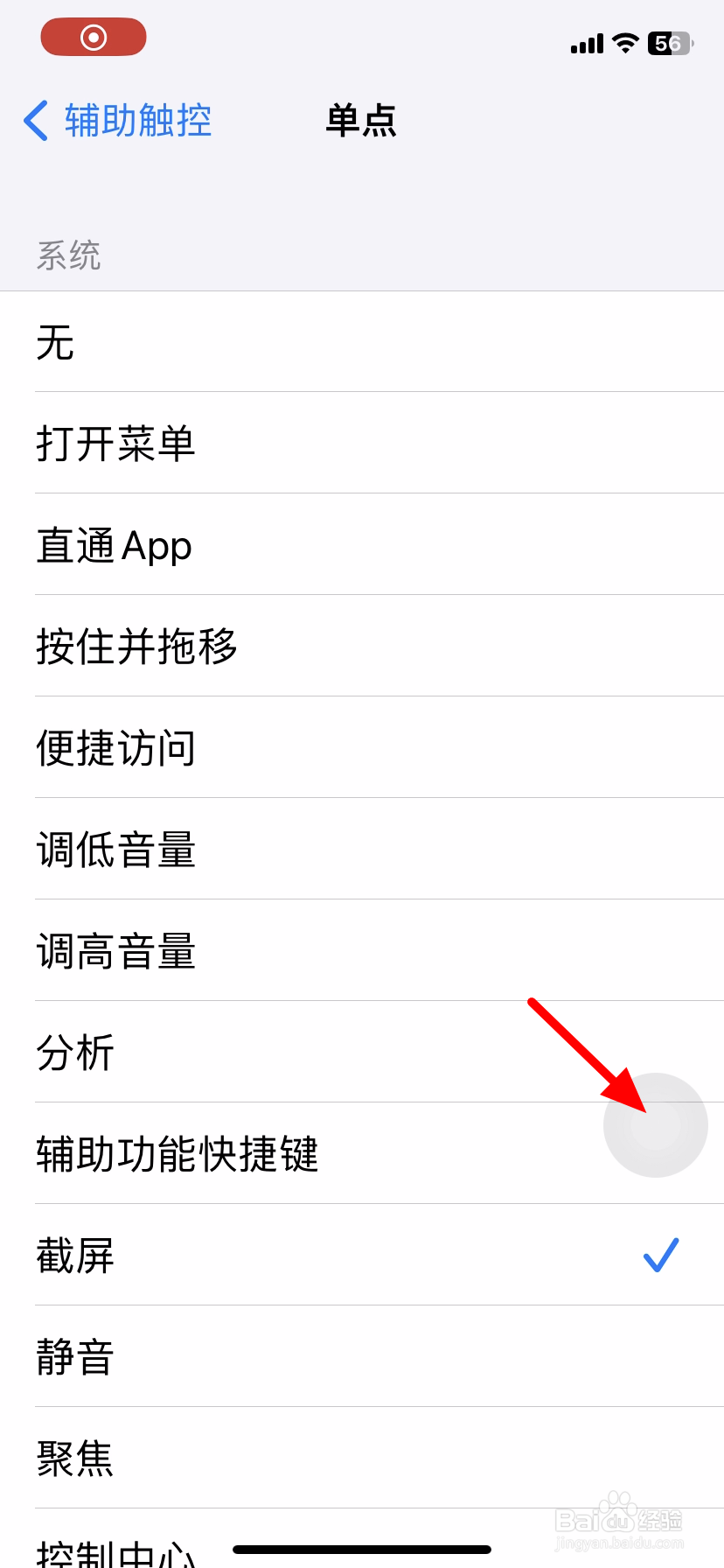
6、单点悬浮球,这样就截屏成功。

苹果14如何截屏手机屏幕

轻点背面

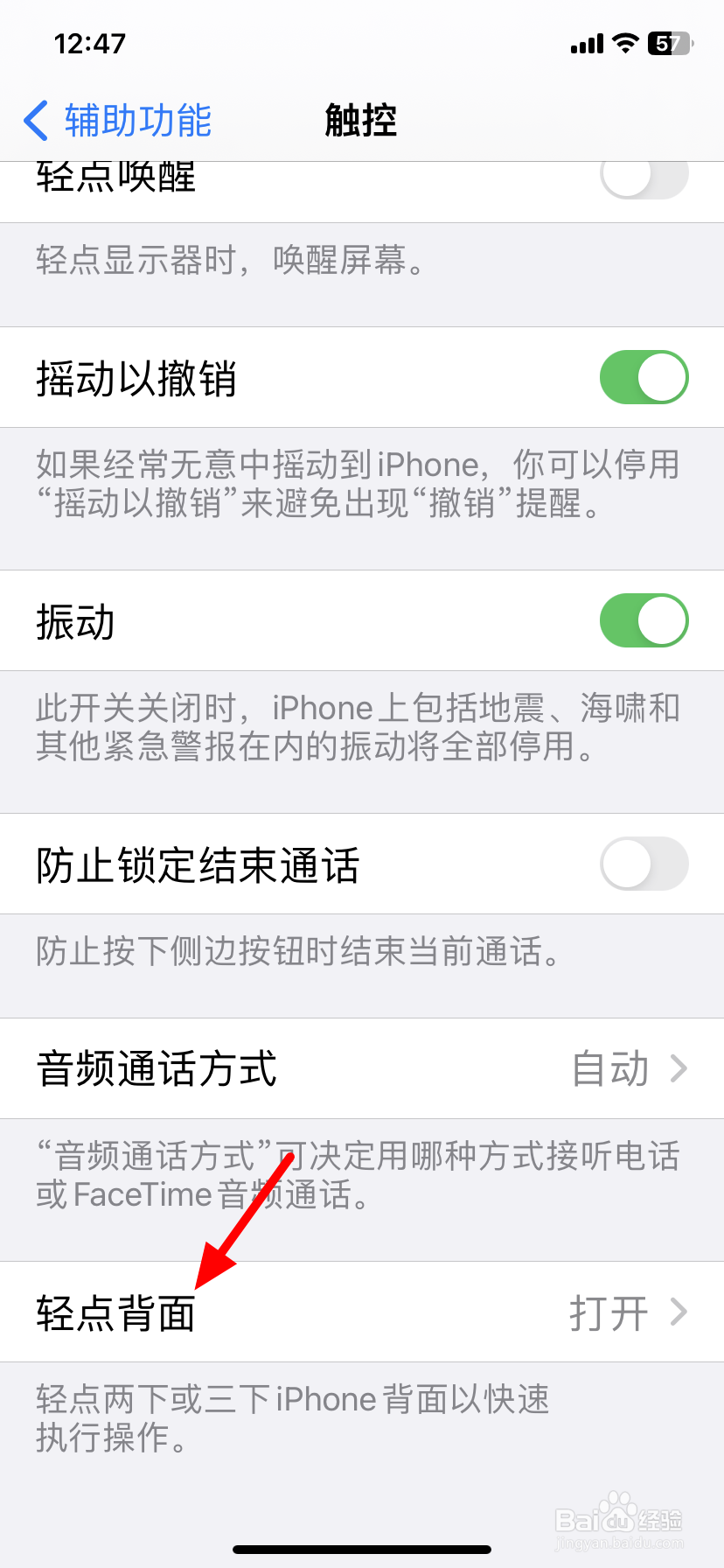
1、在手机设置界面,打开辅助功能。

苹果14如何截屏手机屏幕

2、进入后,打开触控。

苹果14如何截屏手机屏幕

3、在触控界面,打开轻点背面。

苹果14如何截屏手机屏幕

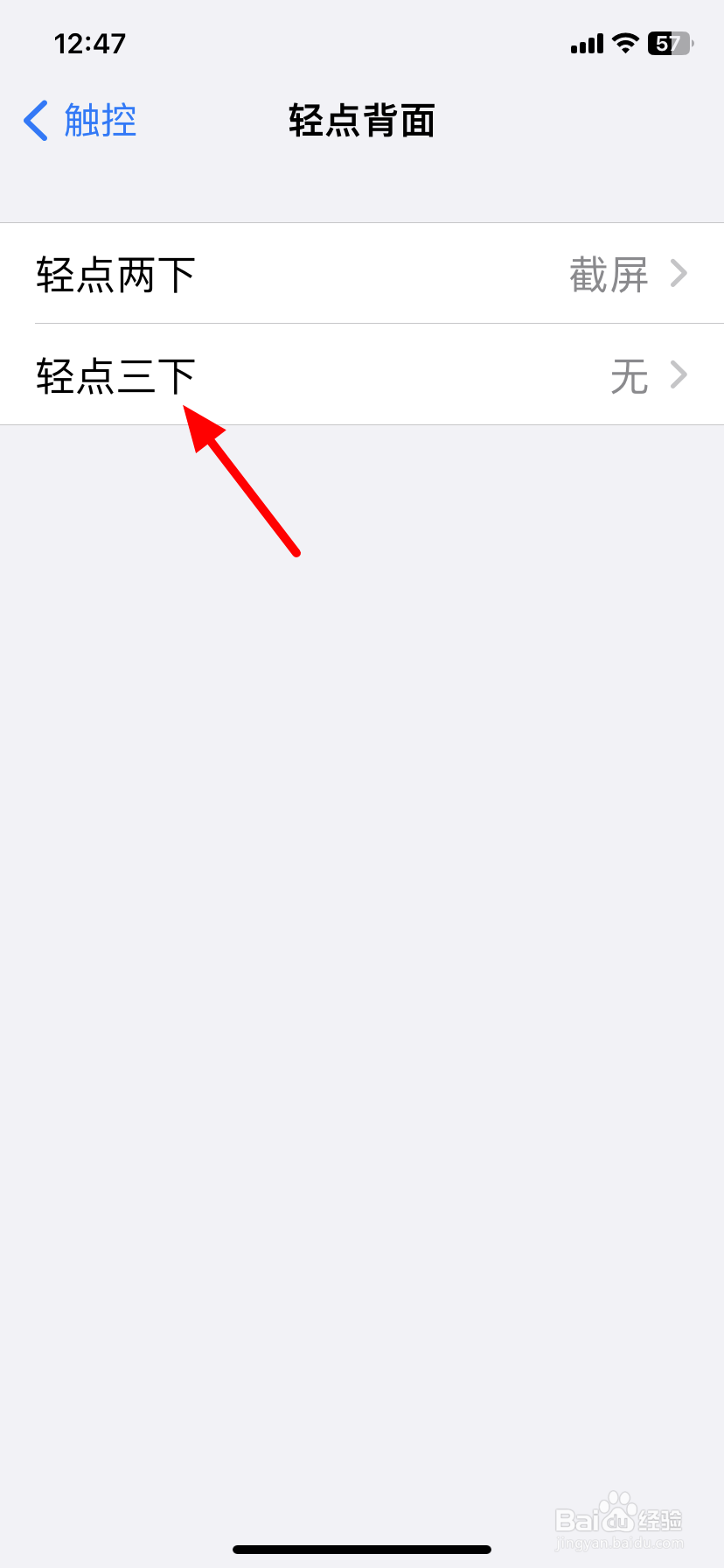
4、以轻点三下为例,点击轻点三下。

苹果14如何截屏手机屏幕

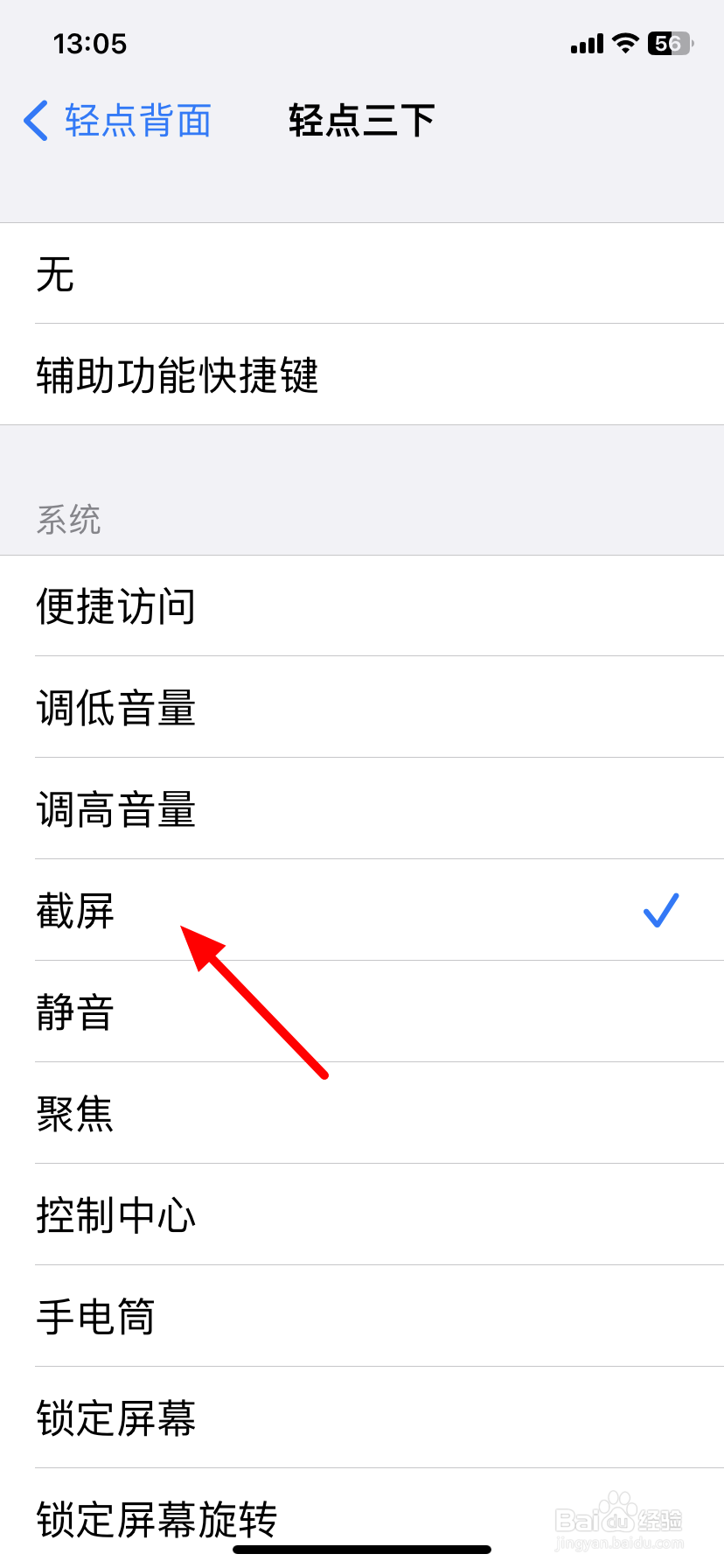
5、选择截屏,之后轻点手机背面三下就完成截屏。

苹果14如何截屏手机屏幕
  • 苹果14手机截屏的三种方法
  • 苹果14截屏
  • iphone14主屏幕布局怎么设置
  • 苹果手机14怎么截屏 截图方法
  • 苹果14悬浮球怎么进行设置
  • 热门搜索
    镜子里看我怎么进入你 蓝牙耳机怎么用 骰子怎么玩 韩语我爱你怎么说 打印机共享怎么设置 dnf怎么退出公会 爱心怎么折 怎么长头发 帛怎么读 小腹胀痛是怎么回事