1、打开Eclipse,菜单栏依次选择“帮助-安装新软件”。

2、找到并点击“添加”按钮,添加要安装的插件。
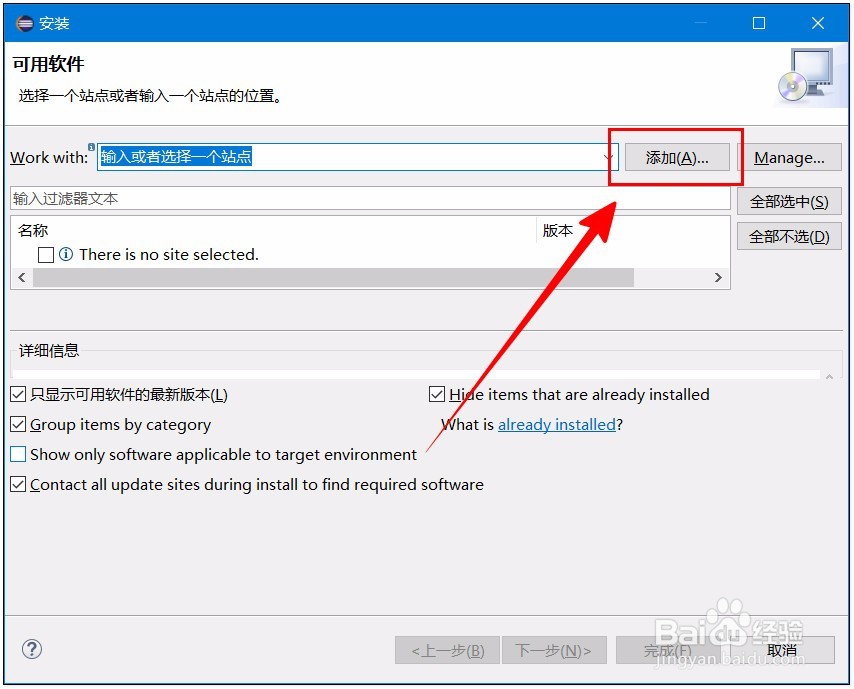
3、在添加库弹窗里面填写:名称随意,然后浏览选择插件。
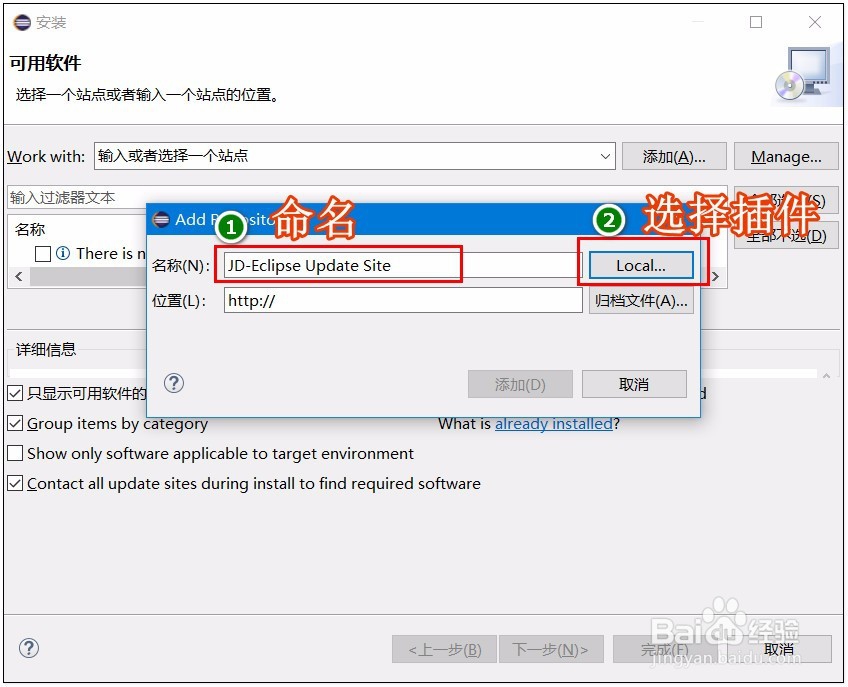
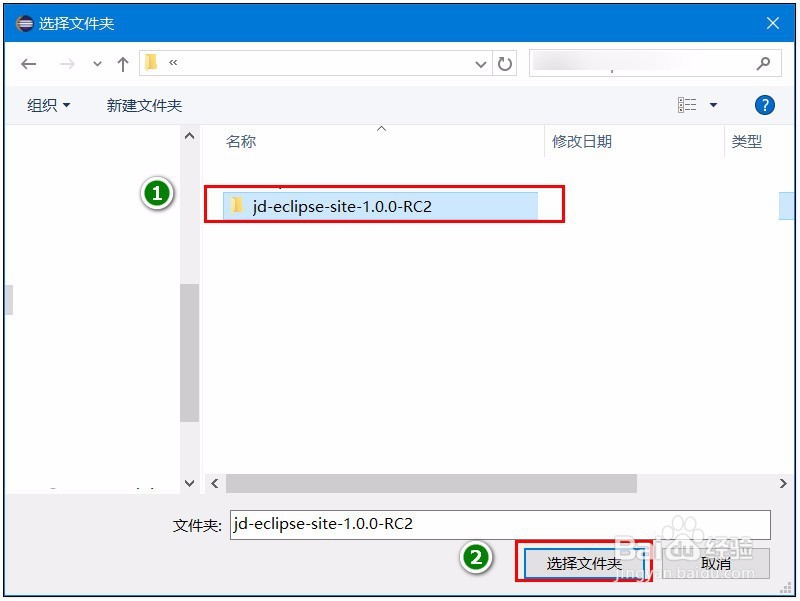
4、添加完成后,点击“添加”确认添加。

5、之后选中需要安装的软件的复选框。
点击“下一步”继续。等待计算需求和依赖。


6、安装细节,显示要安装软件的列表。
之后同意协议,继续安装。


7、它会有安全警告,提示要安装的软件含有未签名的内容等等。点击“Install anyway”即可。
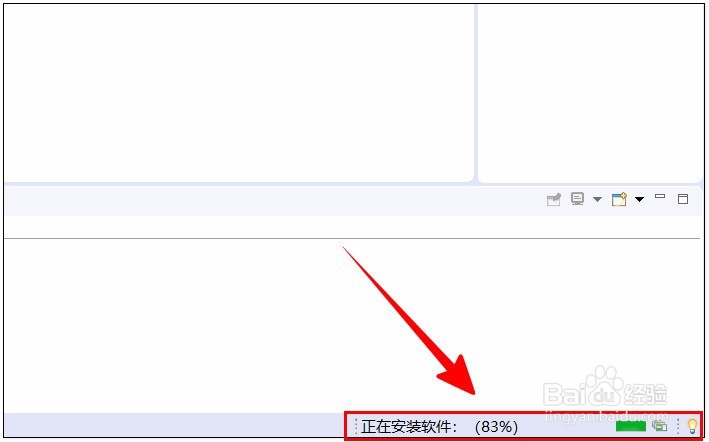
右下角显示安装进度。
安装完成,重启软件生效。


时间:2026-04-24 08:34:11
1、打开Eclipse,菜单栏依次选择“帮助-安装新软件”。
2、找到并点击“添加”按钮,添加要安装的插件。
3、在添加库弹窗里面填写:名称随意,然后浏览选择插件。
4、添加完成后,点击“添加”确认添加。
5、之后选中需要安装的软件的复选框。
点击“下一步”继续。等待计算需求和依赖。
6、安装细节,显示要安装软件的列表。
之后同意协议,继续安装。
7、它会有安全警告,提示要安装的软件含有未签名的内容等等。点击“Install anyway”即可。
右下角显示安装进度。
安装完成,重启软件生效。
