1、首先我们选择“插入”的“形状格式”中的“自由曲线”:

2、我们随意画一个自由曲线:

3、然后按住Ctrl+D对曲线进行重复复制:

4、然后我们再在插入中,插入文字:
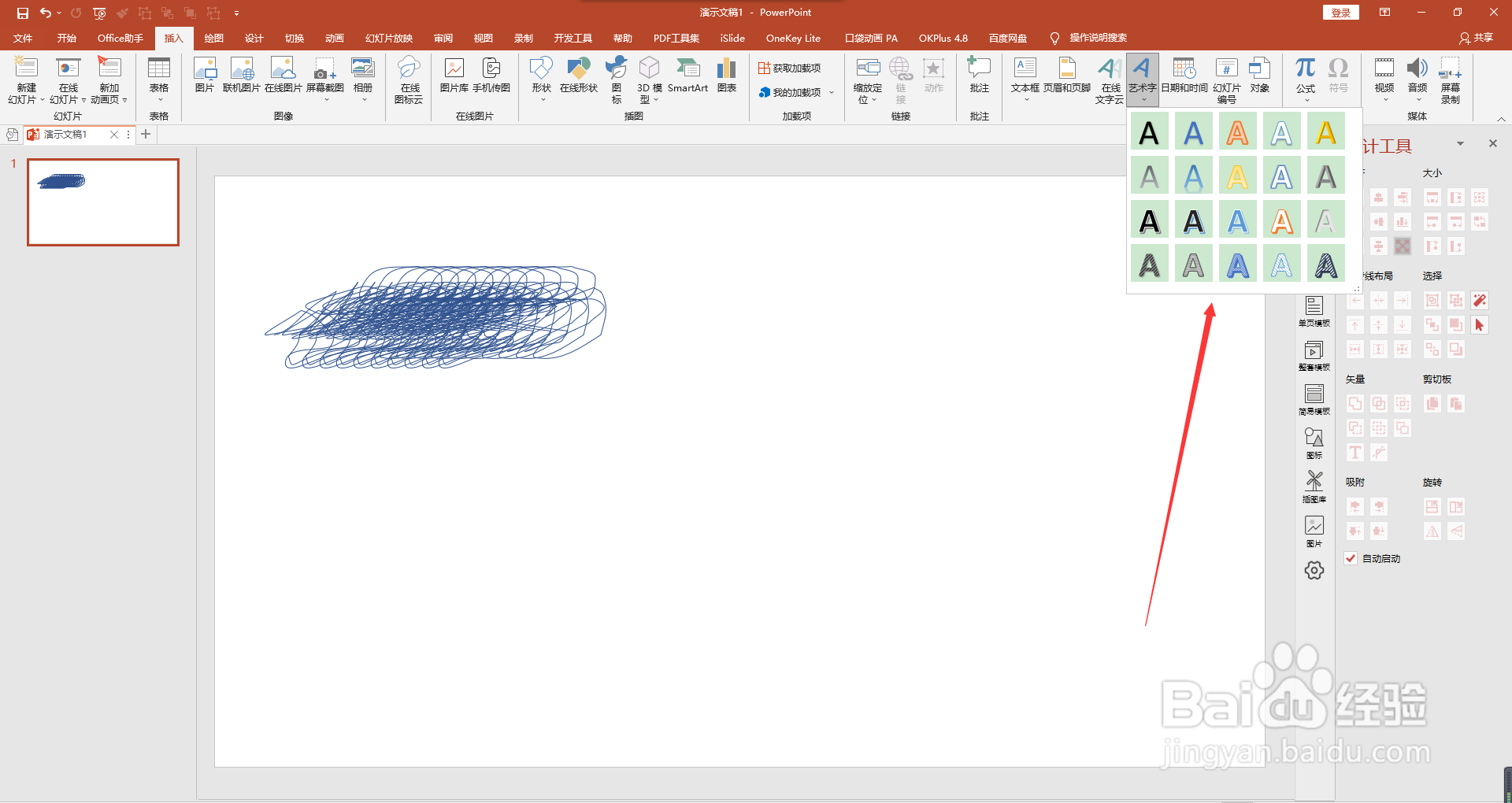

5、我们现在全选中自由曲线:

6、然后点击右键,并选中“组合”,将这一群自由曲线组合在一起:


7、然后我们点击“剪切”:

8、然后我们点击文字,右键选择“设置文字效果格式”:
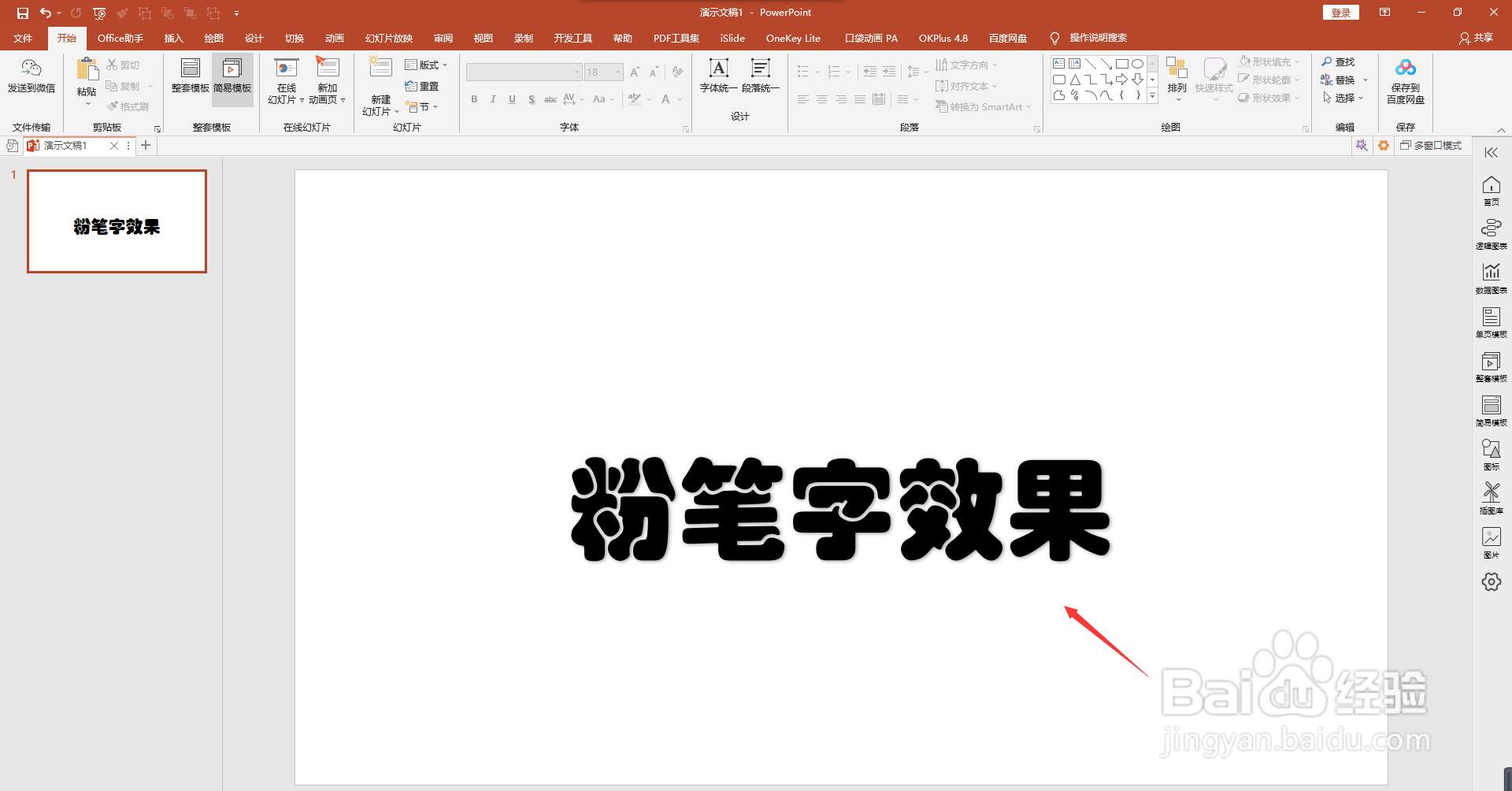

9、然后在弹出的对话框中,选择“图片或纹理填充”:

10、然后全选中文字,点击“剪贴板”:
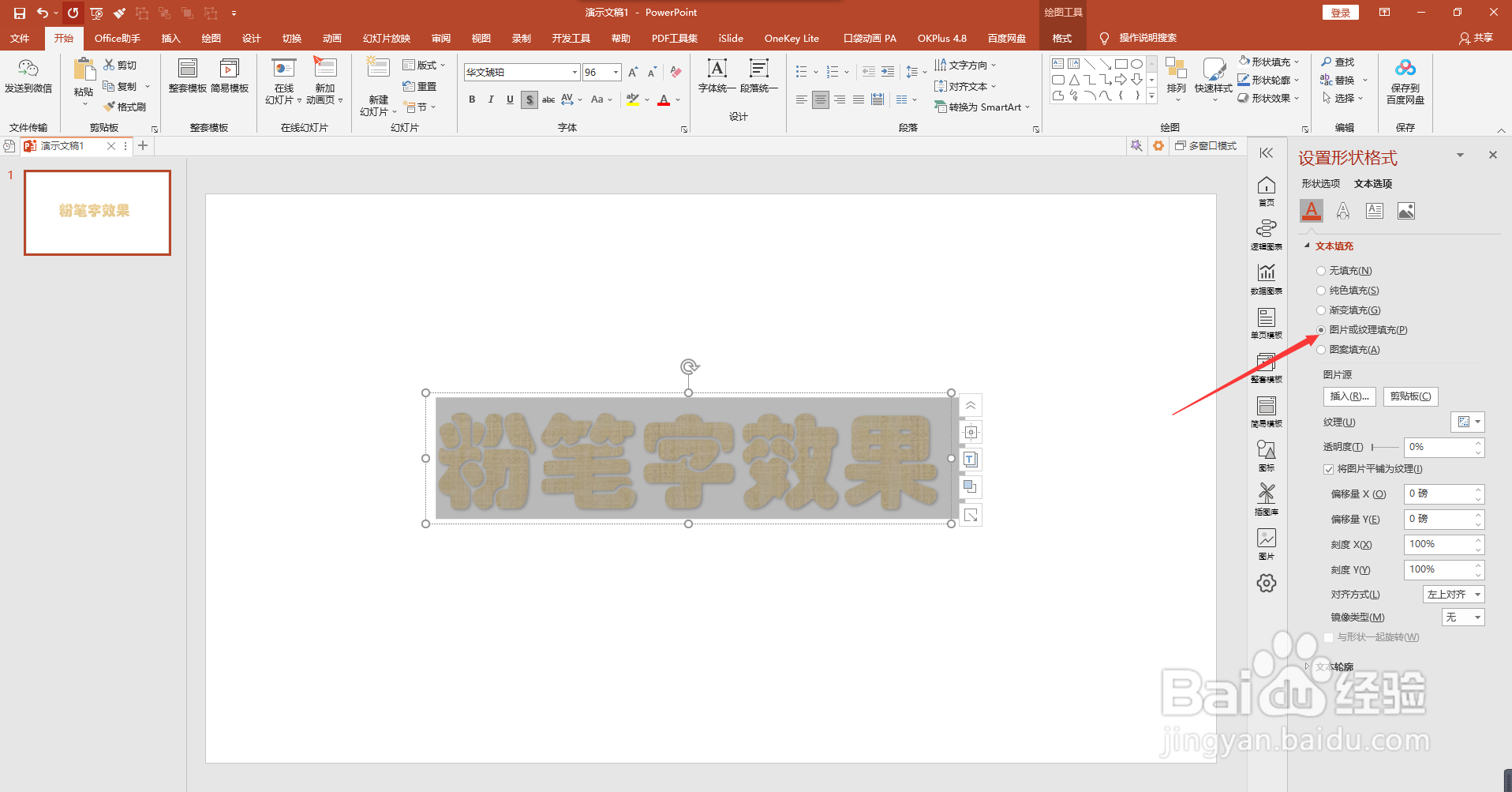

11、点击“剪贴板”以后就得到了我们想要的效果,如下图:

时间:2026-04-25 21:36:26
1、首先我们选择“插入”的“形状格式”中的“自由曲线”:
2、我们随意画一个自由曲线:
3、然后按住Ctrl+D对曲线进行重复复制:
4、然后我们再在插入中,插入文字:
5、我们现在全选中自由曲线:
6、然后点击右键,并选中“组合”,将这一群自由曲线组合在一起:
7、然后我们点击“剪切”:
8、然后我们点击文字,右键选择“设置文字效果格式”:
9、然后在弹出的对话框中,选择“图片或纹理填充”:
10、然后全选中文字,点击“剪贴板”:
11、点击“剪贴板”以后就得到了我们想要的效果,如下图:
