怎样清理电脑碎片并释放电脑内存

 时间:2026-02-13 22:38:59

1、点击电脑“开始”,会出现下面画面,然后点击“控制面板”。

怎样清理电脑碎片并释放电脑内存

2、出现下面画面之后点击“系统和安全”。

怎样清理电脑碎片并释放电脑内存

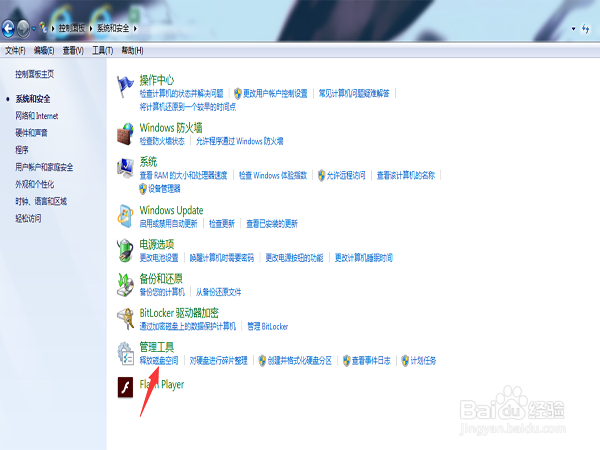
3、然后出现下面画面,现在先讲释放磁盘空间,点管理工具下的“释放磁盘空间”。
怎样清理电脑碎片并释放电脑内存

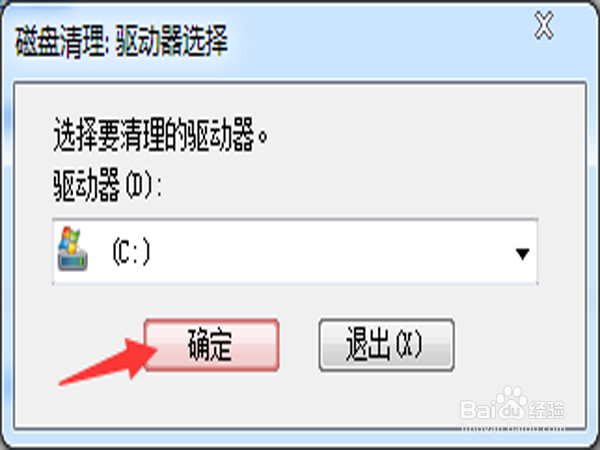
4、然后会出现下面的画面,点击“确定”。

怎样清理电脑碎片并释放电脑内存

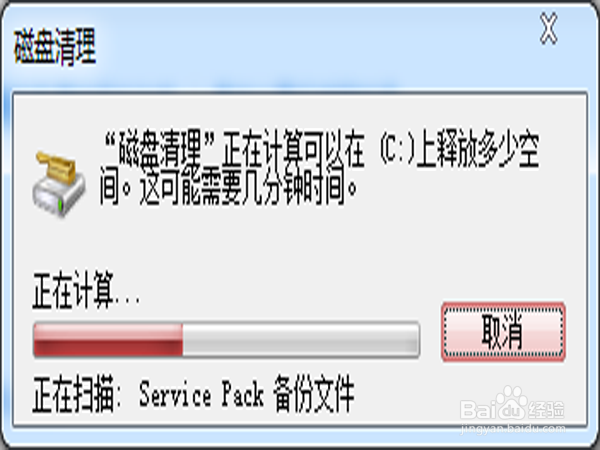
5、等它释放完毕之后会出现下面画面,点击“确认”就行。这样可以清除一些不用的临时文件。
怎样清理电脑碎片并释放电脑内存

怎样清理电脑碎片并释放电脑内存

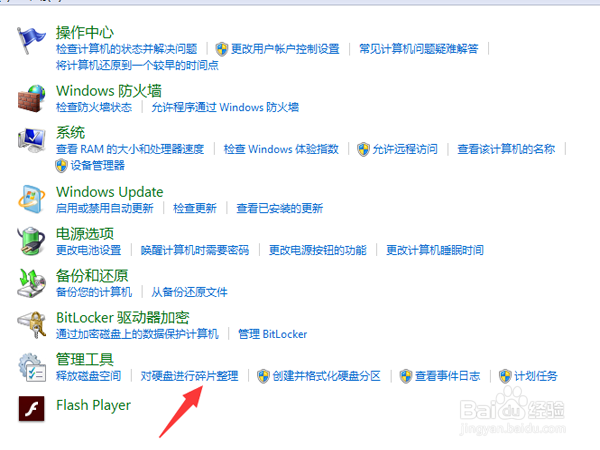
6、现在讲清理卸载不干净的一些碎片,承接上面第三个步骤,点击“对硬盘进行碎片处理”,大概需要几分钟到十几分钟左右,看你电脑运行速度。
怎样清理电脑碎片并释放电脑内存

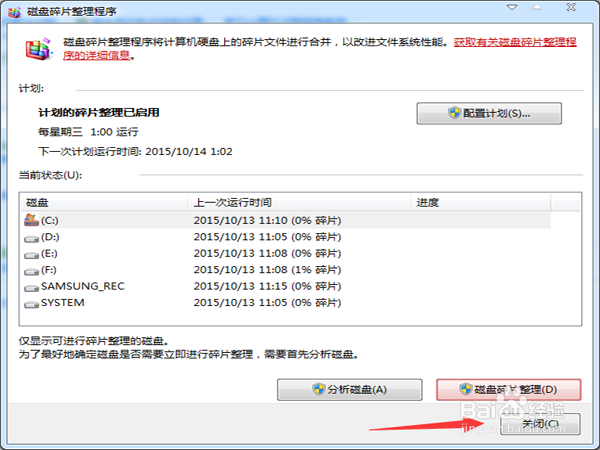
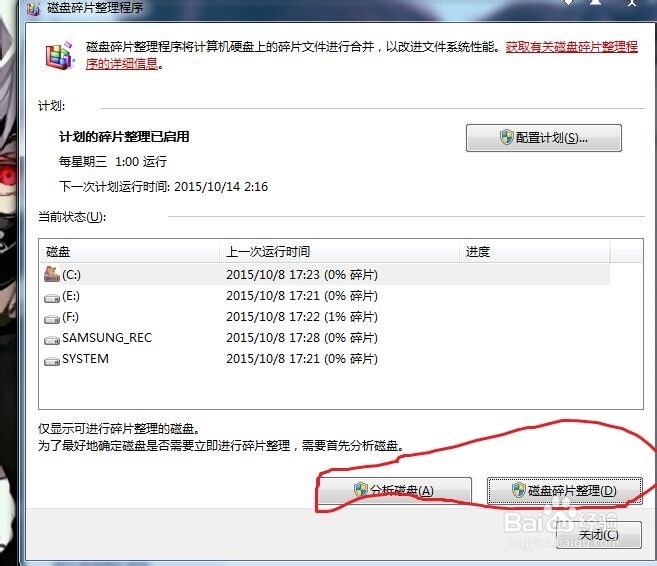
7、然后就出现下面画面,然后每个盘点击“分析磁盘”,分析完毕后对有碎片的磁盘进行“磁盘碎片整理”。这个大概需要十分钟左右,完毕之后点击“确定”。
怎样清理电脑碎片并释放电脑内存

怎样清理电脑碎片并释放电脑内存

  • 怎样在BIOS中设置启动顺序
  • 微软windows 8.1安装方法
  • 如何更新虚拟机系统的虚拟机工具|vmware tools
  • 【批处理】显示系统所有盘符
  • 精简版灰鸽子使用教程
  • 热门搜索
    蜂胶怎么吃 怎么改文件格式 佐卡伊钻戒怎么样 微信登不上去怎么办 热血传奇怎么玩 cad批量打印怎么用 车辆年检过期怎么办 腾讯视频怎么下载 阿芙精油怎么样 电脑怎么放光盘