Photoshop教程:如何打造迷人的修长美腿

 时间:2026-02-14 00:23:02

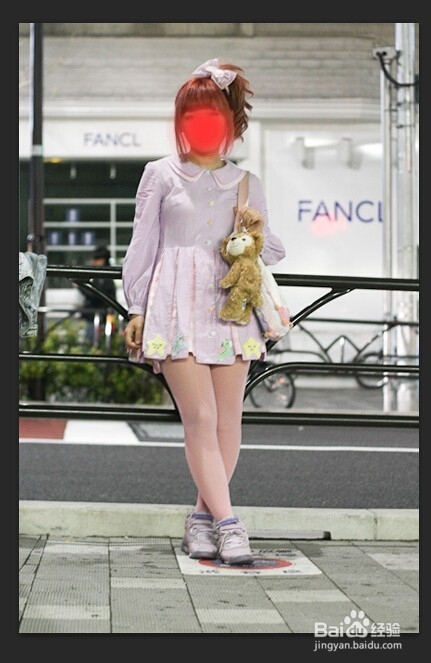
1、如图所示,首先我们用Photoshop打开自己的照片
Photoshop教程:如何打造迷人的修长美腿

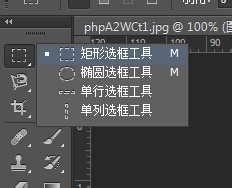
2、如图所示,在左侧工具栏找到“矩形选框工具”,并选择使用该工具

Photoshop教程:如何打造迷人的修长美腿

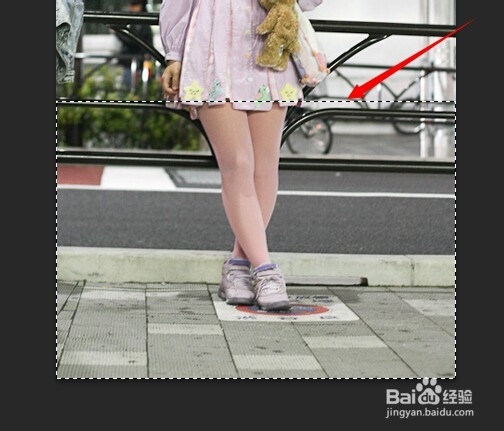
3、如图所示,使用“矩形选框工具”框选出裙子一下的部分(重点是把腿给完全框选)
Photoshop教程:如何打造迷人的修长美腿

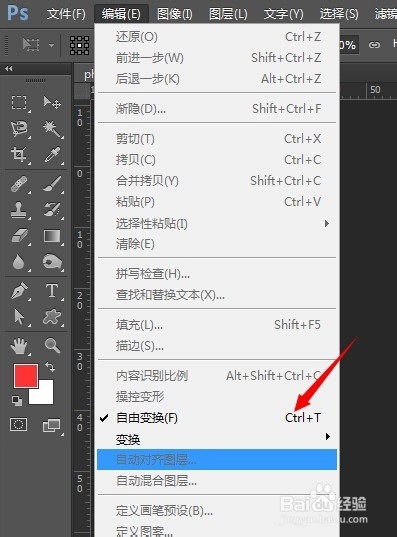
4、如图所示,使用“编辑”菜单下的“自由变换”命令,快捷键是Ctrl+T,对框选区域进行变形操作
Photoshop教程:如何打造迷人的修长美腿

5、如图所示,在执行了上面的步骤之后,找到下面中间的这个控制点,向下拖动,即可拉长腿部

Photoshop教程:如何打造迷人的修长美腿

6、如图所示,把腿部拉长到合适的长度后,按一下回车键确认,然后按一下快捷键Ctrl+D取消选区,即可得到最终的效果

Photoshop教程:如何打造迷人的修长美腿

  • 如何打造修长美腿
  • 怎样练成修长美腿
  • 怎么拥有修长美腿
  • 如何让准新娘拥有迷人的修长美腿
  • photoshop教程魔术橡皮擦使用方法和技巧
  • 热门搜索
    电子商务的特点 xc60怎么样 农业银行怎么贷款 聊城旅游度假区 淘宝怎么查订单号 泰山旅游 躲藏用英语怎么说 聿怎么读音 芜湖旅游景点 潮州旅游