win8系统打开控制面板的几种方法

 时间:2026-02-15 14:09:14

1、方法一:按快捷键win+i,会在电脑的右边弹出如下界面

win8系统打开控制面板的几种方法

2、点击控制面板之后,即可打开控制面板界面。

win8系统打开控制面板的几种方法

3、方法二:按快捷键win+x,弹出如下界面

win8系统打开控制面板的几种方法

4、从中找到控制面板选项并点击,即可打开控制面板界面。

win8系统打开控制面板的几种方法

win8系统打开控制面板的几种方法

5、方法三:这种方法是不需要电脑基础的人都能掌握的。点桌面左下角的文件资源管理器。

win8系统打开控制面板的几种方法

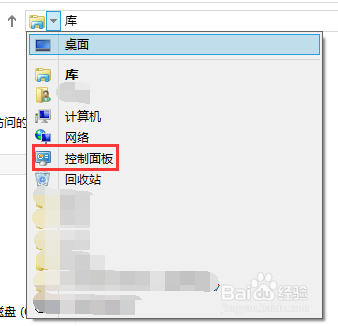
6、在弹出的界面中,点库左边的三角。

win8系统打开控制面板的几种方法

7、从弹出的菜单中找到控制面板,点击它,即可打开控制面板。

win8系统打开控制面板的几种方法

win8系统打开控制面板的几种方法

8、方法四:对于一些喜欢用命令的电脑爱好者来说,用这种方法非常快捷。

按快捷键win+R,输入control panel

win8系统打开控制面板的几种方法

9、点击确定或按回车键之后,即可打开控制面板。

win8系统打开控制面板的几种方法

win8系统打开控制面板的几种方法

10、以上就是我用win8系统进入控制面板的一些经验之谈,希望对你们有用。进入控制面板之后可以根据需要选择查看方式,以获得更详细的视图。

win8系统打开控制面板的几种方法

  • Windows 7禁用Administrator用户不能更改密码
  • Windows7关闭索引功能
  • 怎样启动或者禁止开机的加载项?
  • windows xp升级windows8
  • windows10占用内存大怎么办
  • 热门搜索
    汽车故障码大全 无翼乌漫画大全 小学谚语大全 淘宝评语大全 车牌子标志大全 ps标尺工具怎么用 詹天佑简介 成人身份证号码大全 电音基调歌曲大全 降央卓玛的歌曲大全